查看: 626|回覆: 0

[Win8] 如何设置win8默认程序图文教程

[複製鏈接]

7

主題

0

回帖

21

積分

技术1级

金币
14
閲讀權限
10
精華
0
威望
0
贡献
0
在線時間
0 小時
註冊時間
2012-5-28
QQ
發表於 2014-1-26 12:49:09 | 顯示全部樓層 |閲讀模式

方法一、通过文件直接选择默认程序
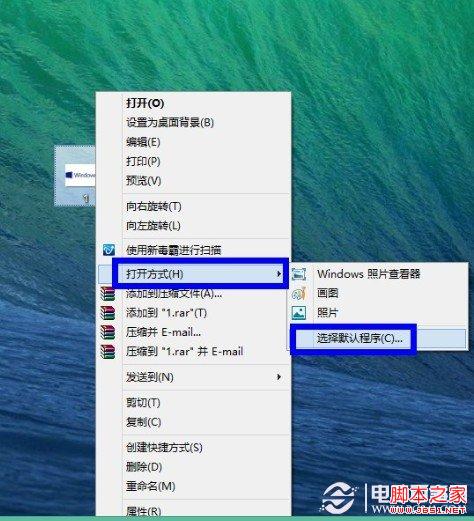
一、比如想更改 JPG 图片文件的打开方式,选中想要打开的图片并点击鼠标右键,在弹出菜单中选择“打开方式”选项,然后在子菜单中选择“选择默认程序”,如图所示
如何设置win8默认程序
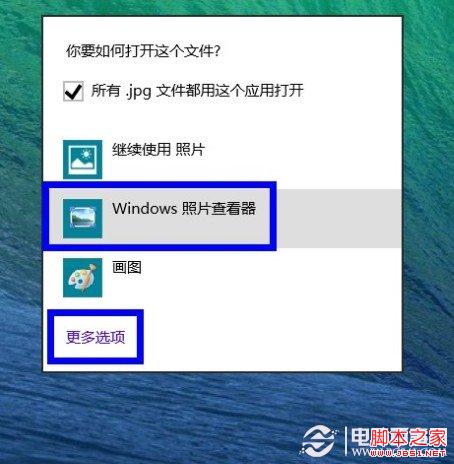
二、这里以设置“Windows 照片查看器”为例,如果想用其它的程序请点击“更多”选项,如图所示
如何设置win8默认程序
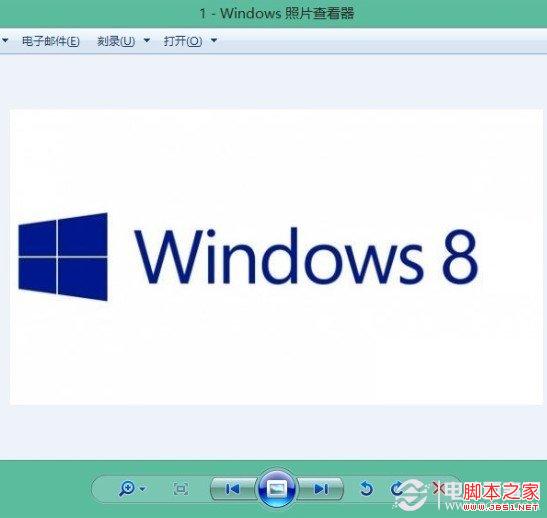
三、然后我们打开 JPG 图像文件就会在桌面方式直接打开“Windows 照片查看器”程序了,如图所示
如何设置win8默认程序
四、对于其它文件也是类似的操作方法。
方法二、在控制面板中设置默认程序
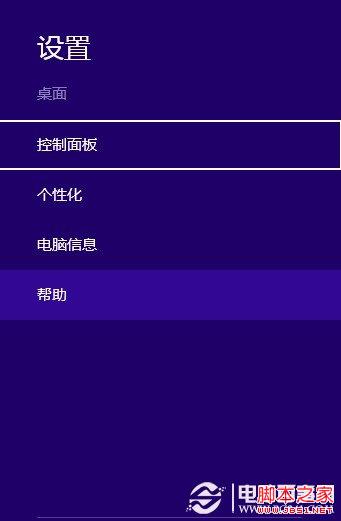
一、在桌面环境下,按下键盘上的“开始键+I”键,然后选择“控制面板”选项,如图所示
如何设置win8默认程序
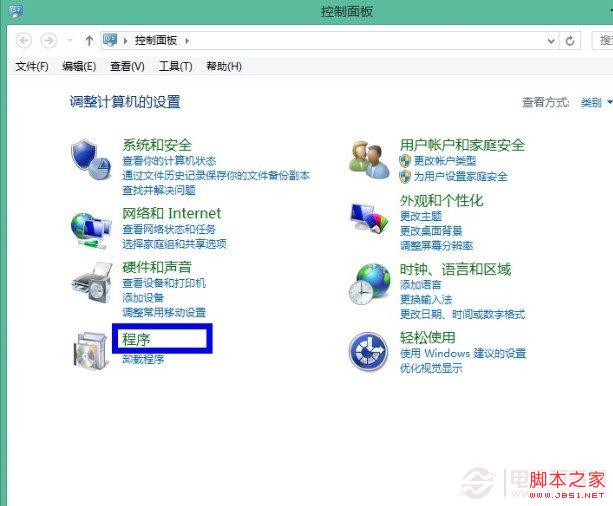
二、在控制面板中点击“程序”选项,如图所示
如何设置win8默认程序
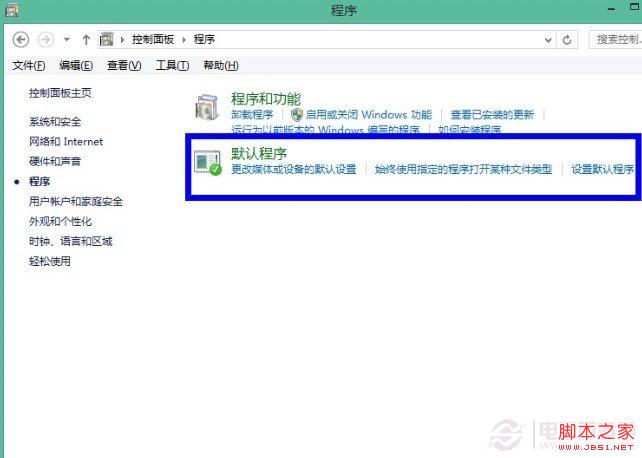
三、接下来点击“默认程序”选项,如图所示
如何设置win8默认程序
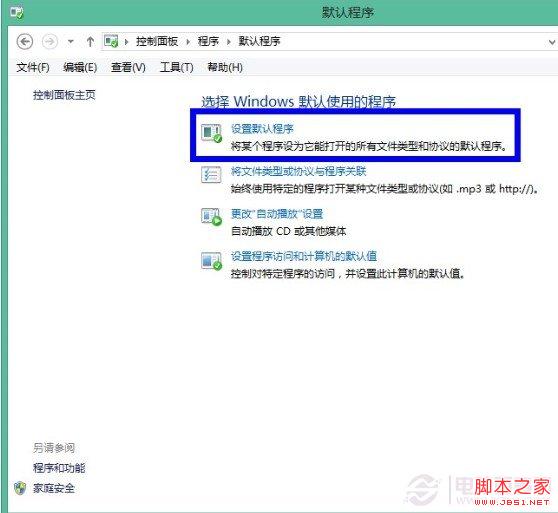
四、然后选择“设置默认程序”,如图所示
如何设置win8默认程序
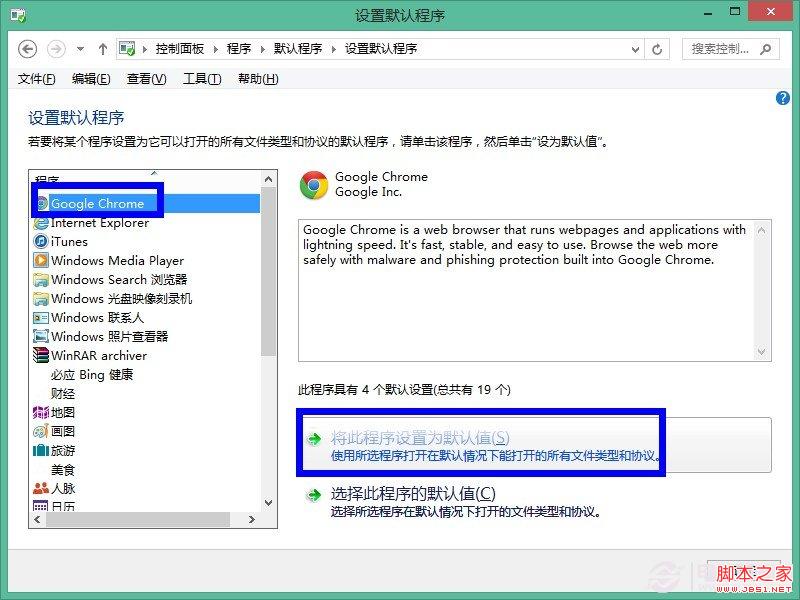
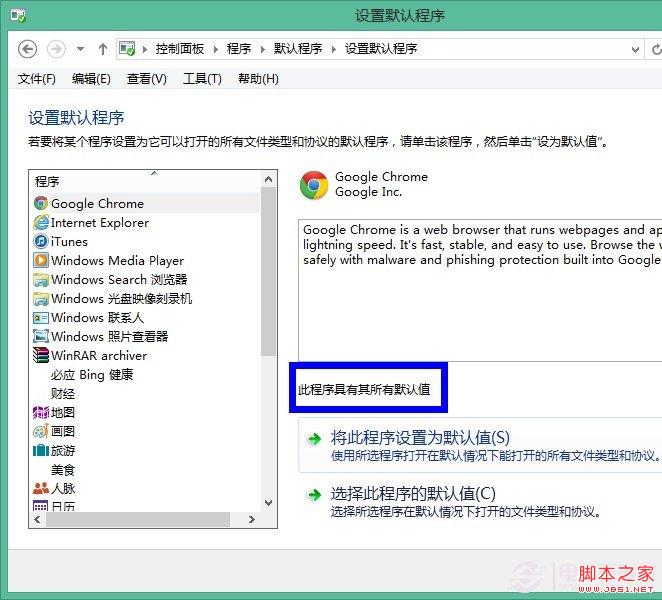
五、这里以设置谷歌浏览器为例,把它设置成默认的程序。点击左侧的“谷歌浏览器”,再点击右侧的“将此程序设置为默认值”选项,如图所示
如何设置win8默认程序
六、然后就可以看到谷歌浏览器已经被设置成默认程序了,如图所示
如何设置win8默认程序
七、对于其它程序也是一样的操作方法,根据自己的需要设置自己的默认程序即可。
回覆

使用道具 舉報

您需要登錄後才可以回帖 登錄 | 立即注册

本版積分規則

相关侵权、举报、投诉及建议等,请发 E-mail:qiongdian@foxmail.com

Powered by Discuz! X5.0 © 2001-2026 Discuz! Team.

在本版发帖返回顶部