查看: 704|回覆: 0

[技术] win7下怎么装win10双系统 win10和win7双系统安装图文教程

[複製鏈接]

8

主題

0

回帖

24

積分

技术1级

金币
16
閲讀權限
10
精華
0
威望
0
贡献
0
在線時間
0 小時
註冊時間
2011-2-25
QQ
發表於 2015-2-15 12:31:37 | 顯示全部樓層 |閲讀模式
  win10和win7双系统安装教程来啦~下文小编就教大家win7下装win10的双系统步骤,很多朋友都想体验最新版的操作系统也又不想把以前的系统给删除,最好的办法就是安装双系统啦~下面就和小编一起去了解下win7下装win10双系统的教程吧。
  win10和win7双系统安装教程:
  首先我们要为Win10预览版准备一个分区。任何一个有足够剩余空间的分区都符合条件,不过还是建议单独准备一个干净的分区,如果体验后想删除,单独的分区可避免一些麻烦。
 准备工作:
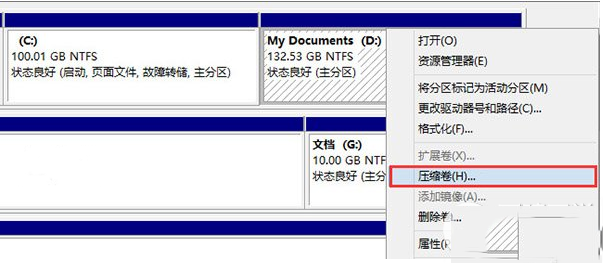
  1.打开磁盘管理,找一个剩余空间较大的分区,右键单击选择“压缩卷”

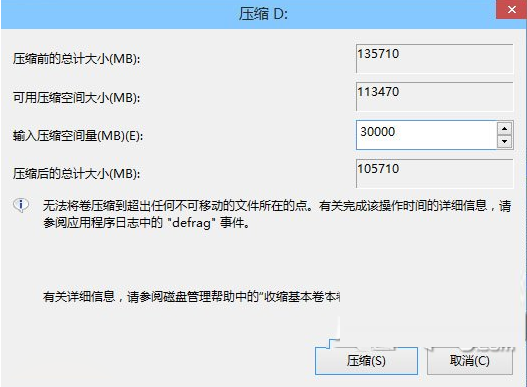
  2.输入合适的大小(这里作为演示仅分配30GB空间,建议不小于40GB),点击“压缩”。之后会在你选择的分区后面出现一个未分配空间。

  3.在未分配空间上右键单击,选择“新建简单卷”,再出现的窗口中一路点击“下一步”即可。注意,如果提示你需要将硬盘转换为动态磁盘,那是因为你的硬盘是MBR分区结构,主分区数量已经超过了该分区类型的最大限制——4个,此时请放弃分区操作。

  安装:
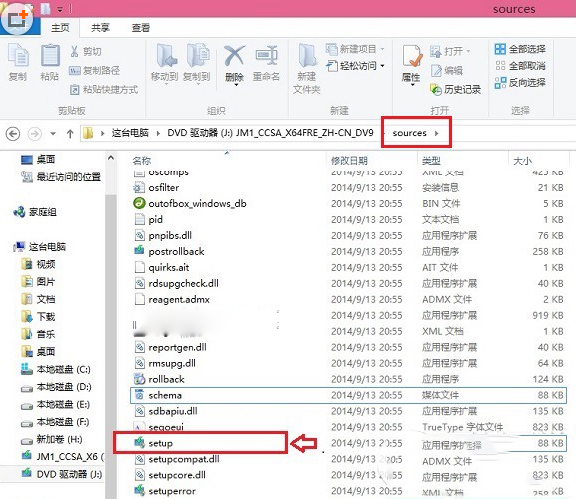
  1.下载镜像后,打开ISO镜像(注:Win8/8.1中直接双击即可,Win7中可用魔方虚拟光驱加载(点此下载魔方),运行sources文件夹下面的setup.exe,如下图所示。

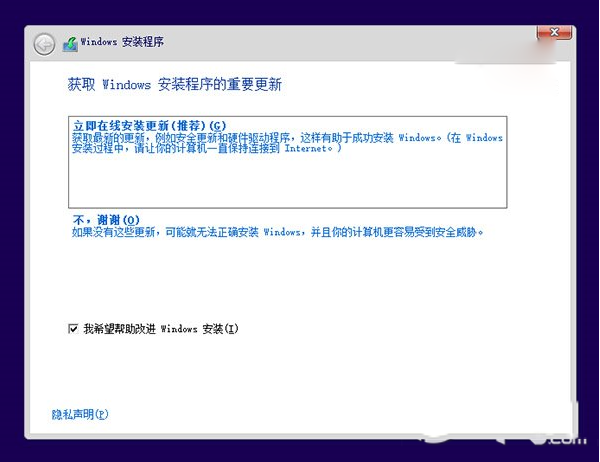
  2.这里可任选

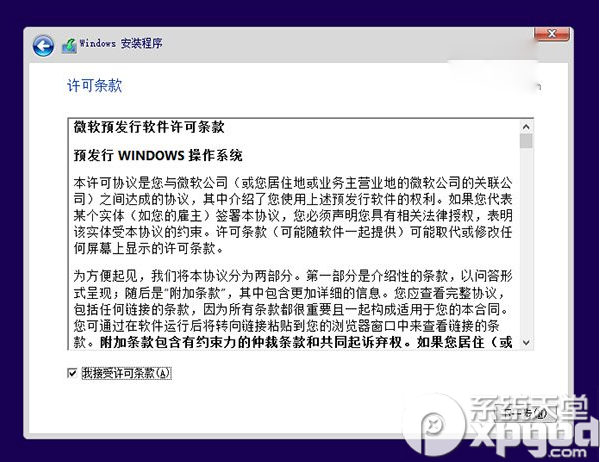
  3.接受许可条款

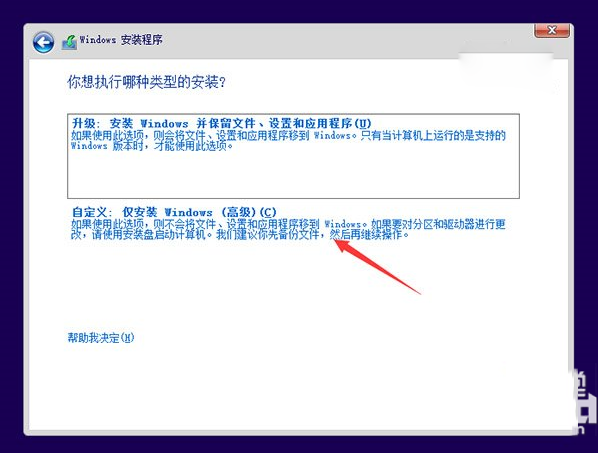
  4.选择“自定义”

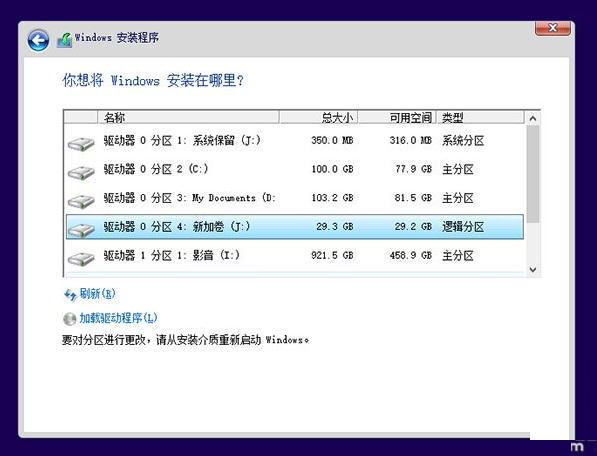
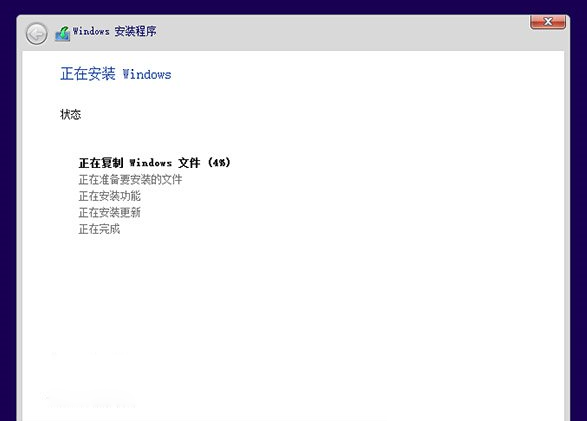
  5.选择刚刚分好的分区,这里为J分区,点击“下一步”就开始安装了。


  6.顺利的话,安装完成后将自动组成多系统。开机时将会提供多系统选择菜单。
  本方法的缺点是,不允许跨系统架构安装。比如,你不能在32位系统下用这种方法安装64位系统。


小编推荐:
Win8.1下装Win10双系统 Win8.1和Win10双系统安装教程

怎么用u盘安装win10系统 win10u盘安装教程
回覆

使用道具 舉報

您需要登錄後才可以回帖 登錄 | 立即注册

本版積分規則

相关侵权、举报、投诉及建议等,请发 E-mail:qiongdian@foxmail.com

Powered by Discuz! X5.0 © 2001-2026 Discuz! Team.

在本版发帖返回顶部