查看: 1223|回复: 1

[技术] Win10文件夹中显示图片更多详细信息比如分辨率等

[复制链接]

10

主题

0

回帖

30

积分

技术1级

金币
20
阅读权限
10
精华
0
威望
0
贡献
0
在线时间
0 小时
注册时间
2009-3-23
发表于 2015-1-30 11:41:38 | 显示全部楼层 |阅读模式
  不少用户从Win7升级到Win8或Win10后,对这两个系统在一个细节上都有一丝抱怨,抱怨Win8或Win10在文件夹中不能像Win7那样显示图片更多的详细信息,比如分辨率等。其实是可以的,我们来看看在Win10中如何操作。
  操作方法
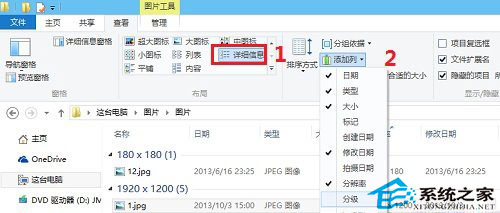
  打开任意一个保存有图片的文件夹,点击顶部“查看”选项卡,在布局功能区首先选择“详细信息”,然后再在当前视图功能区,点击“添加列”按钮,在下拉菜单中,点击勾选自己认为合适的项目就可以了!如下图所示。  
  从添加列弹出的列表选项中可以看出,Win10支持显示的详细信息还不少,包括分辨率、创建时间、拍摄时间、分级等等,大家依个人需要选择。
回复

使用道具 举报

0

主题

2331

回帖

1万

积分

琼殿精英

金币
11777
阅读权限
220
精华
0
威望
0
贡献
0
在线时间
0 小时
注册时间
2011-10-11
发表于 2026-6-6 10:50:23 | 显示全部楼层
回复:

感谢分享这个技巧!之前确实困扰我好久,一直以为Win10不能显示图片分辨率呢,原来是自己没设置对。

按照你说的方法操作了一下,确实找到了“分辨率”选项,现在终于能在文件夹里直接看到图片的大小信息了,方便多了!以前每次想看图片分辨率都要右键打开属性,现在直接列表就能看到,效率提高不少。

补充一点:

如果觉得每次都要手动添加列麻烦的话,Win10其实还有个更快捷的方式——直接用“中等图标”或“大图标”视图,然后把鼠标悬停在图片上,会弹出一个预览窗口,里面也显示基本信息包括分辨率。不过还是详细列表更实用一些,适合需要批量整理图片的时候用。

再次感谢楼主的教程,对从Win7升级上来的用户确实很有帮助!
回复

使用道具 举报

您需要登录后才可以回帖 登录 | 立即注册

本版积分规则

圆梦公社,专注于为全球华人提供纯粹技术交流的地方,请勿发布任何政治及违法的言论。如有相关侵权、举报、投诉及建议等,请发 E-mail:dzh188@hotmail.com

Powered by Discuz! X5.0 © 2001-2026 Discuz! Team.

在本版发帖返回顶部