|
楼主最近写了一个简单的Python程序,想让这个小程序每天上午8点定时运行一次,因为我的电脑是Windows系统,无法使用Linux下强大的crontab命令,所以我只好求助于度娘。我搜到了好几个相关的网页,但是看完之后仍然不明白应该怎么做,最后经过多次推理和尝试才设置成功。我相信以后还会有人想要知道在Windows下怎么设置Python程序定时运行,因此把我的经验写在这里,希望能帮助到大家。
为了照顾更多的朋友,下面我将每一步都截图并加以简单说明,如果觉得太啰嗦可以直接翻到后面看最关键的一步如何设置。
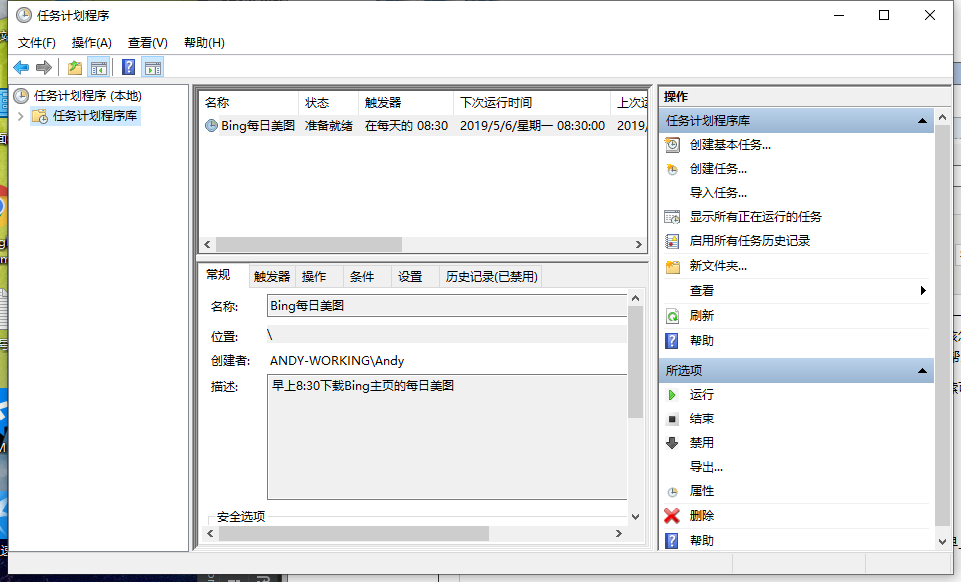
首先,我们肯定是要用到Windows下的【计划任务】功能,如下图所示:
之后点击右侧的【创建基本任务】,输入任务名称以及可选的任务描述:
点击下一步,设置任务的开始时间,这个应该没什么难度,我这里设置为每天早上10点运行此计划任务:
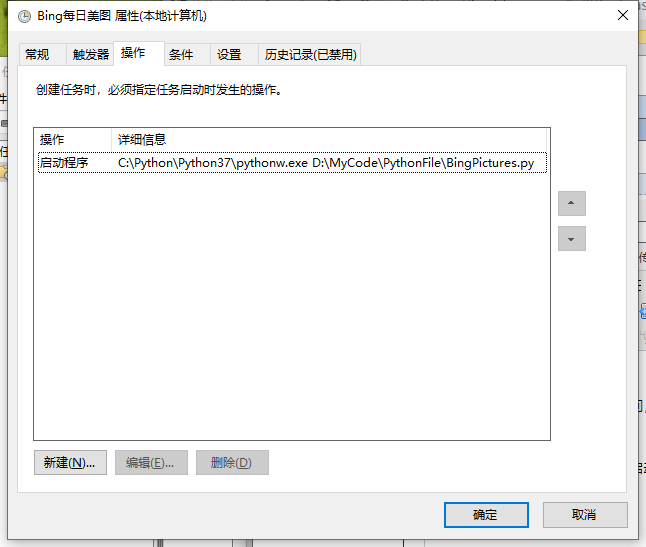
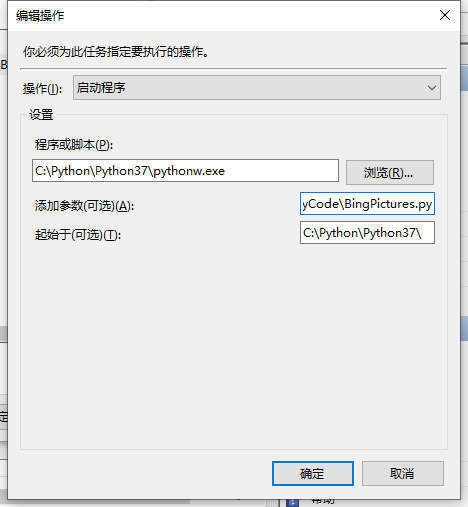
点击下一步,设置【操作】为【启动程序】,再点击下一步,最关键的地方来了,这里该怎么填写才能保证系统正确地运行Python程序呢?
废话不多说,先看具体的设置:
这里解释一下三个文本框内容的含义,【程序或脚本】文本框中填的是Python编译器的名称,一般就是python.exe,这里用的是pythonw.exe,这样就不会有IDE的弹窗出现,【起始于】文本框中填的是Python编译器的目录,上图中假设你的Python编译器的完整路径是“C:\Python37\python.exe”,【添加参数】文本框中填的是你的Python程序的完整路径,这里假设在C盘的Users文件夹下面有一个叫做code.py的文件。如果你的Python程序包含命令行参数,将其添加到Python程序的完整路径之后即可。
相信聪明的读者已经发现了,如果将这三部分连在一起,就是“C:\Python37\python.exe C:\Users\code.py”,这其实就是在Windows命令行下输入“python C:\Users\code.py”(或“python code.py”,如果你正好在C:\Users目录下),只是在计划任务的设置中需要给出完整的python编译器的路径而已。
来源:https://www.cnblogs.com/JesseP/p/10816192.html |



 发表于 2019-5-5 20:51:00