查看: 667|回覆: 0

[系统安装] CentOS 操作系统安装图文教程

[複製鏈接]

6

主題

0

回帖

18

積分

技术1级

金币
12
閲讀權限
10
精華
0
威望
0
贡献
0
在線時間
0 小時
註冊時間
2008-1-27
QQ
發表於 2014-8-7 17:37:44 | 顯示全部樓層 |閲讀模式
首先要下载CentOS操作系统的ISO,下载地址点这里,目前最新版为5.3,下载文件有两种形式,一种是光盘CD版,要六张盘,要下载的文件为CentOS-5.3-i386-bin-1of6.iso、CentOS-5.3-i386-bin-2of6.iso、CentOS-5.3-i386-bin-3of6.iso、CentOS-5.3-i386-bin-4of6.iso、CentOS-5.3-i386-bin-5of6.iso、CentOS-5.3-i386-bin-6of6.iso,一种是DVD版,要一张盘,下载文件为CentOS-5.3-i386-bin-DVD.iso,3.7G容量。  下载完成后,使用Nero等光盘刻录软件将ISO镜像文件转换、刻录成安装CD或DVD光盘。
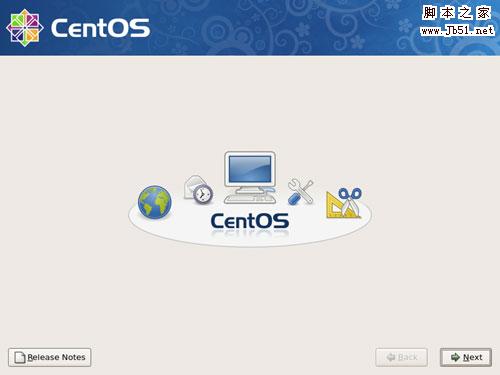
  然后将服务器硬盘格式化,插入CD或DVD的第一张盘启动,即可进入CentOS的安装程序。

  光盘启动,出现“boot:”提示符,直接按回车进入图形安装界面。出现是否对CD媒体进行测试的提问,这里选择“Skip”跳过测试。

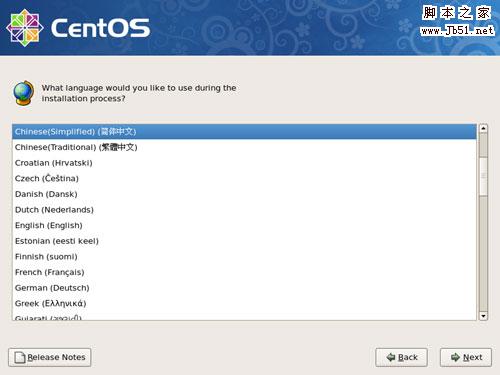
  语言选择界面中,如需要使用中文系统,则选择简体中文进行安装。

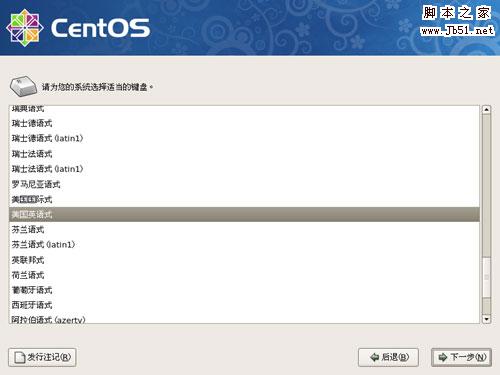
  键盘选择为“美国英语式”。

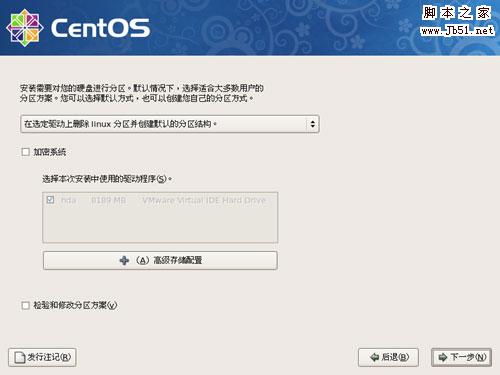
  之后的分区设置中,如果硬盘没有其他系统,可以选择删除所有分区,如果还有Windows系统的话,可以选择删除Linux分区。

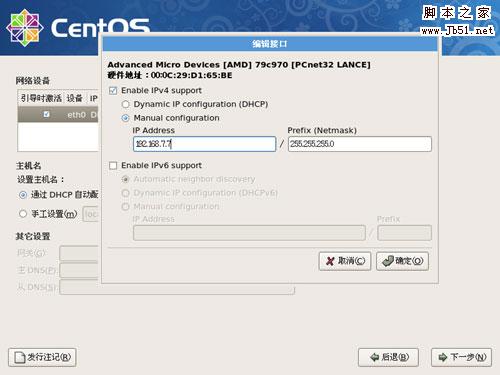
  接下来是网络配置,可以根据自己的实际情况来配置网络地址。

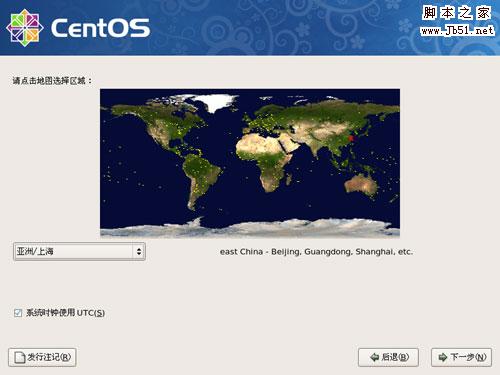
  时区设定,根据自己所在的时区选择相应的城市。

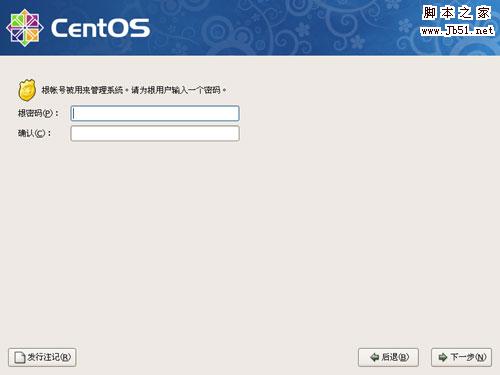
  接下来为root密码设置,因为root是系统管理员用户,因此要设置一个强密码,以防破解。

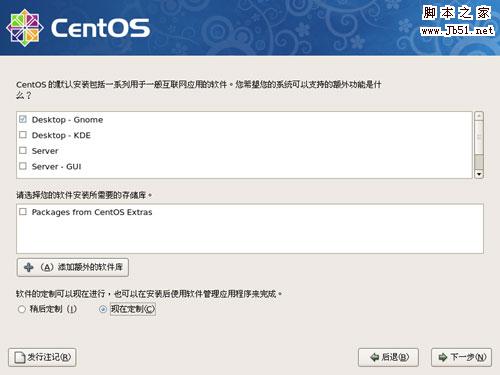
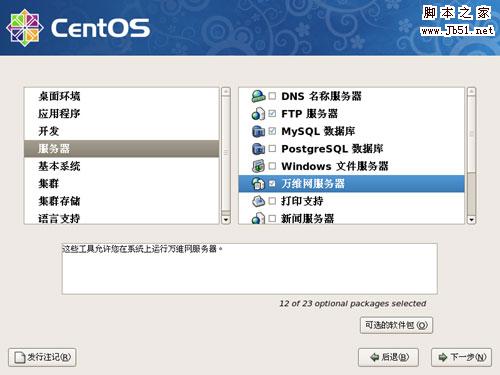
  在安装应用软件界面,因为我们要安装LAMP环境,因此要点“现在定制”。

  在“服务器”中,勾选“万维网服务器”。

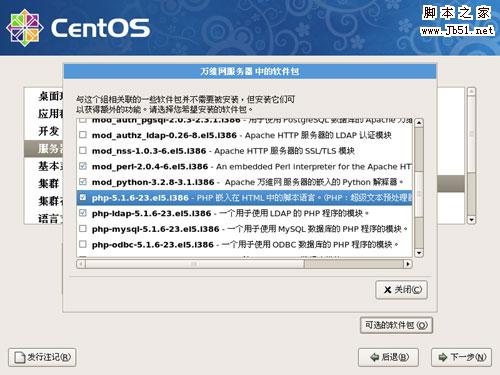
  点“可选的软件包”,选择需要安装的模块,默认会安装Apache、MySQL和PHP等模块。

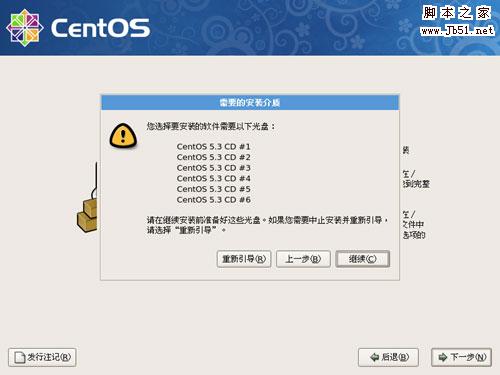
  之后,系统会提示你需要那几张安装光盘,准备好这些盘。

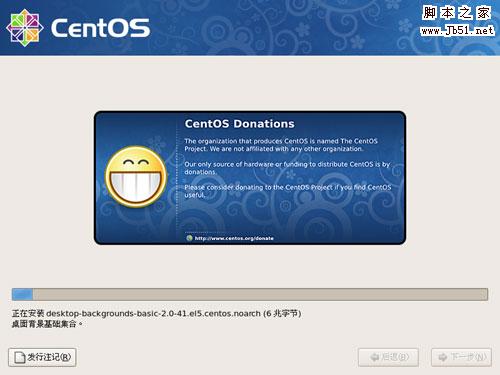
  接下来是安装过程,中途系统会提示换盘。

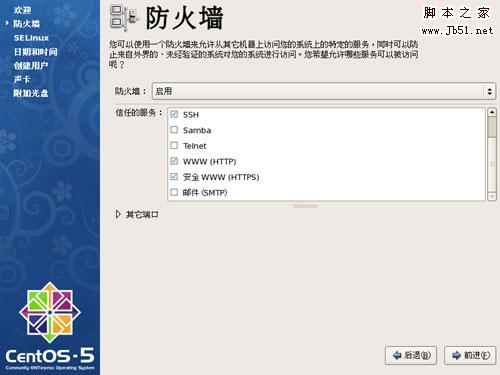
  安装完成后,会进入一个配置界面。

  在防火墙设置中,因为我们要架设网站,所以需要将HTTP端口打开。

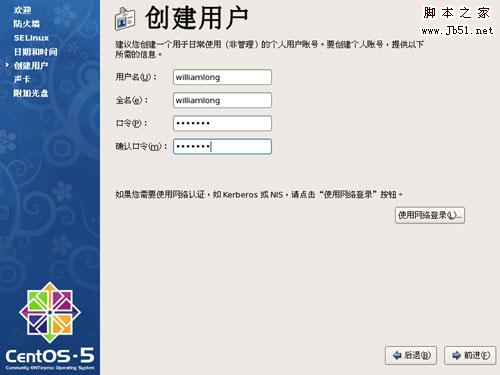
  然后可以创建一个非管理使用的个人帐号。

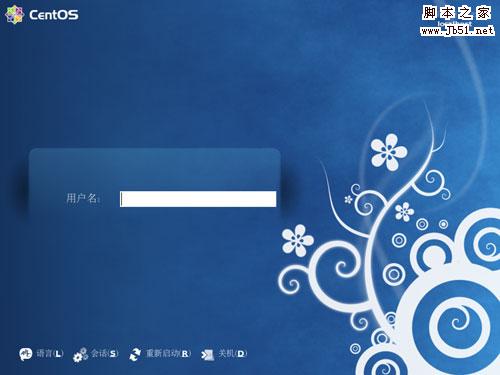
  重启之后,就完成了安装,进入了CentOS的登录界面,输入登录用户root和root的密码进行登录。

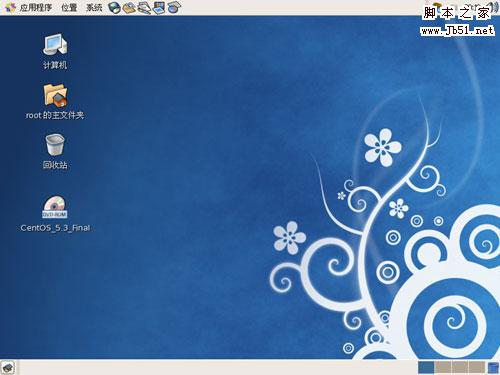
  输入用户名和密码之后,就进入了CentOS的主界面。

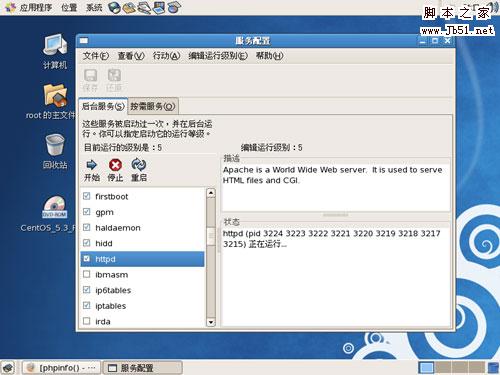
  在“系统”-“管理”-“服务”中,将httpd和mysqld勾选中,使其可以自动启动服务。

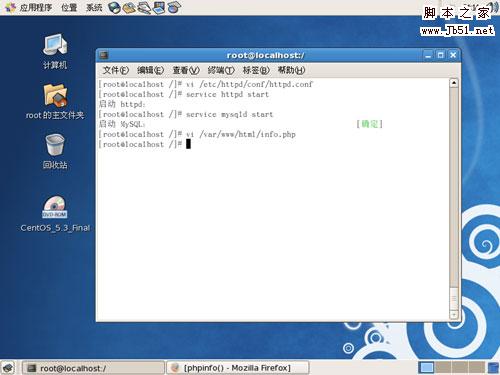
  接下来,进入终端界面,编辑/etc/httpd/conf/httpd.conf文件,可以对Apache服务器进行详细设置,测试PHP文件,可以新建一个文件到/var/www/html/info.php,内容为如下:
<?php
phpinfo();
?>

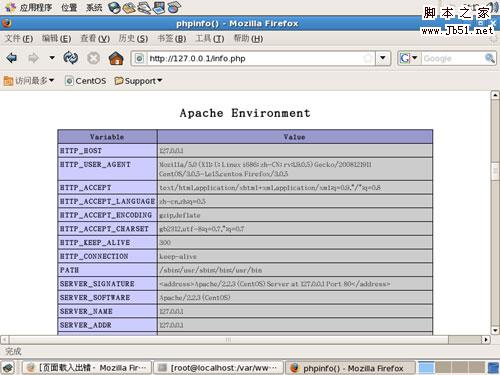
  使用Firefox打开http://127.0.0.1/info.php,如果显示如图界面,说明PHP已经配置成功。
  至此,一个完整的LAMP(Linux+Apache+MySQL+PHP)的环境就安装好了。
回覆

使用道具 舉報

您需要登錄後才可以回帖 登錄 | 立即注册

本版積分規則

相关侵权、举报、投诉及建议等,请发 E-mail:qiongdian@foxmail.com

Powered by Discuz! X5.0 © 2001-2026 Discuz! Team.

在本版发帖返回顶部