下载Python
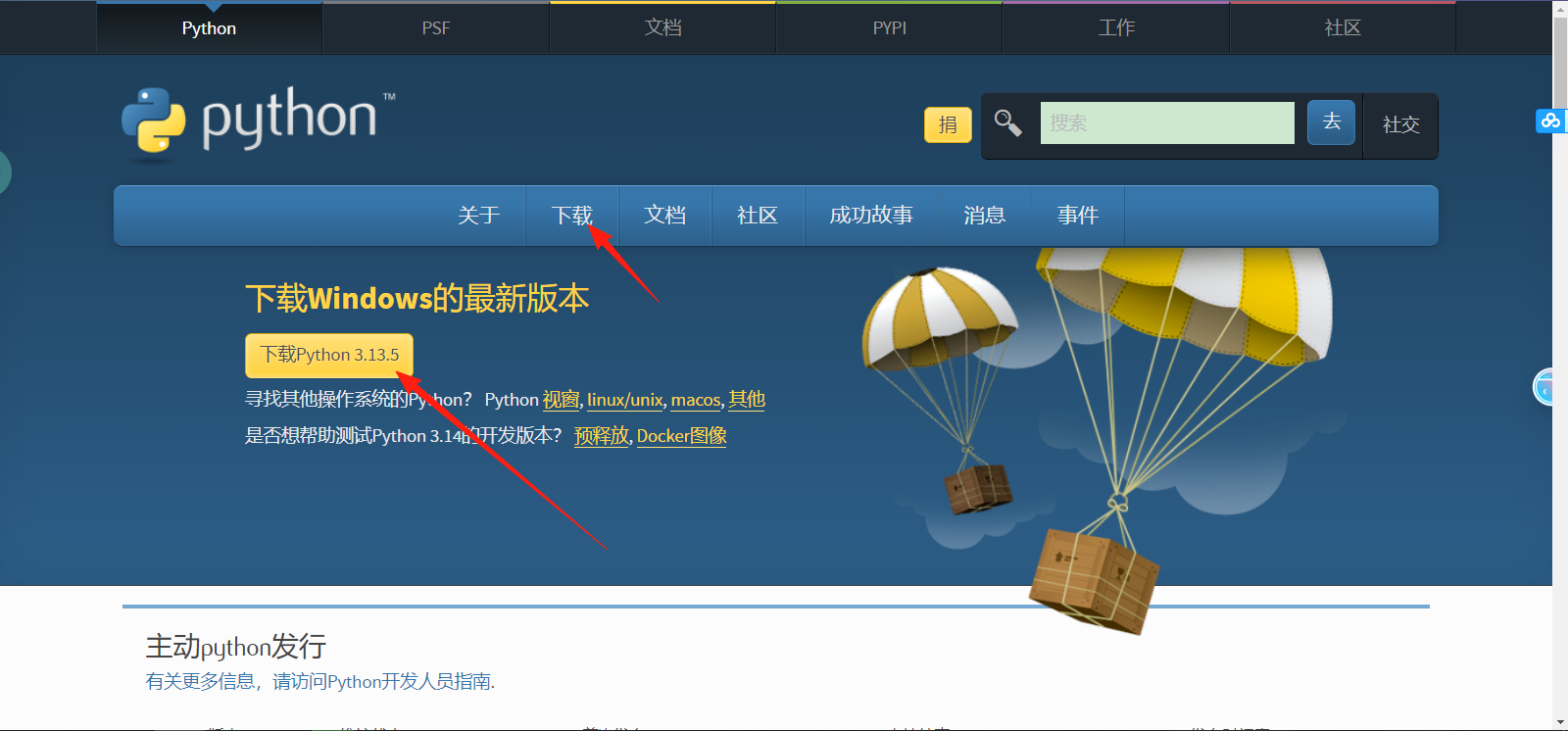
Python官网:https://www.python.org/downloads/下载安装包,下载非常慢...........
这里放个我下载好的,蓝奏云盘:https://wwqv.lanzout.com/ieVOg30yc0yj
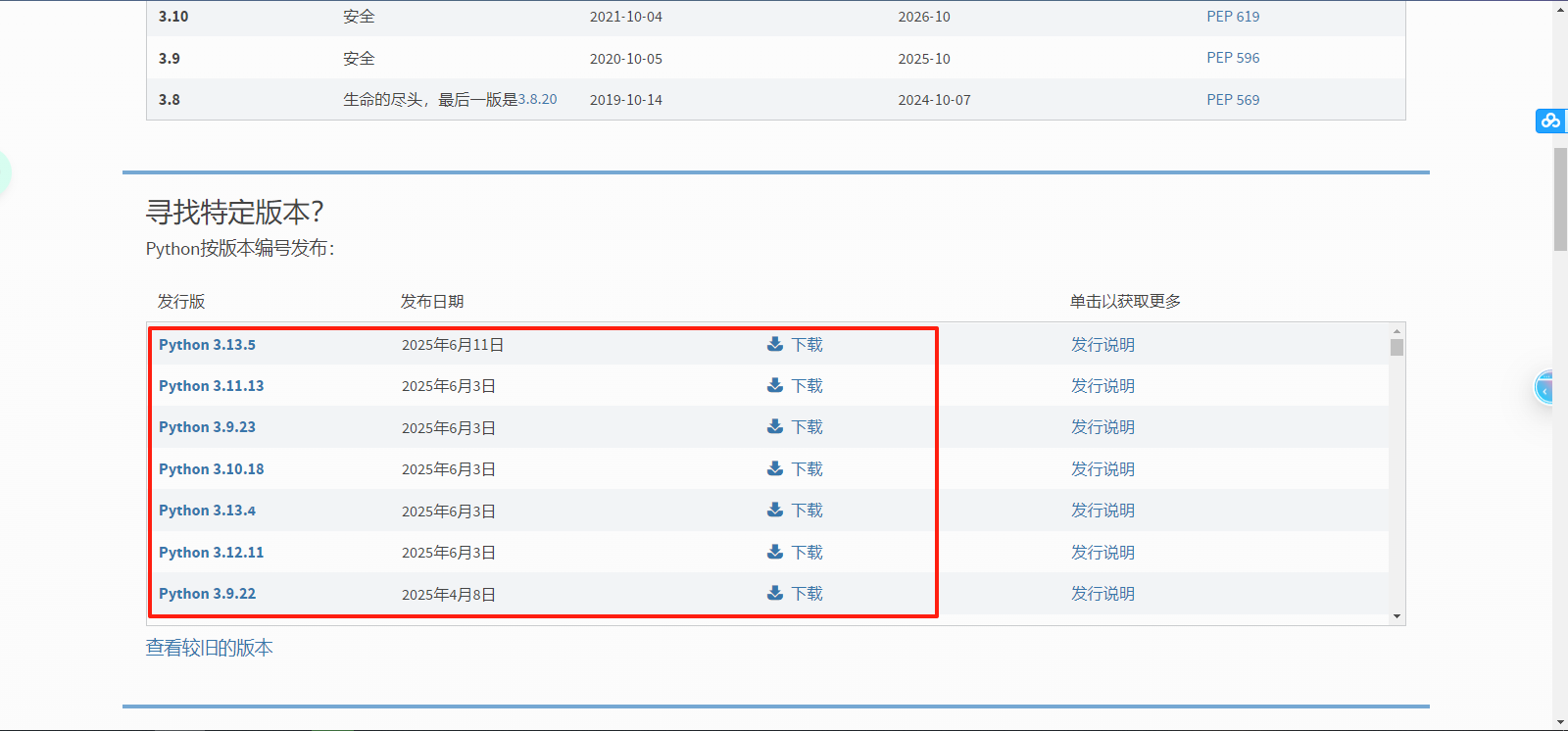
这里官网我用了翻译,版本大家自己看着下,我下载的最新版的
这里大家自己选择一个自己想要的版本就可以了,我是下载的最新的版本
安装Python
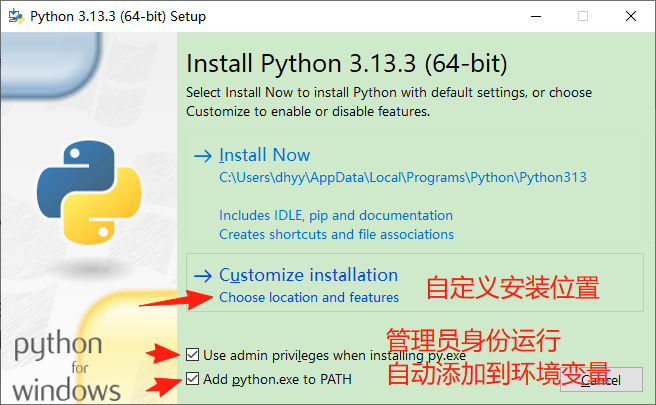
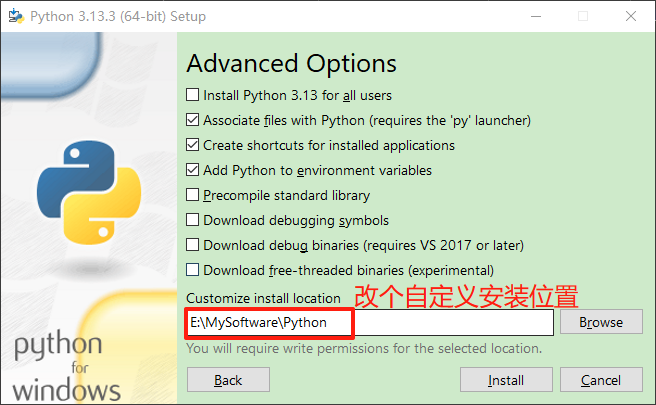
下载好安装包后点击安装,选择自定义安装位置,勾选管理员身份运行和添加path环境变量
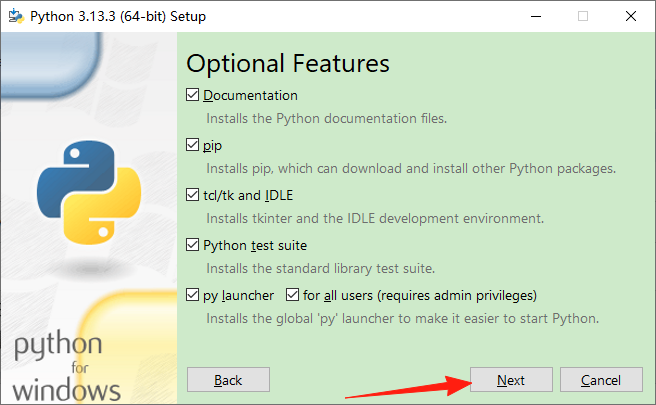
下一步
修改软件自定义安装位置
安装开始
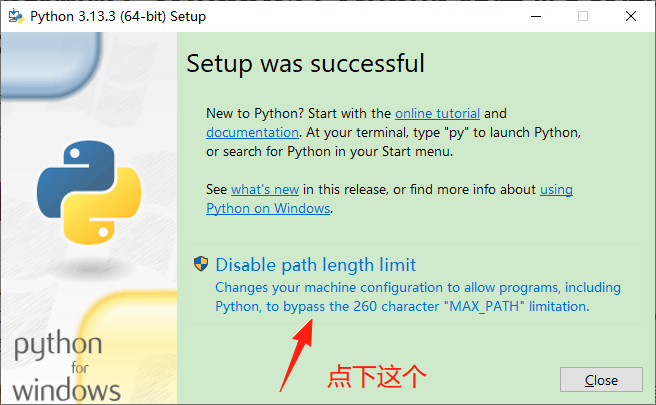
安装完成,点击开启项目名称支持长路径,这个有些复杂项目会用的。
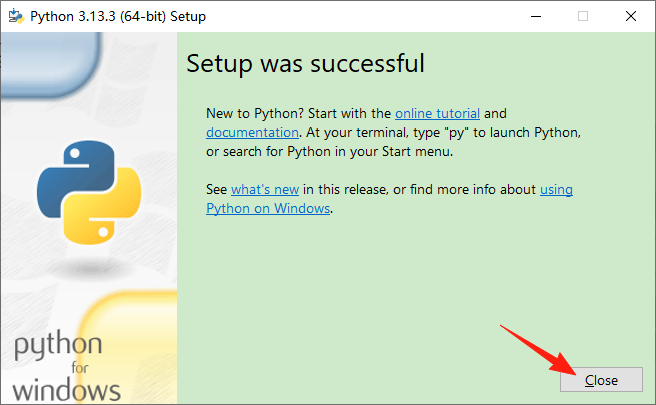
关闭
验证Python
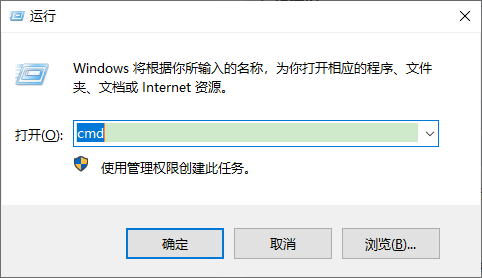
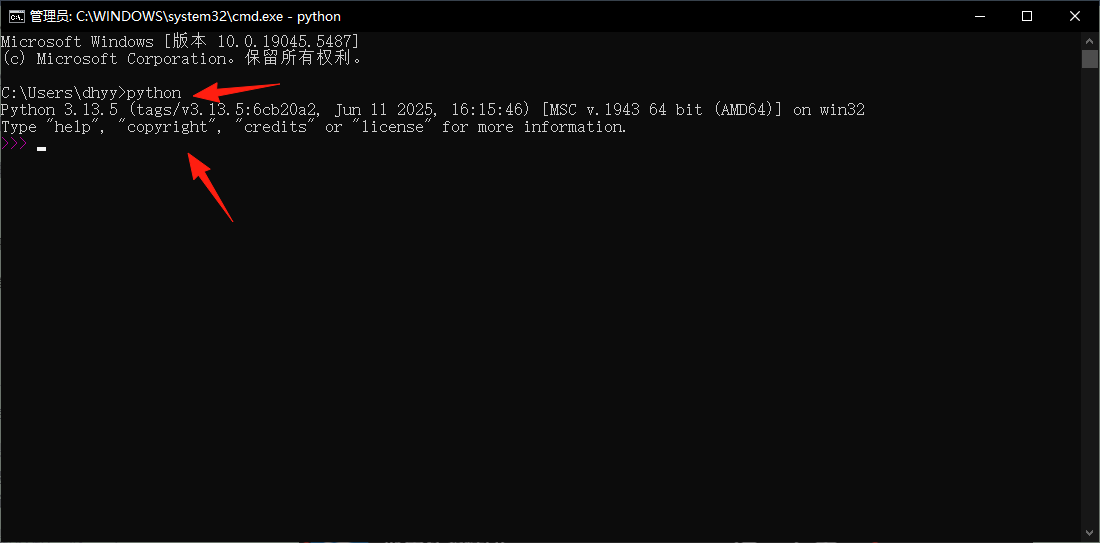
打开cmd
输入python,出现版本号就说明安装成功了
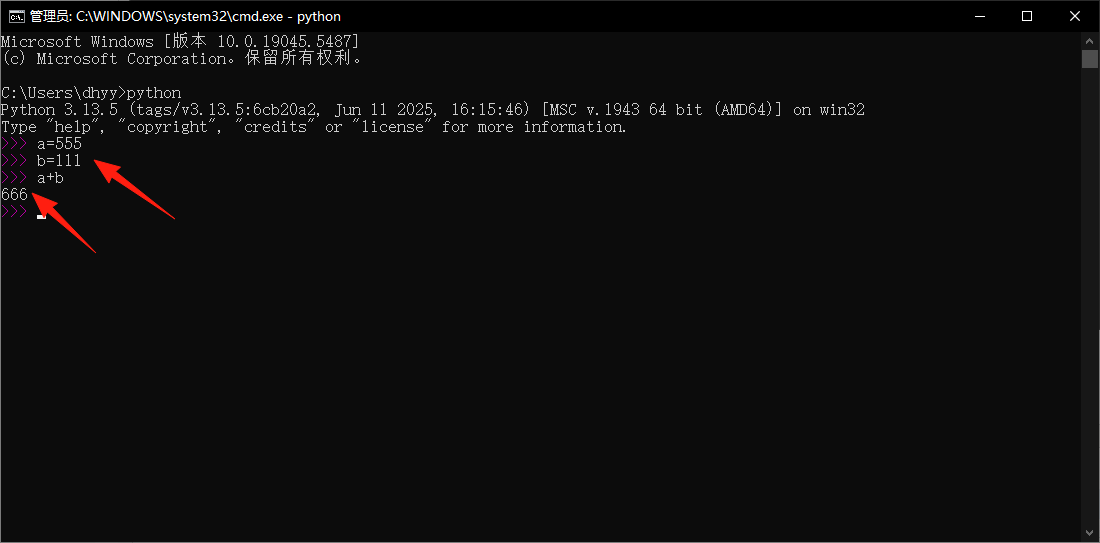
在>>>输入测试的内容,比如我输入的555+111,最后得出666
完结
遇到在CMD输入python跳出微软商店的,自行百度处理下很简单,把环境变量设置到最前面就可以了。
本文来自博客园,作者:但风偏偏,雨渐渐,转载请注明原文链接:https://www.cnblogs.com/LaiYun/p/18982129 【觉得有帮助的麻烦点下好文要顶和推荐,谢谢!】
来源:https://www.cnblogs.com/LaiYun/p/18982129 |



 发表于 2025-7-13 12:02:00