什么是Node.js?
简单的说 Node.js 就是运行在服务端的 JavaScript。
Node.js是一个基于 Chrome V8 引擎的 JavaScript 运行环境;
Node.js使用一个事件驱动、非阻塞式 I/O 的模型,使其轻量且高效;
Node.js的软件包生态系统npm是全球最大的开源库生态系统。
安装教程
本机环境:Windows 7 旗舰版 64bit操作系统
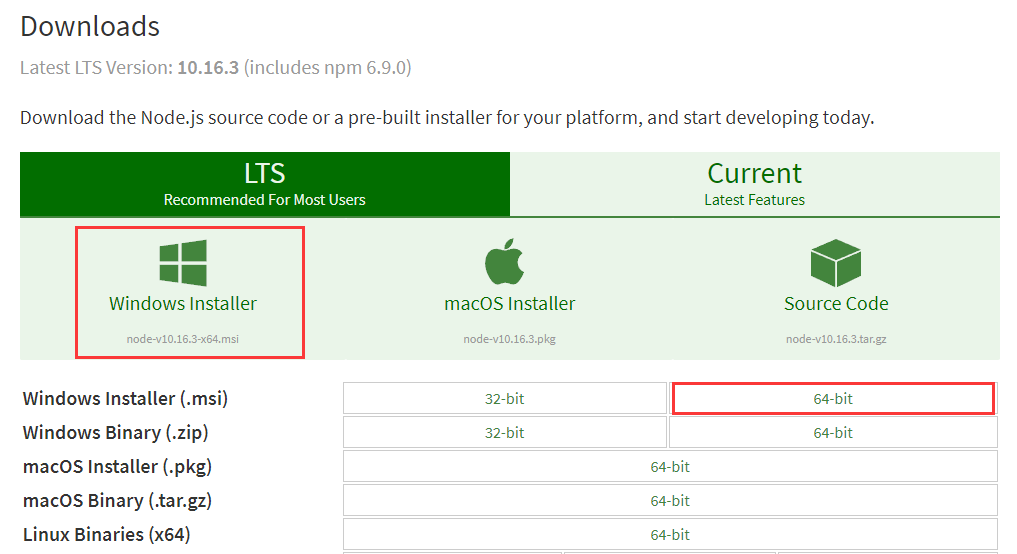
1.下载安装包
Node.js 官方网站下载:https://nodejs.org/en/download/
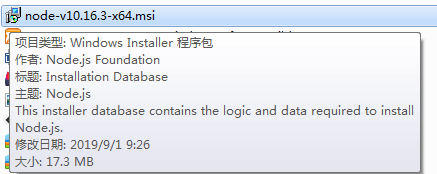
下载完成,安装包如下:
2.安装
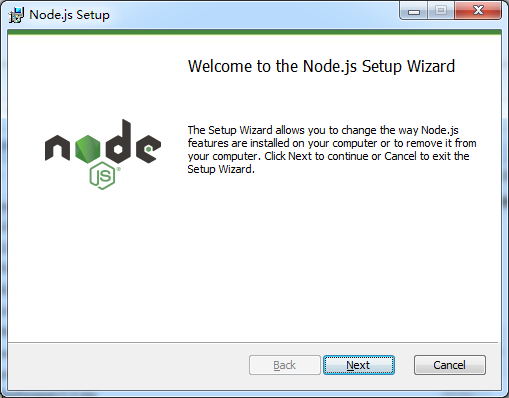
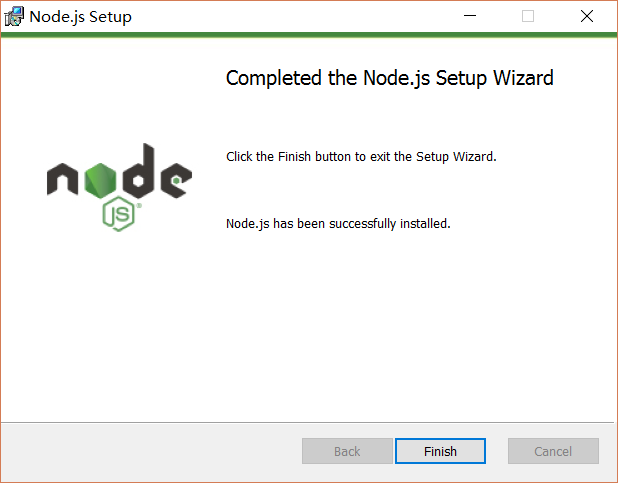
双击打开安装,下一步下一步即可(笔者安装路径为“D:\Program Files\nodejs”):
……
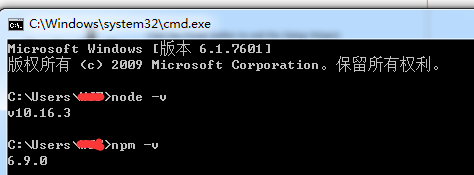
安装成功,测试安装是否成功,运行CMD,分别输入node -v 和 npm -v 分别查看node和npm的版本号,如下图所示:
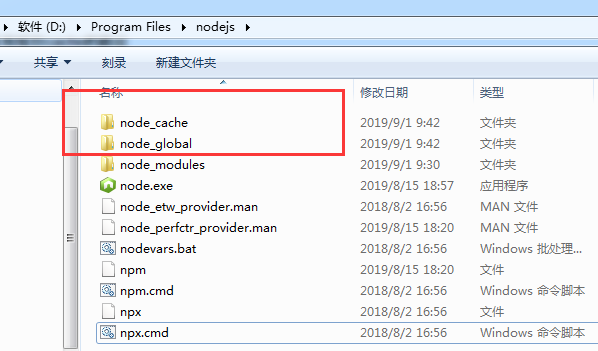
安装完成后系统目录如图所示(其中,npm随安装程序自动安装,作用就是对Node.js依赖的包进行管理):
3.配置npm在安装全局模块时的路径和缓存cache的路径
因为在执行例如npm install webpack -g等命令全局安装的时候,默认会将模块安装在C:\Users\用户名\AppData\Roaming路径下的npm和npm_cache中,不方便管理且占用C盘空间,
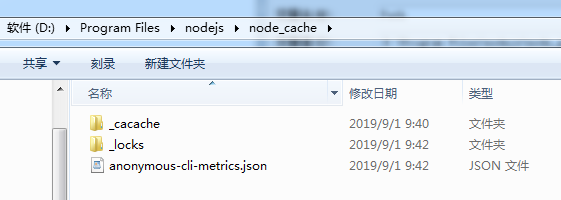
所以这里配置自定义的全局模块安装目录,在node.js安装目录下新建两个文件夹 node_global和node_cache,如图所示:
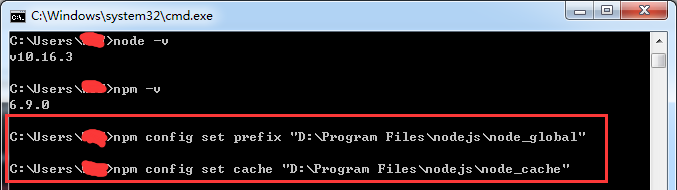
然后在cmd命令下执行如下两个命令:
npm config set prefix "D:\Program Files\nodejs\node_global"

npm config set cache "D:\Program Files\nodejs\node_cache"
执行命令,如下图所示:
执行完后,配置环境变量,如下:
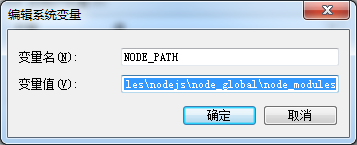
- “环境变量” -> “系统变量”:新建一个变量名为 “NODE_PATH”, 值为“D:\Program Files\nodejs\node_global\node_modules”,如下图:
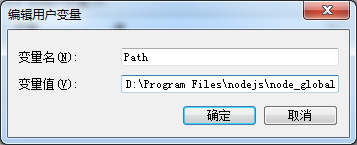
- “环境变量” -> “用户变量”:编辑用户变量里的Path,将相应npm的路径(“C:\Users\用户名\AppData\Roaming\npm”)改为:“D:\Program Files\nodejs\node_global”,如下:
配置完成。
4.测试
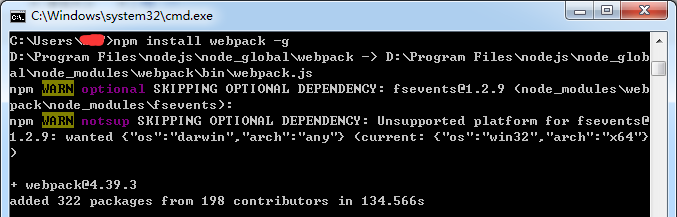
在cmd命令下执行 npm install webpack -g 安装webpack,如下图所示:
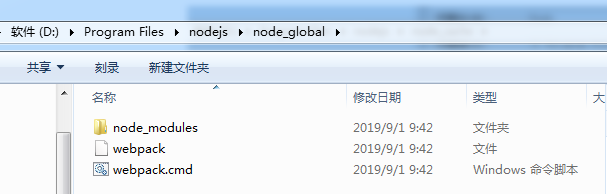
安装成功,自定义文件夹如下所示:
在cmd命令下执行 webpack -v 查看webpack版本,如下图所示:
总结
以上node.js的安装,笔者已亲测可用,希望本篇博客对您有所帮助,在安装配置过程中,若遇到问题,欢迎留言交流!
作者:码探长
公众号:码探长
出处:http://www.cnblogs.com/aizai846/
如果你想得到探长更多相关技术文章的消息推送,或者获取相关下载资源,可以扫描左边二维码(或者长按识别二维码)关注个人公众号)。
本文版权归作者和博客园共有,欢迎转载,但必须给出原文链接,并保留此段声明,否则保留追究法律责任的权利。
来源:https://www.cnblogs.com/matanzhang/p/11441693.html |



 发表于 2019-9-1 11:04:00