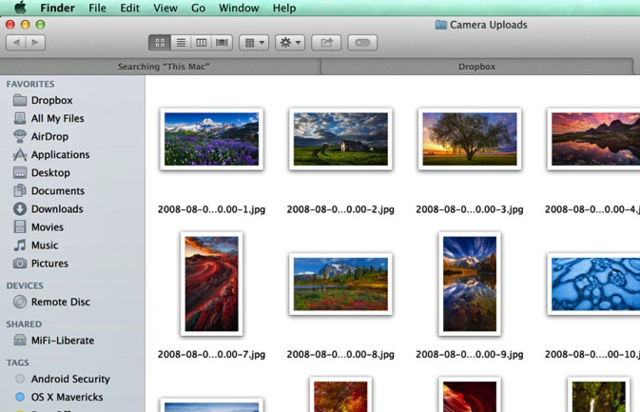
苹果公司最新的Mac OS X 10.9 Mavericks系统在原有基础上增加了不少新功能,可以帮助用户保持文件更加整洁和具有条理性。而Mac用户们最喜欢的无疑就是全新的Finder标签特性了,它允许用户一次性通过不同的Finder选项卡查过多个文件夹窗口。这个新特性可以减少桌面窗口杂乱无章的情况发生,更加方便的在同一时间查看多个文件。下面就让我们一起来看看到底如何在新的Mac OS X 10.9 Mavericks系统中在Finder中打开不同的标签。
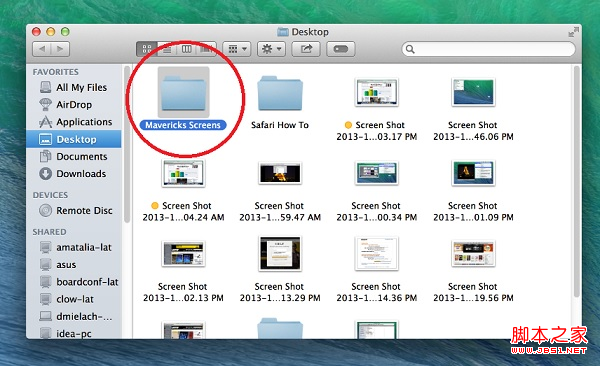
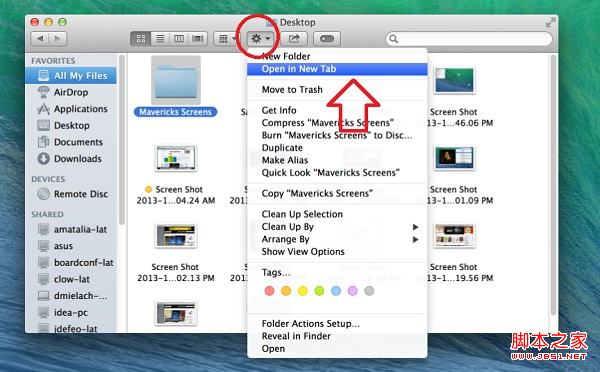
1、将Finder的图标添加到桌面启动栏 2、选择一个想要在新标签打开的目标文件夹 3、点击屏幕顶端工具栏中“设置”图标旁边的下拉箭头弹出菜单,选择“在新的标签页打开”。 4、按下Command+T按键来选择新的选项卡。
这样今后大部分你常用的文件夹都可以在4个层次的根目录显示,但是如果你想移动文件到另一个文件夹中,那就要重新改变文件夹的级别了。如果你经常出现桌面窗口过多而一时之间找不到想找的文件夹,那么这个新功能绝对可以让你在浏览多个文件夹时变得更简单。 通过借鉴浏览器中的多标签模式,Finder窗口现在已经同样支持选项卡浏览模式,允许用户只简单的打开一个窗口然后通过新建选项卡的形式浏览文件夹,这样大家的桌面就会重新变得整洁起来。



 發表於 2013-6-30 07:01:50
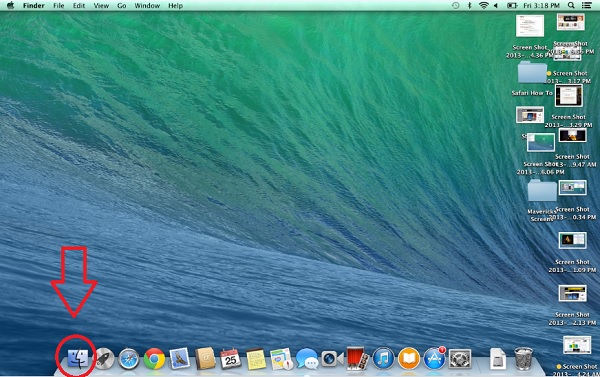 2、选择一个想要在新标签打开的目标文件夹
 3、点击屏幕顶端工具栏中“设置”图标旁边的下拉箭头弹出菜单,选择“在新的标签页打开”。
 4、按下Command+T按键来选择新的选项卡。
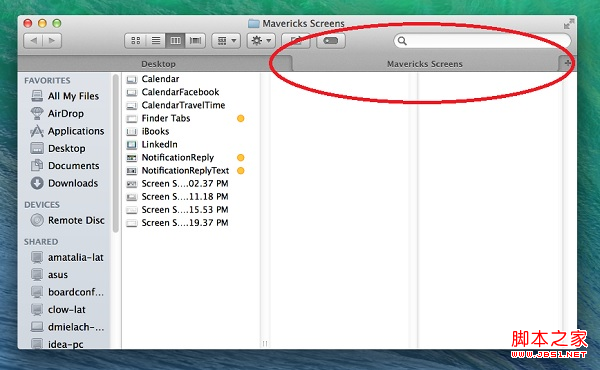 通过借鉴浏览器中的多标签模式,Finder窗口现在已经同样支持选项卡浏览模式,允许用户只简单的打开一个窗口然后通过新建选项卡的形式浏览文件夹,这样大家的桌面就会重新变得整洁起来。