4
0
热心网友
为了方便排版,WPS文档含有多种预设的编号方式,但若没有想要的编号方式该怎么办呢?
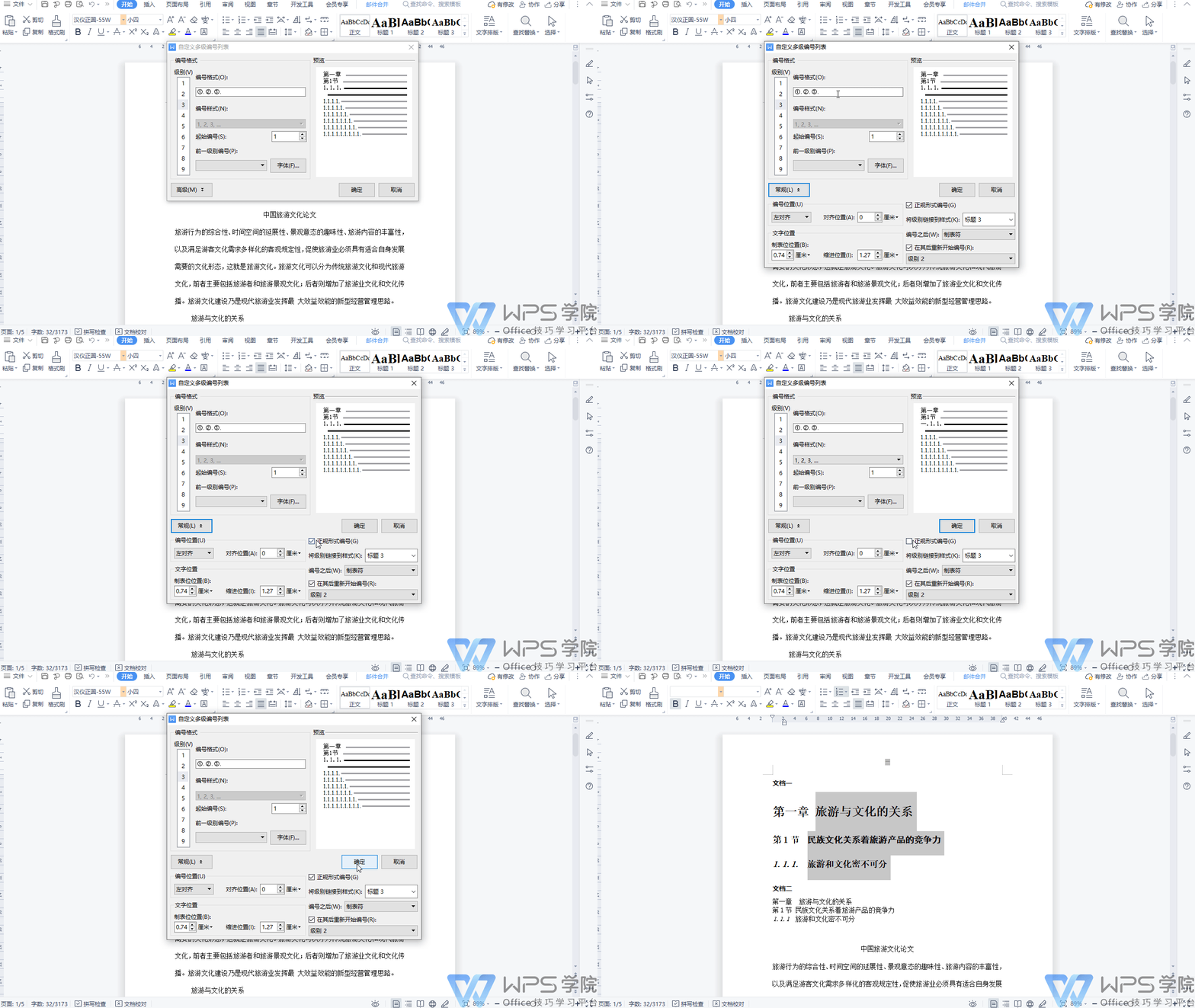
▪以本文为例,若想将文档1达到文档2的效果,首先,点击「开始」选项卡下的「编号」下拉菜单,选择自定义编号,在编号页面内选择一款编号样式,然后点击自定义。
▪接着在自定义页面内对格式,字体进行设置,将1级编号设为“第一章”,符号改为空格,将2级编号改为“第1节”,将3级编号字体设置为斜体,需要注意在设置自定义编号时只能先选择好编码样式,在编码格式前后可输入自定义内容。
▪接下来点开高级按钮,可对文字和编号位置进行更精细的调控,取消正规编号形式的复选框,可以对编号的样式做其它的调整,当然一般情况下不要取消,保证编号的正规性,设置好后点击确定即可,你学会了吗?
使用道具 举报
本版积分规则 发表回复 回帖并转播 回帖后跳转到最后一页
圆梦公社,专注于为全球华人提供纯粹技术交流的地方,请勿发布任何政治及违法的言论。如有相关侵权、举报、投诉及建议等,请发 E-mail:dzh188@hotmail.com
Powered by Discuz! X5.0 © 2001-2026 Discuz! Team.



 发表于 2019-9-27 00:00:00