4
0
热心网友
通知的电子稿需要加入电子印章,如何快速插入电子印章呢?
若电子印章有白底,如何在WPS设置成透明背景的印章呢?
下面一一为大家讲解。
■ 首先打开需要添加电子印章的文档。
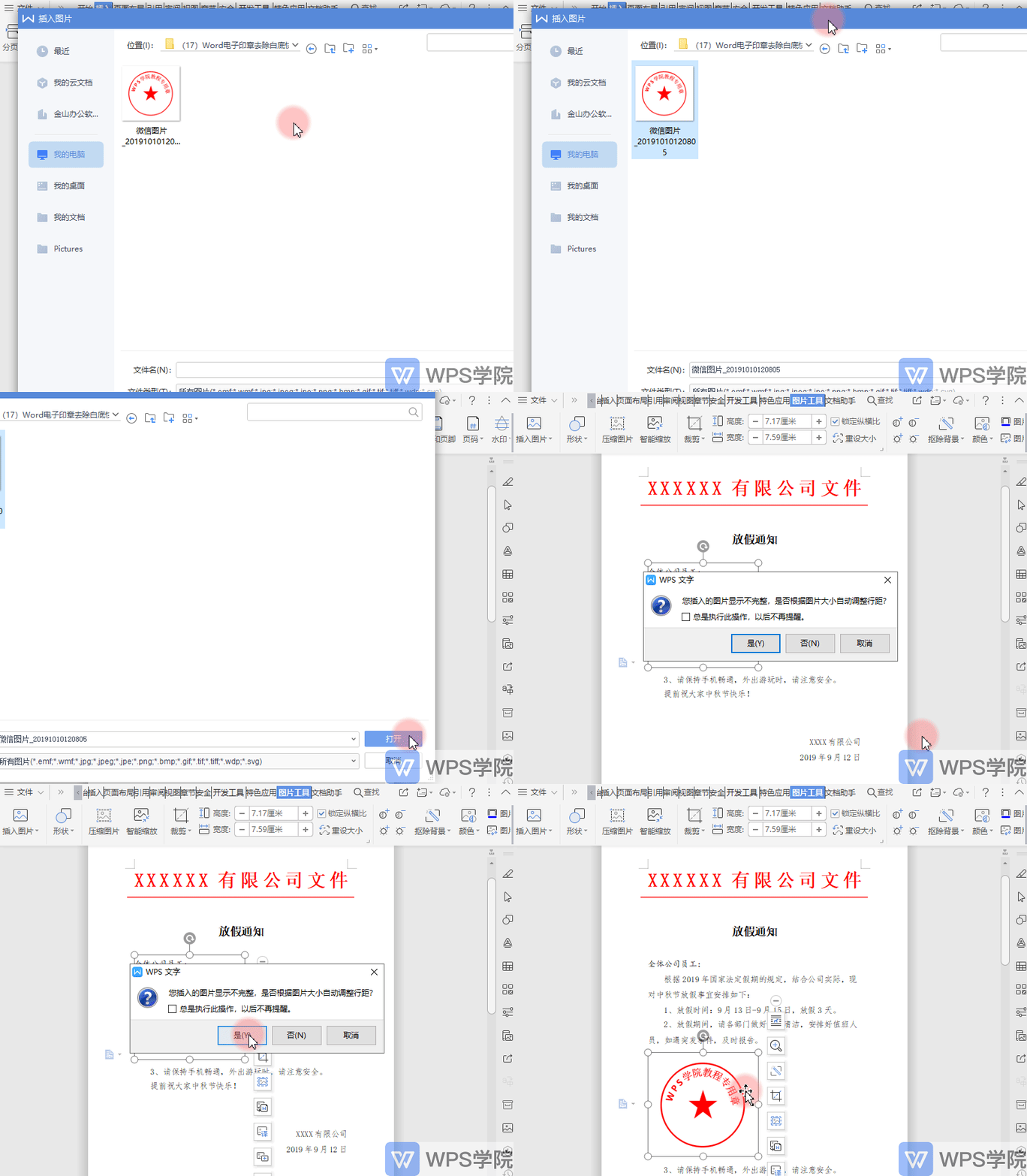
在“插入”选项卡,选择“图片”,本地图片,选择准备好的电子印章图片。
■ 点击打开,此时电子印章就加入文档内了。
■ 调整图片大小。
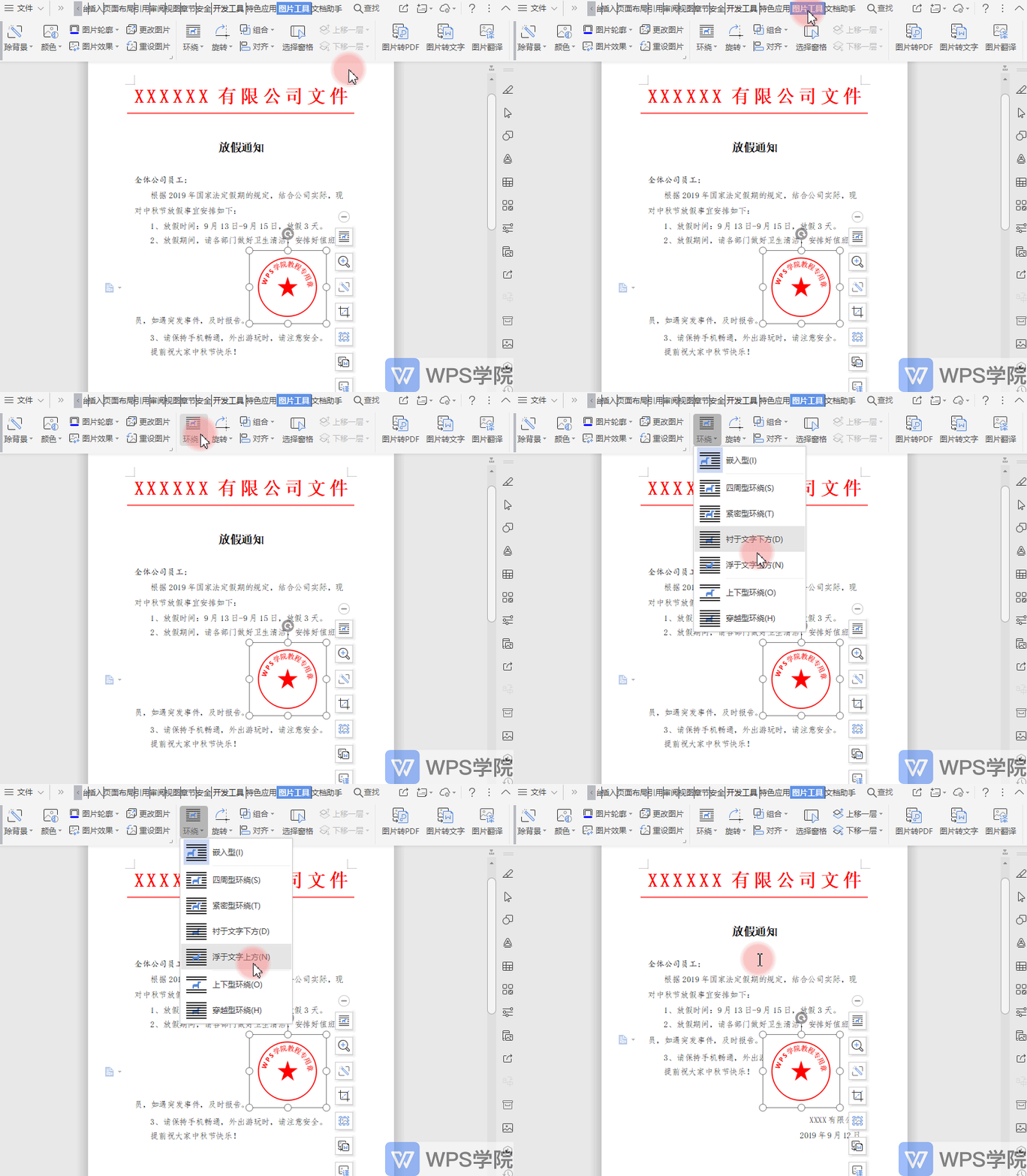
■ 在“图片工具”选项卡点击“环绕”-“浮于文字上方”。
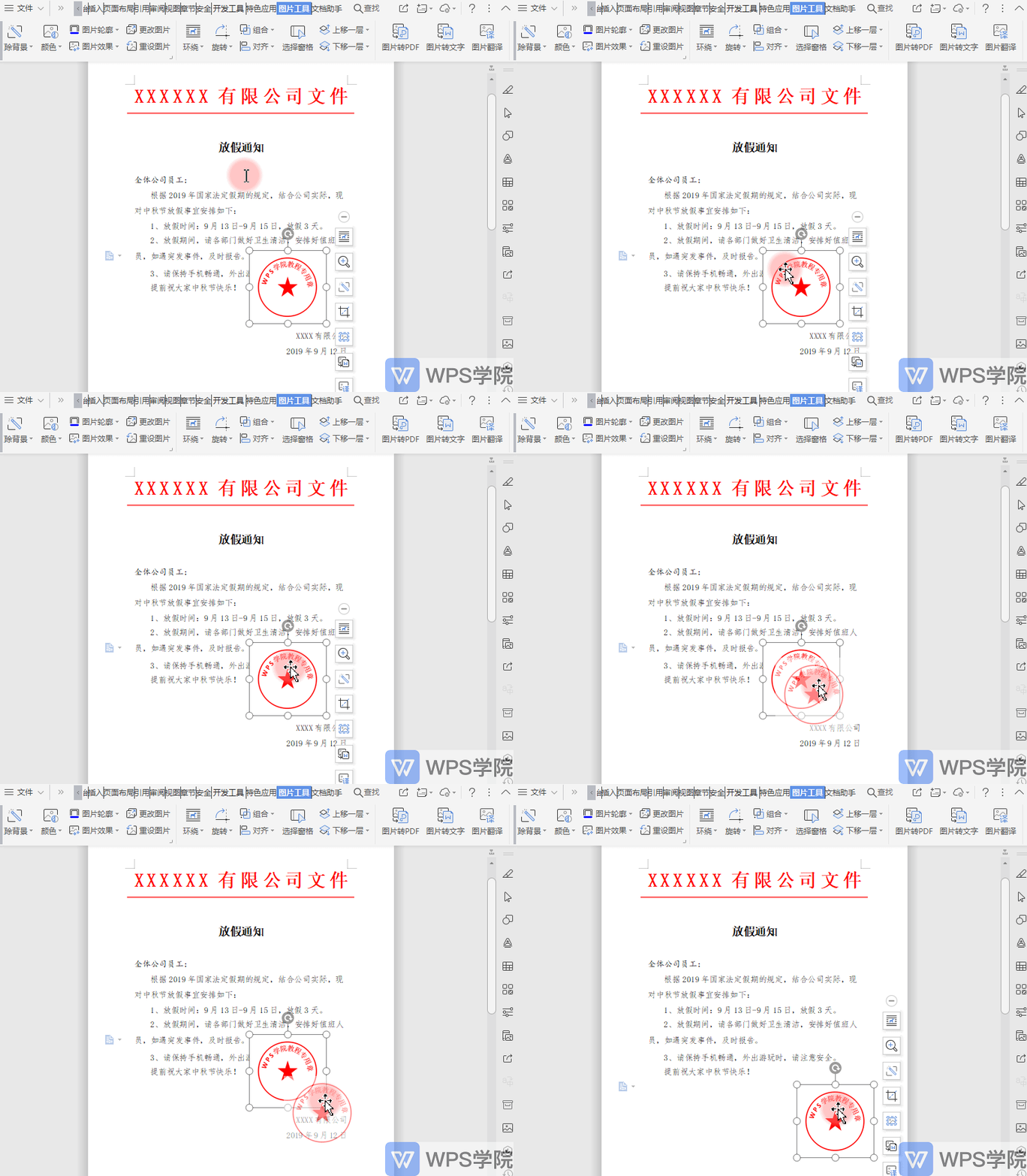
■ 拖动图片调整图片位置。
■ 将电子印章移动到落款处发现将落款遮盖了。
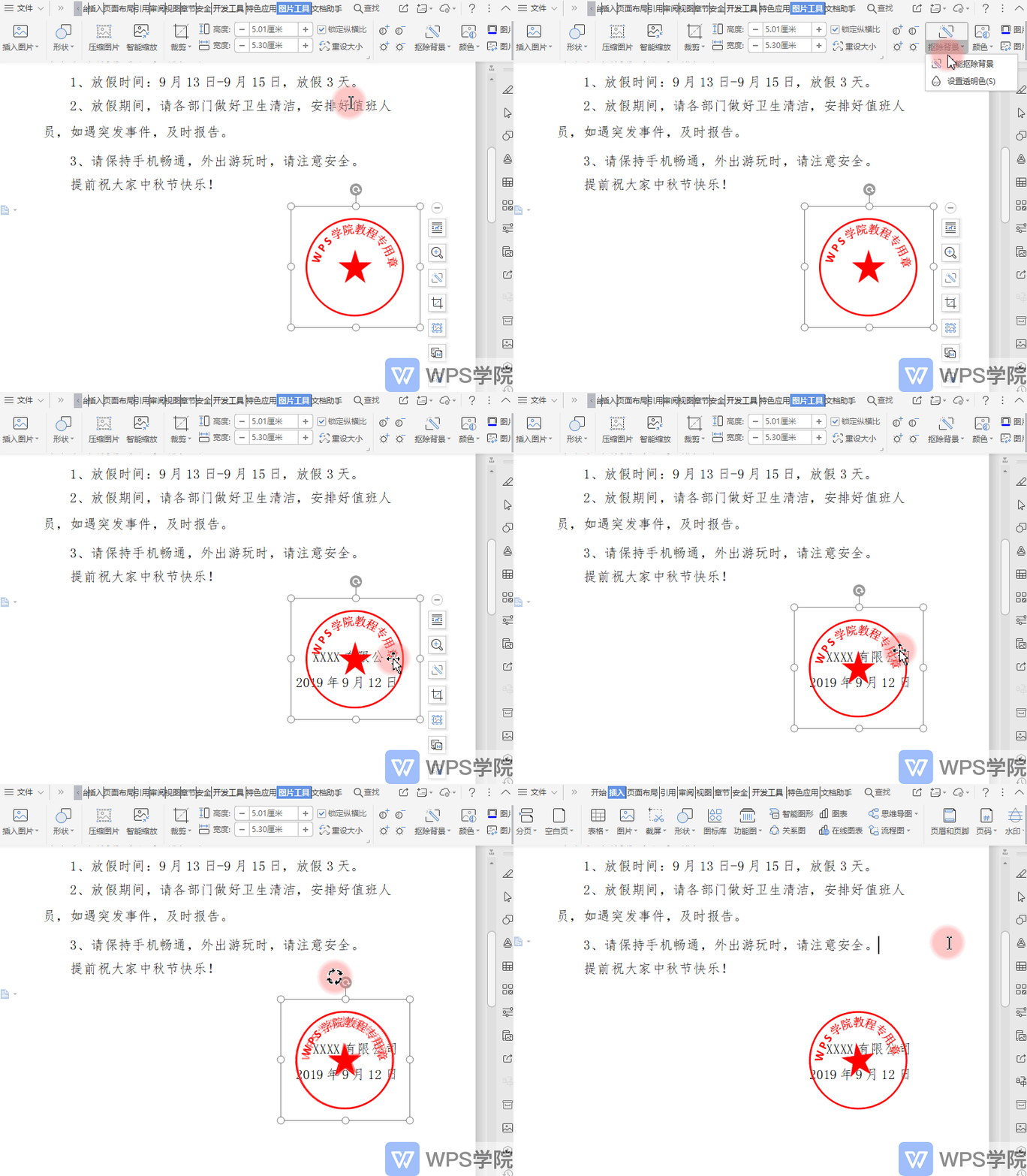
在“图片工具”选项卡点击“抠除背景”-“设置透明色”。
点击一下图片背景颜色,就可轻松去掉图片背景了。
这样透明的电子印章就制作好了。
使用道具 举报
本版积分规则 发表回复 回帖并转播 回帖后跳转到最后一页
圆梦公社,专注于为全球华人提供纯粹技术交流的地方,请勿发布任何政治及违法的言论。如有相关侵权、举报、投诉及建议等,请发 E-mail:[email protected]
Powered by Discuz! X5.0 © 2001-2026 Discuz! Team.



 发表于 2019-10-15 00:00:00