查看: 63|回覆: 0

[文字系列课] (视频)WPS文字新手入门课:单独或不连续 设置页眉

[複製鏈接]

4

主題

0

回帖

0

積分

热心网友

金币
0
閲讀權限
220
精華
0
威望
0
贡献
0
在線時間
0 小時
註冊時間
2008-7-30
發表於 2019-10-11 00:00:00 | 顯示全部樓層 |閲讀模式
视频地址1:点击观看

视频地址2:点击观看

教程难度:初级

图文教程:

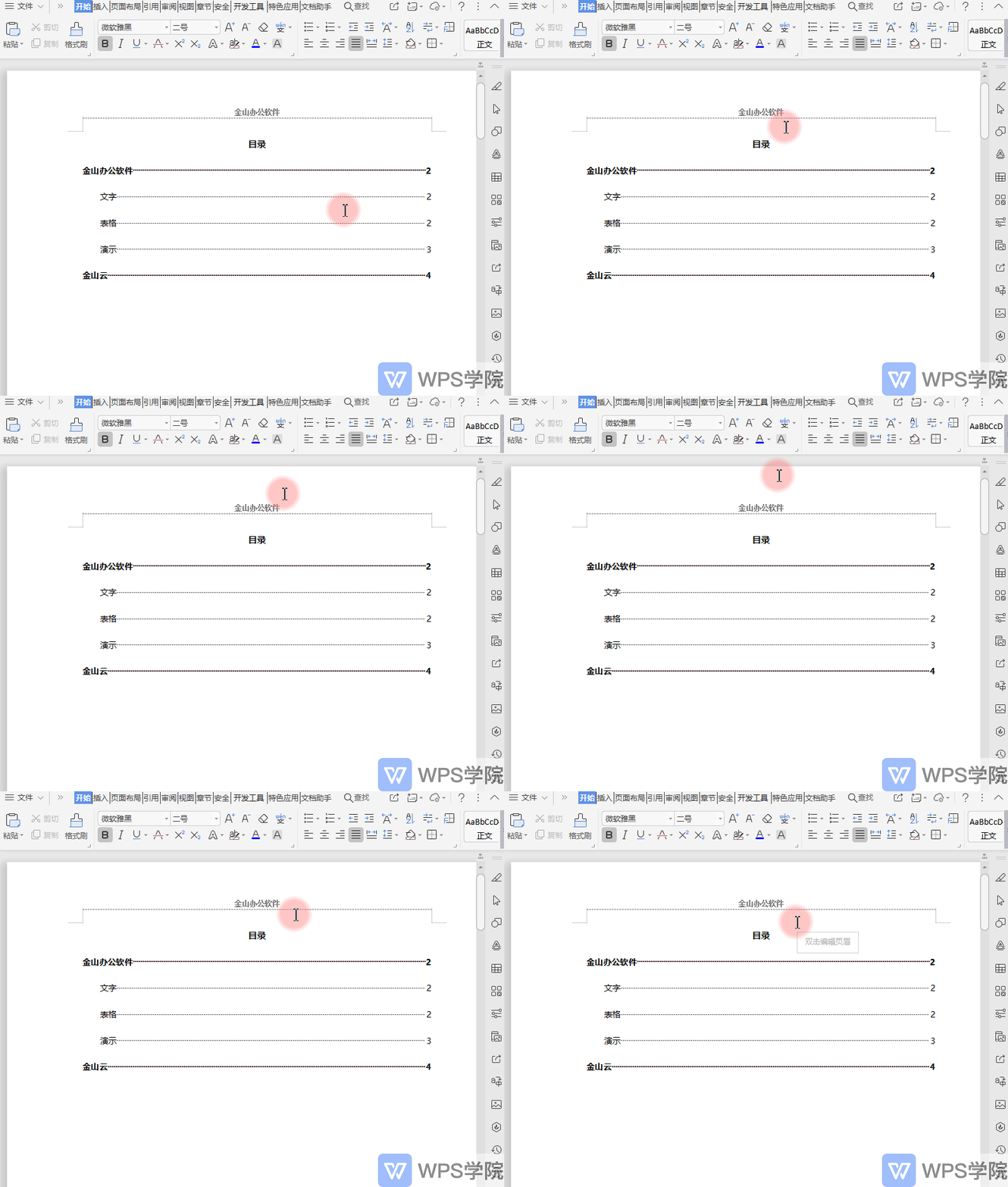
在设置页眉时,设置任意页面的页眉,文档默认都是从第一页开始,为所有页面显示相同的页眉。


录制_2019_10_09_14_21_11_141.gif


但我们常常不是从第一页开始插入的,而是从某一页开始插入页眉。

那么如何从某页开始插入页眉呢?

使用“分节符”就可以了。

分节可以简单理解为将文档分为不同的模块,不同的模块可以采用不同的页面设置。


图文对齐图.png


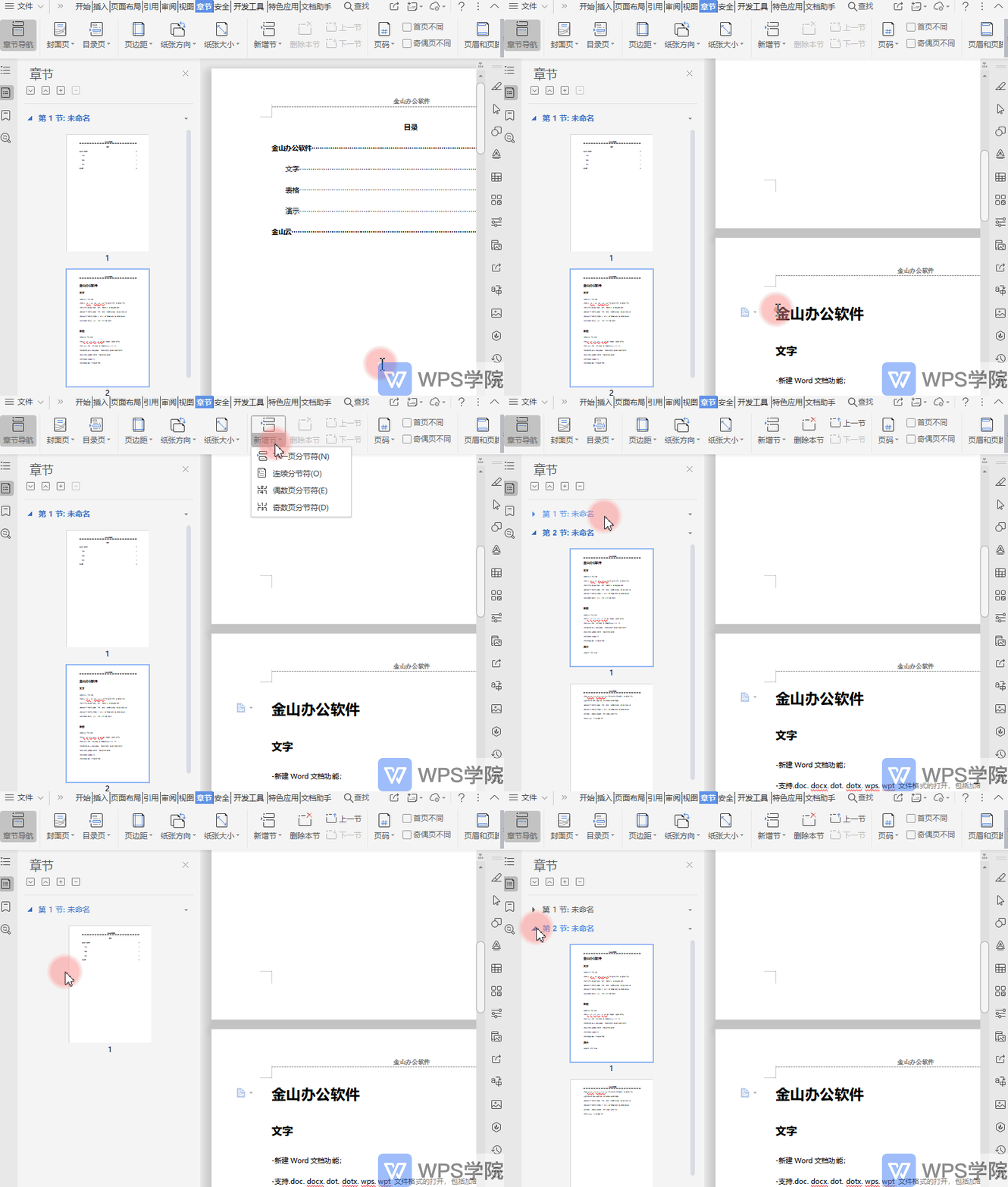
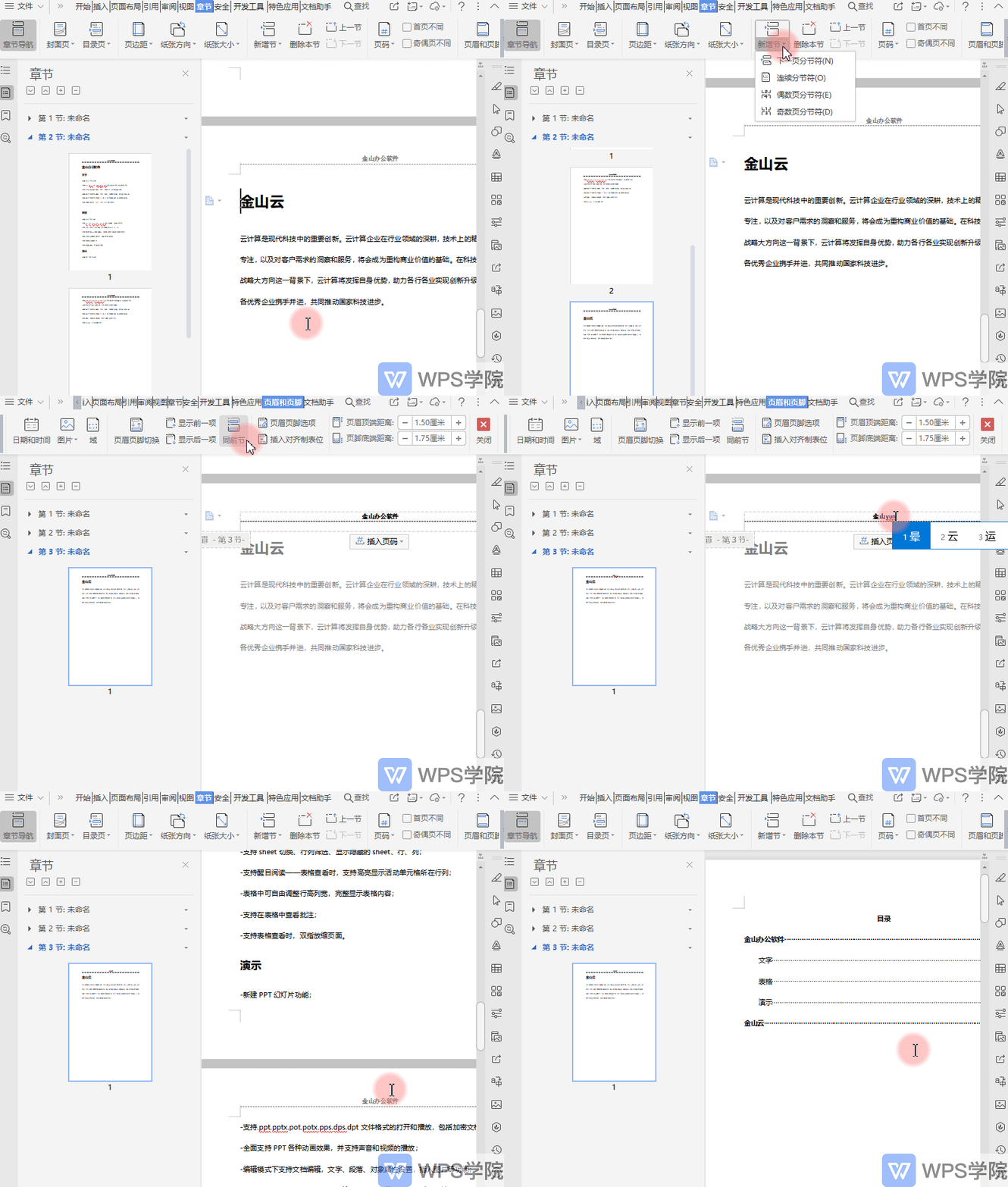
■ 首先将光标定位到要插入页眉的页面与上一页之间,点击“章节”选项卡点击“新增节”插入“下一页分节符”。

 “章节导航”中可以查看文档的分节。


录制_2019_10_09_14_23_32_104.gif


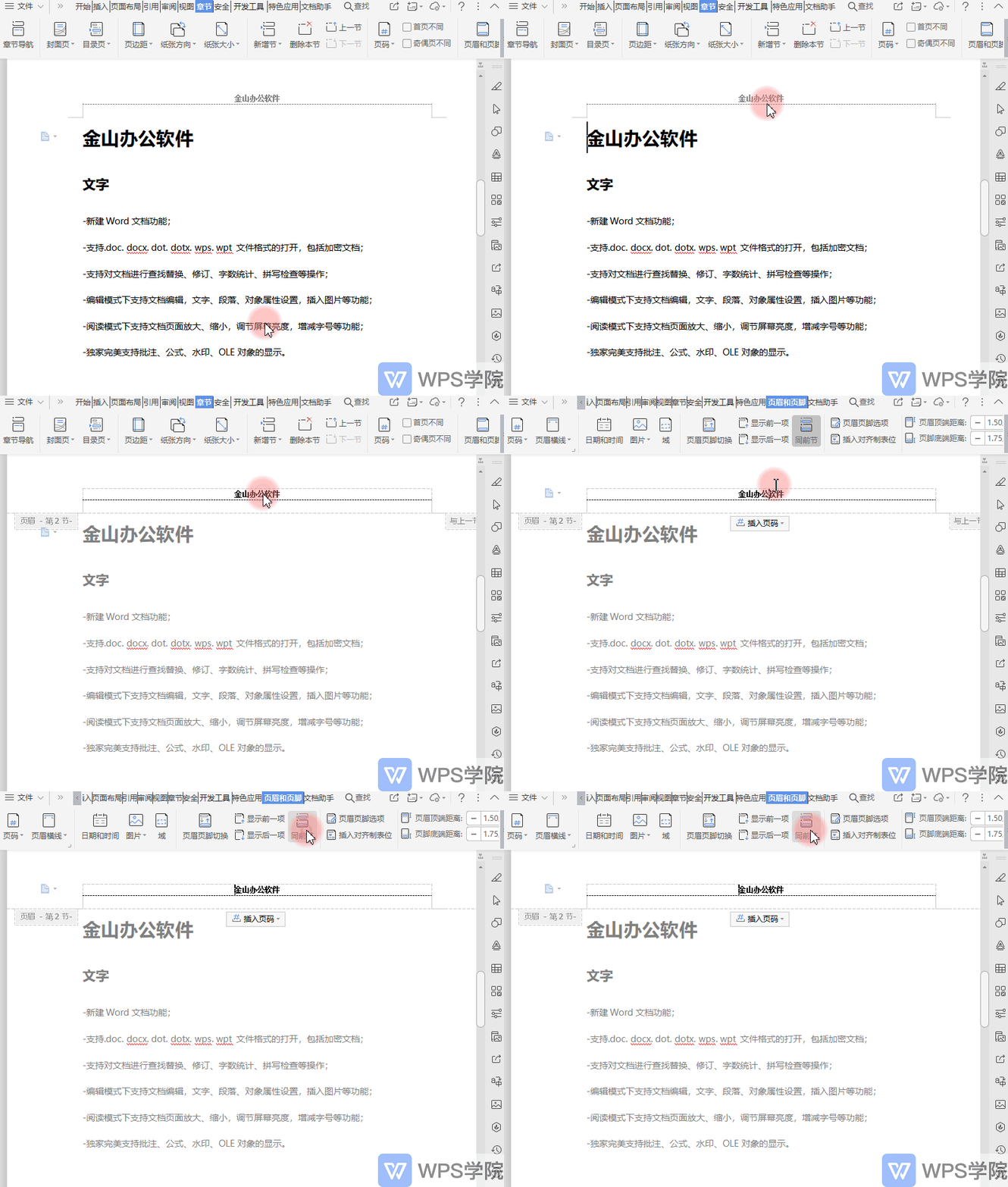
■ 双击第2节的页面顶端,打开“页眉与页脚”选项卡,取消点选“同前节”。


录制_2019_10_09_14_24_13_275.gif


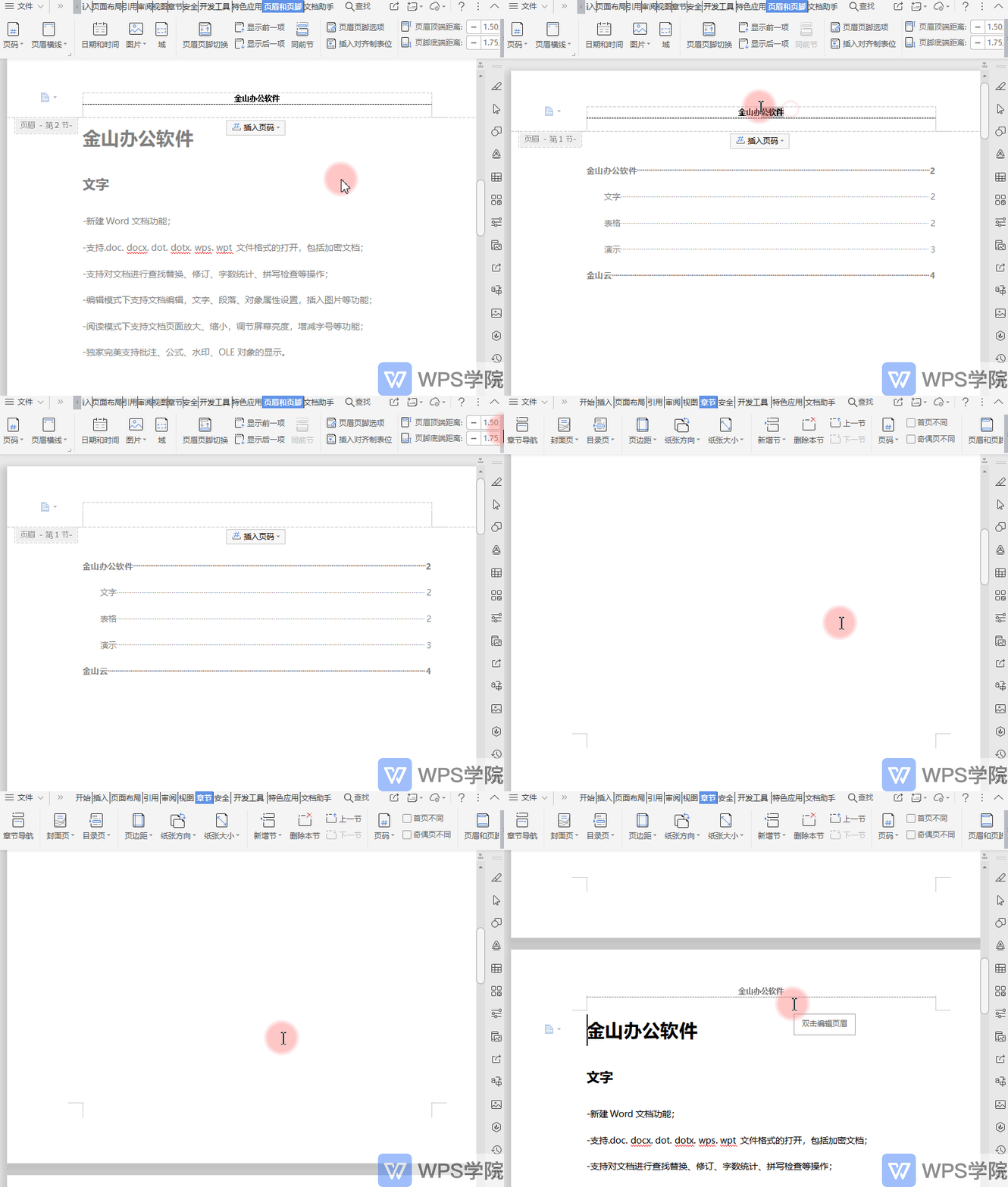
■ 此时可以单独修改每一节的页眉,其他节的页眉不受影响。


录制_2019_10_09_14_24_32_229.gif


所以运用分节符,可以对每一页的页眉进行单独设置。


录制_2019_10_09_14_26_45_488.gif


回覆

使用道具 舉報

您需要登錄後才可以回帖 登錄 | 立即注册

本版積分規則

相关侵权、举报、投诉及建议等,请发 E-mail:qiongdian@foxmail.com

Powered by Discuz! X5.0 © 2001-2026 Discuz! Team.

在本版发帖返回顶部