视频地址1:点击观看
视频地址2:点击观看
教程难度:初级
图文教程:
当我们用WPS文字来编辑文档时,经常会用到查找和替换的功能。 不仅可以帮助我们查找内容、替换为指定内容,还能对格式进行替换,查找的快捷键是Ctrl+F。
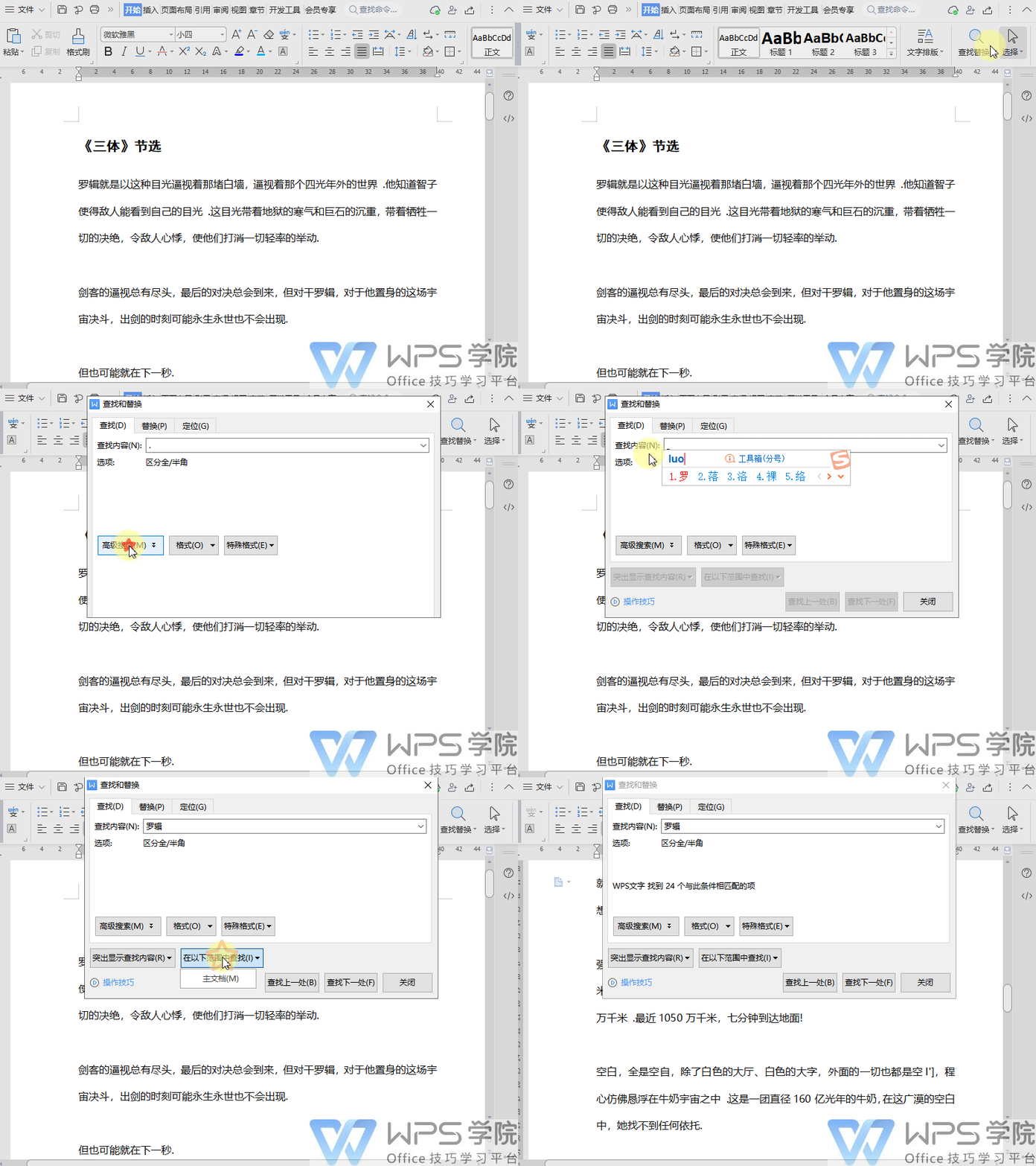
■ 若我们想查找文档中的指定内容,以查找此文档中的罗辑。 依次点击「开始」选项卡-「查找替换」按钮,在查找内容中输入罗辑。 在「在以下范围中查找」处我们可以选择查找的范围,以主文档为例。 此处就可以看到罗辑在文档中出现的次数为24次。
■ 若我们想将查找出来的罗辑进行标注,可以使用突出显示查找内容功能。 点击「突出显示查找内容」- 「全部突出显示」,这样我们可看到文档内的所有“罗辑”都被高亮显示了。
■ 若我们想对格式进行替换,以将此文档中的半角句号字符换成全角句号字符。 点击「查找替换」按钮 - 「替换」,在高级搜索中勾选区分全/半角。 查找内容中输入半角句号,替换为输入全角句号,点击全部替换。 就能将文档中所包含的全部半角句号替换为全角句号,这个功能在批量修改替换文档内容的时候非常实用。
■ 若我们想要快速定位到文档的某一页,以便快速查阅内容。 点击「查找替换」按钮 - 「定位」定位,定位目标页,输入页号8,点击定位,即可看到页面跳转到了第8页。 除了定位页面,我们也可以定位批注、文档中的图形等,快快体验起来吧。
|



 发表于 2019-7-10 00:00:00