视频地址1:点击观看
视频地址2:点击观看
教程难度:初级
图文教程:
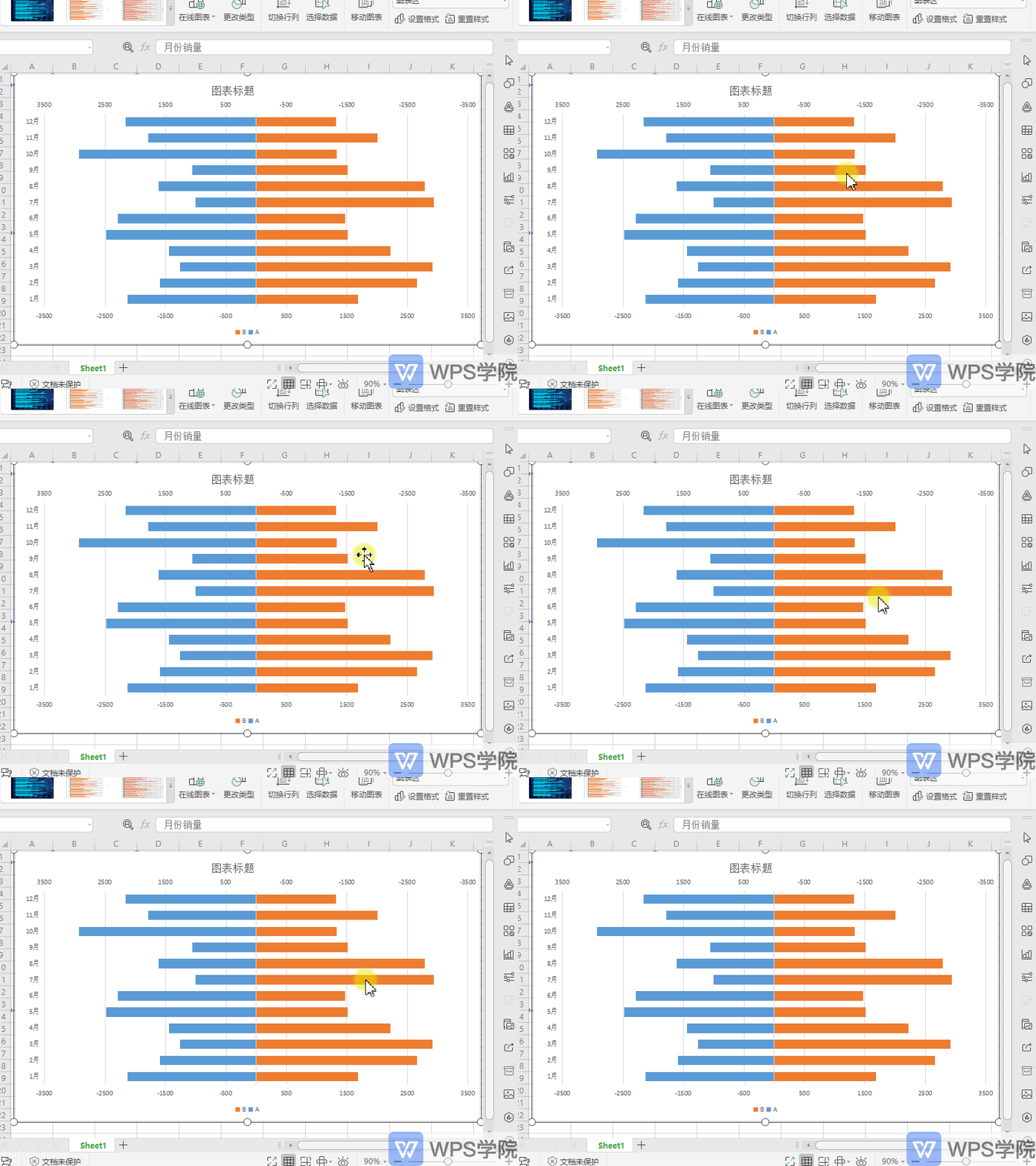
年终汇报时精美图表必不可少。 旋风图图表便于对比两种不同的数据,更直观的查看对比效果,下面给大家讲解如何制作旋风图图表。
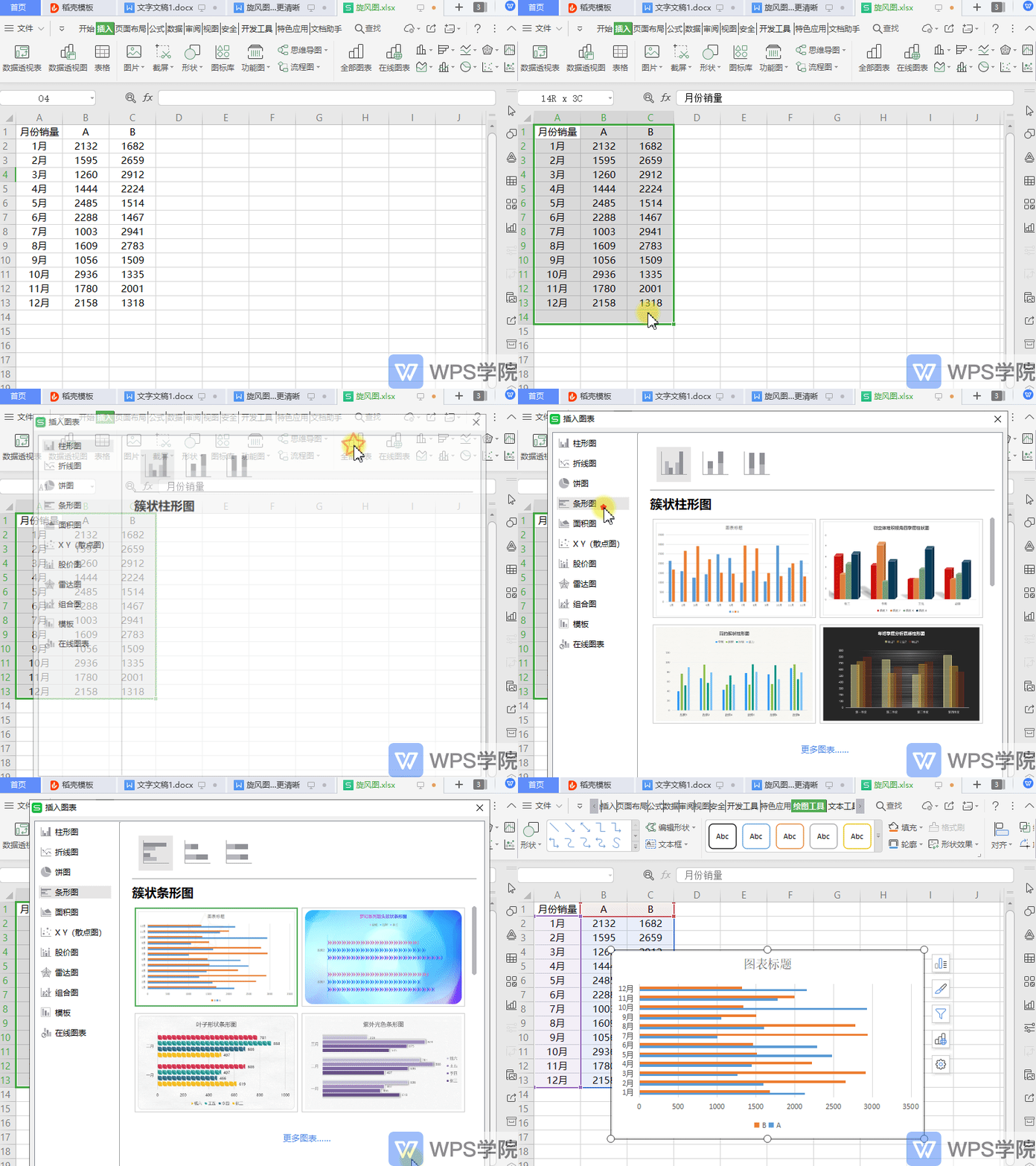
◾第一步,插入簇状条形图。 以此数据表为例,选中数据,点击插入全部图表-条形图-簇状条形图。
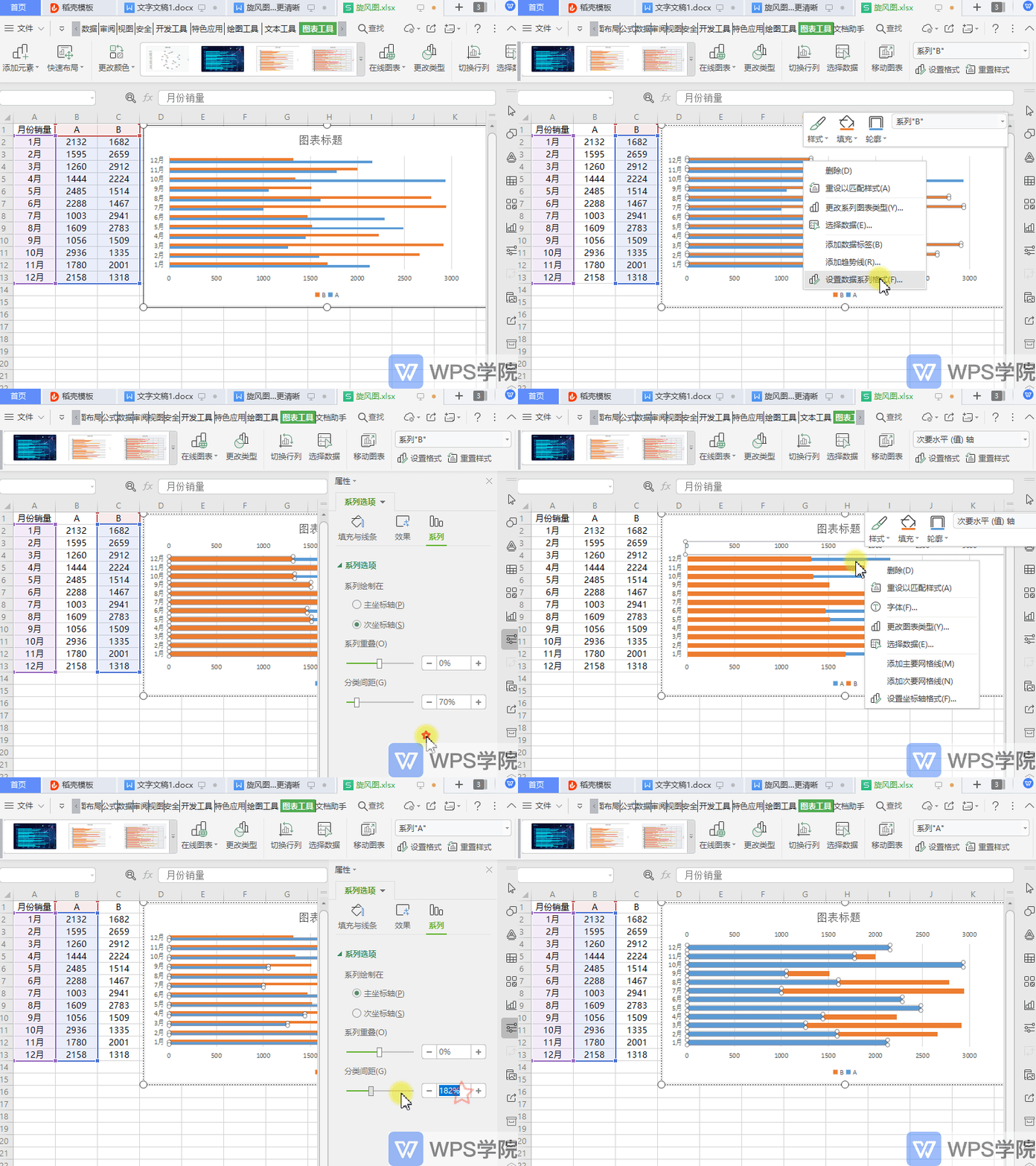
◾第二步,更改系列设置。 首先点击图表工具-图表元素-系列B,选中系列B图表区域。 右键点击设置数据系列格式,在右侧侧边栏中修改系列选项为“次坐标轴”,然后调整系列间距。 系列A同上。
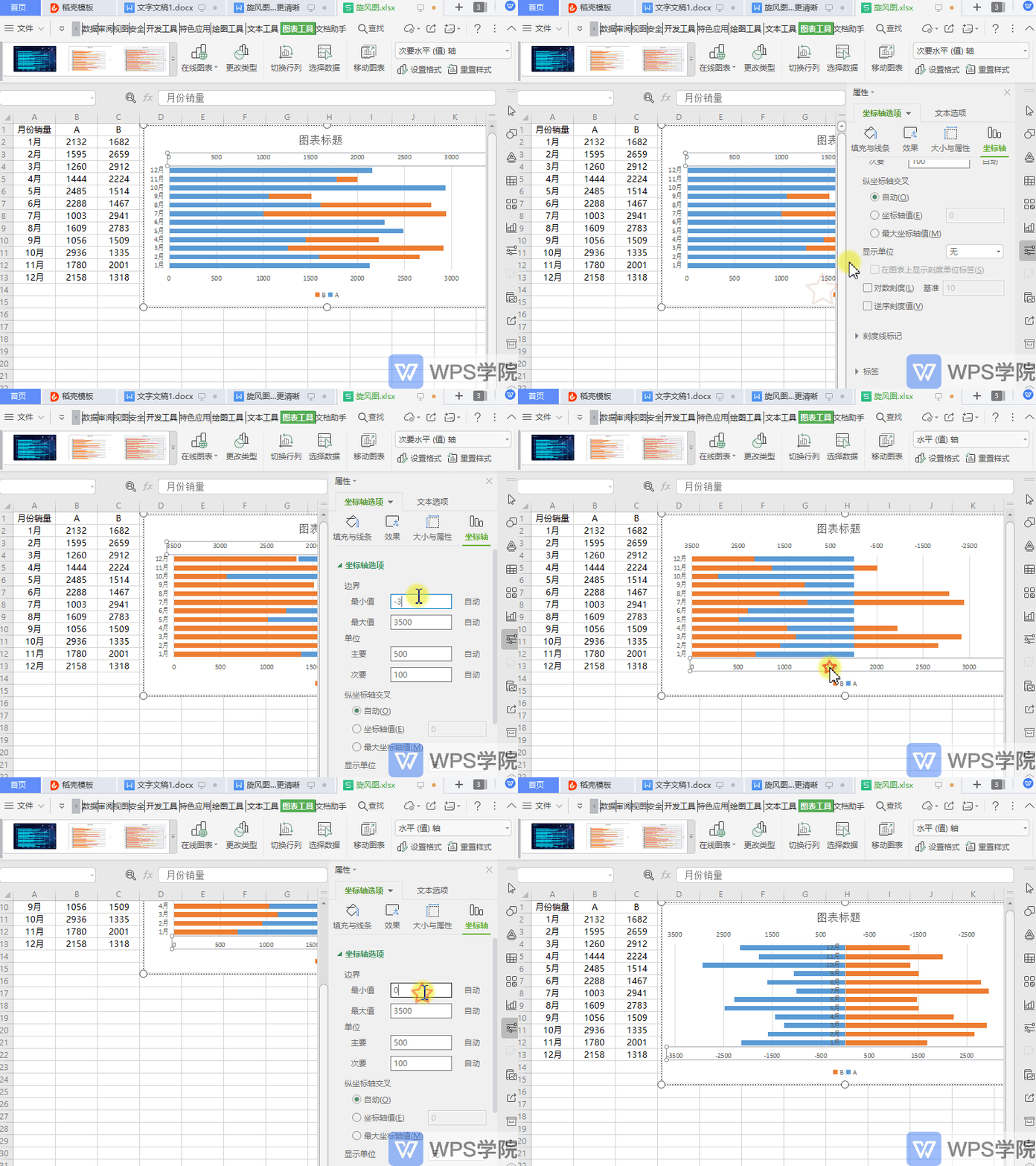
◾第三步,更改坐标轴设置。 然后选中图表顶部的横坐标轴,右键点击“设置坐标轴格式”。 在“坐标轴选项”中勾选“逆序刻度值”。 在“坐标轴选项”选项中更改边界最小值,将边界最小值设置为最大值的负数。 底部横坐标轴同上。
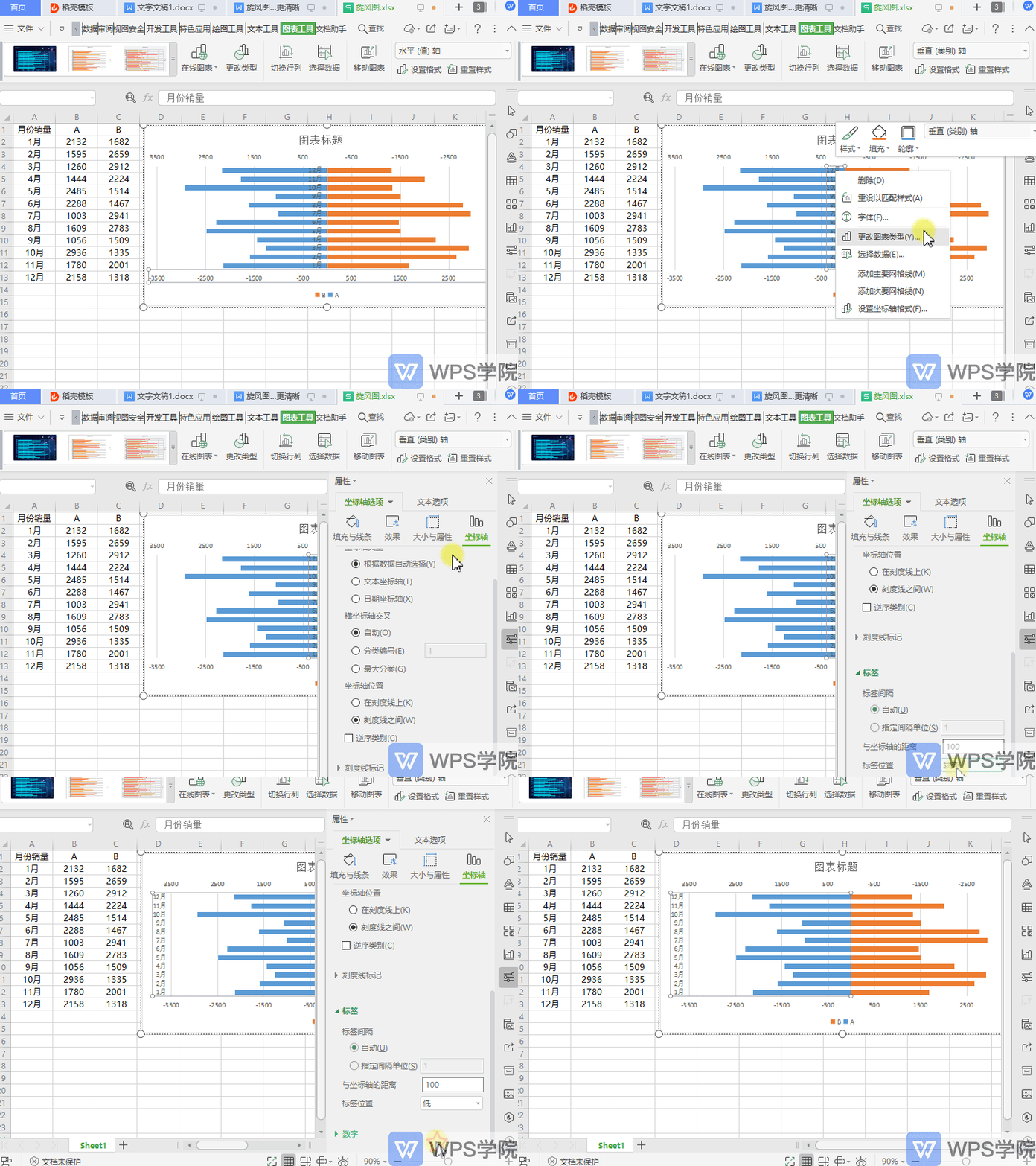
◾第四步,设置坐标轴标签。 选中日期坐标轴,右键点击“设置坐标轴格式”-“坐标轴选项”-“标签”-“低”。
这样一个简单的旋风旋风图图表就制作完成啦。 |



 发表于 2019-12-27 00:00:00