|
停止将数字舍入 在WPS表格中,数字的显示形式与单元格中存储的数字是不同的。 在大多数情况下,虽然数字看起来是舍入的,但只有数字的显示形式是舍入的。而实际参与计算的数字与显示的数字是不同的。 如果显示的位数太少,可增加显示的小数位数。 在工作表上: - 选择要设置格式的单元格。
- 在“开始”选项卡上,单击“增加小数位数”。
在数字格式中: - 在“开始”选项卡上,单击单元格格式“字体”旧式工具。
- 在打开的“单元格格式”对话框中,选择“数字”选项卡。
- 在“分类”列表中,根据您的需要选择“货币”、“会计专用”、“百分比”或“科学记数”。
- 在“小数位数”框中,键入要显示的小数位数。
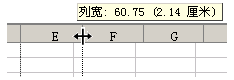
如果列不够宽,则数字的显示是舍入的。请增加列宽。 单列的列宽 - 拖动列标题右边界来设置所需的列宽。
- 设置特定的列宽
右键单击标题。选择“列宽”,键入您所需的数字。 - 双击标题右边界使列框自动适应内容
- 使列框与其它列匹配
- 选择匹配列(或匹配列的任意单元格),在“开始”选项卡上,单击“复制” 。
- 选择目标列(或目标列的任意单元格)。在“开始”选项卡上,选择“粘贴”下拉列表中的“选择性粘贴”。在打开的“选择性粘贴”对话框中,选择“列宽”。
多列的列宽 - 选择需要更改列宽的列(按住Ctrl键,单击要选择的列的标题即可选择多列),然后拖动任意选中列标题右边的边界。
- 若要对工作表中所有列的列宽进行此项操作,请单击“全选”,然后拖动任意列标题的边界。
|



 发表于 2024-9-19 00:00:00