查看: 90|回复: 1

[综合] 如何调整思维导图的节点背景?

[复制链接]

3

主题

0

回帖

0

积分

热心网友

金币
0
阅读权限
220
精华
0
威望
0
贡献
0
在线时间
0 小时
注册时间
2010-4-17
发表于 2020-11-16 00:00:00 | 显示全部楼层 |阅读模式

使用WPS Office打开思维导图。


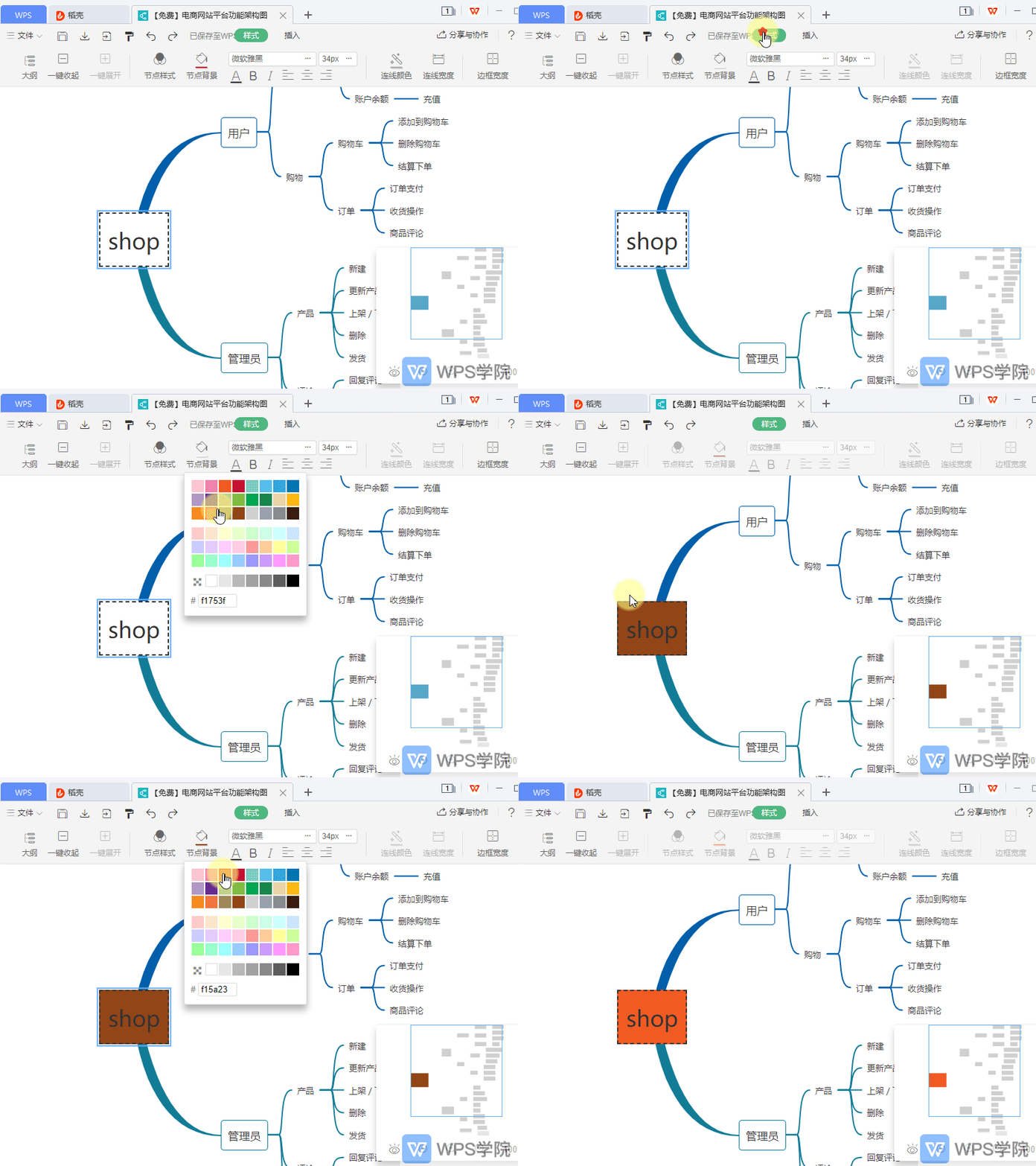
选中要操作的思维导图节点,依次点击“样式”--->“节点背景”。


根据需要选择一种背景颜色即可。


如何调整思维导图的节点背景?.gif


回复

使用道具 举报

0

主题

2331

回帖

1万

积分

琼殿精英

金币
11777
阅读权限
220
精华
0
威望
0
贡献
0
在线时间
0 小时
注册时间
2011-10-11
发表于 2026-6-6 04:00:29 | 显示全部楼层
感谢楼主的分享!这个操作确实很实用,以后给思维导图做美化就更方便了。

[WPS]的思维导图功能其实还有很多可以自定义的地方,除了节点背景,节点形状、边框样式、连接线颜色等都可以调整,做出来的导图会更专业美观。

另外如果是批量修改多个节点的背景,可以先选中父节点,然后右键选择"应用到子节点",这样能省不少时间。

希望这些小技巧对大家有帮助,一起加油![EM20]
回复

使用道具 举报

您需要登录后才可以回帖 登录 | 立即注册

本版积分规则

圆梦公社,专注于为全球华人提供纯粹技术交流的地方,请勿发布任何政治及违法的言论。如有相关侵权、举报、投诉及建议等,请发 E-mail:dzh188@hotmail.com

Powered by Discuz! X5.0 © 2001-2026 Discuz! Team.

在本版发帖返回顶部