查看: 80|回覆: 0

[Ubuntu] ubuntu20.04怎么使用蓝牙连接手机互传文件?

[複製鏈接]

3

主題

0

回帖

0

積分

热心网友

金币
0
閲讀權限
220
精華
0
威望
0
贡献
0
在線時間
0 小時
註冊時間
2009-10-7
發表於 2023-9-6 00:00:00 | 顯示全部樓層 |閲讀模式

在工作中我们经常需要在手机与电脑之间传文件,但是在没有网络的情况下我们通常会使用蓝牙来传一些图片或者相对较小的文件,在ubuntu20.04中我们看看应该怎么连接手机蓝牙传文件,详细请看下文介绍。

ubuntu20.04怎么使用蓝牙连接手机互传文件?

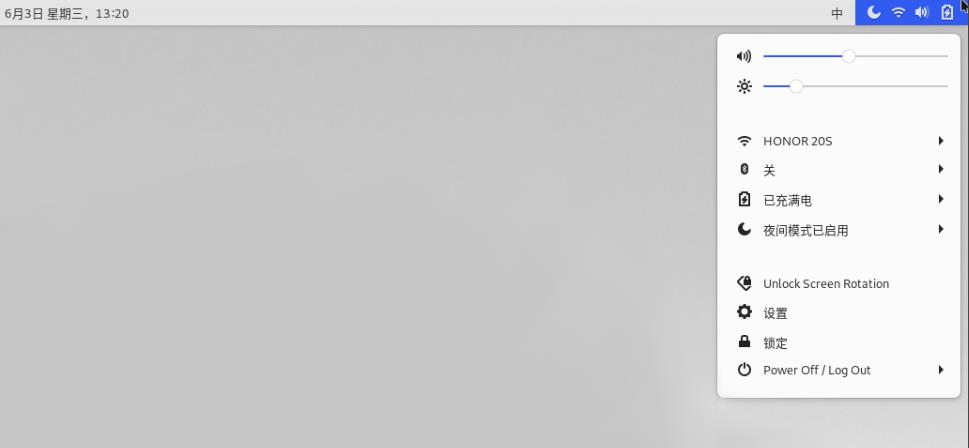
1、首先打开我们的手机蓝牙,接着在ubuntu桌面右上角打开功能菜单。

ubuntu20.04怎么使用蓝牙连接手机互传文件?

2、在里面的蓝牙中找到 蓝色设置

ubuntu20.04怎么使用蓝牙连接手机互传文件?

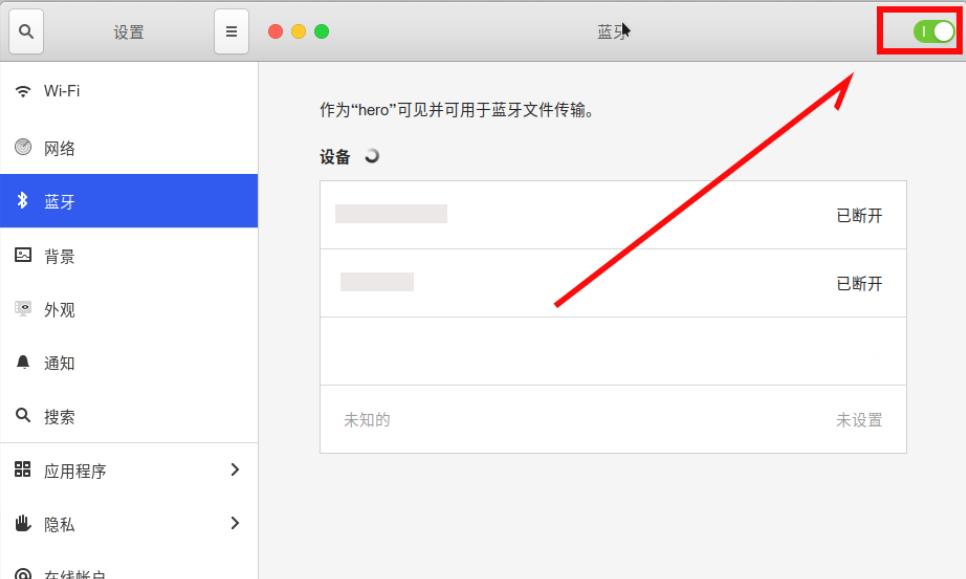
3、弹出的窗口右上角 打开蓝牙 开关。

ubuntu20.04怎么使用蓝牙连接手机互传文件?

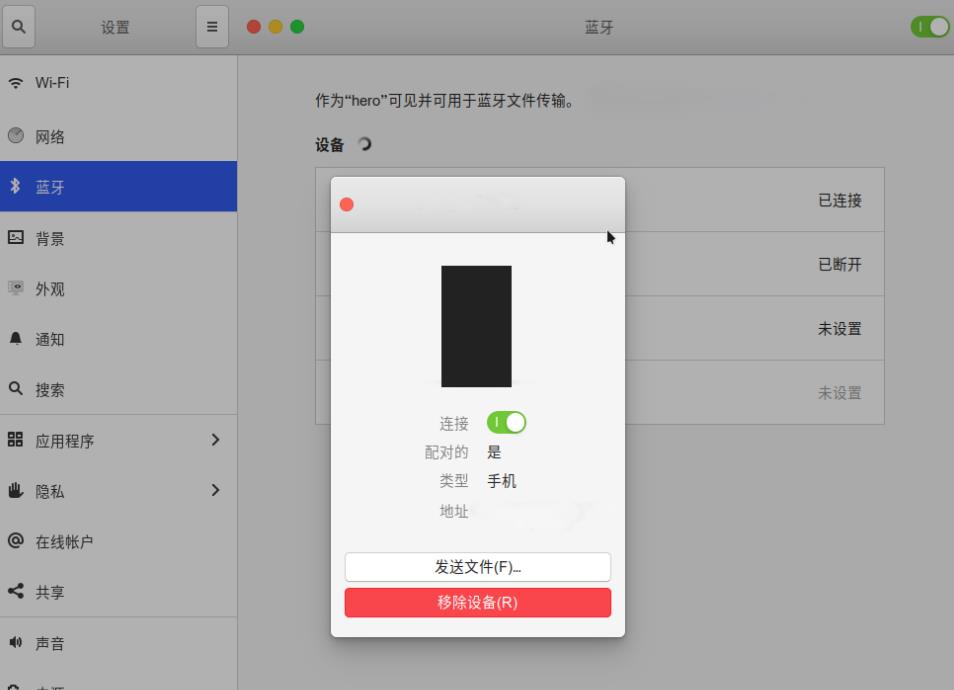
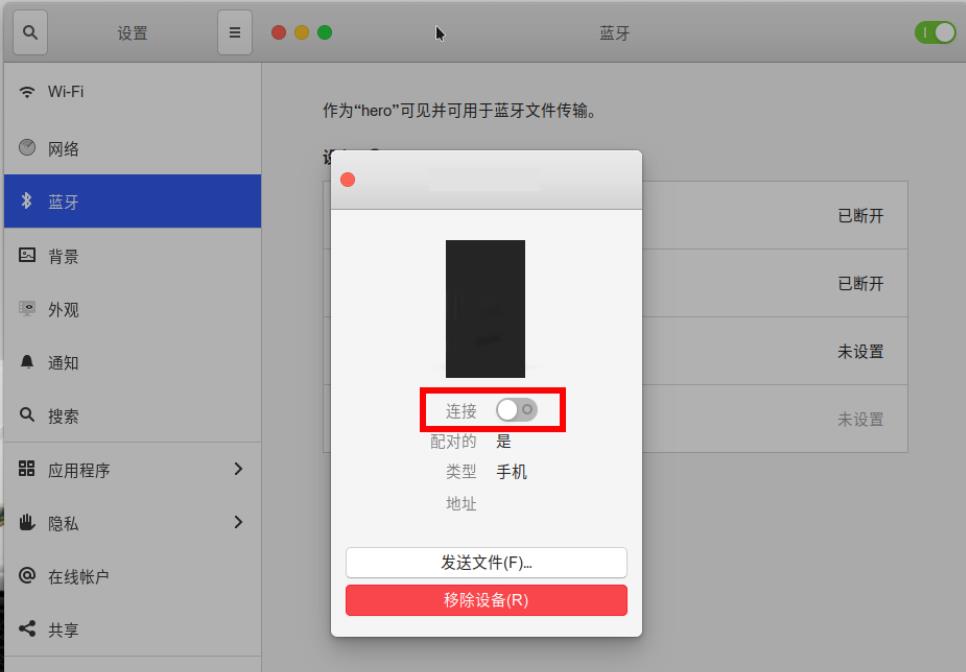
4、在列表中会列出我们的手机蓝牙名称,点击它会弹出窗口,我们进行 连接

ubuntu20.04怎么使用蓝牙连接手机互传文件?

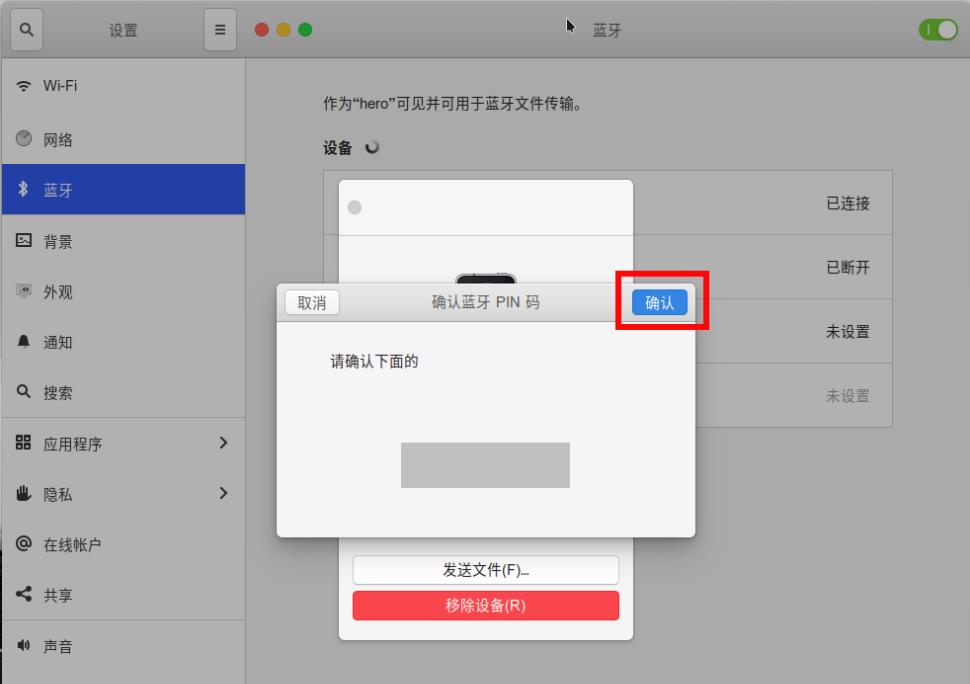
5、接着会正常的弹出匹配码看是否匹配,在手机上确认,然后在电脑上 确认

ubuntu20.04怎么使用蓝牙连接手机互传文件?

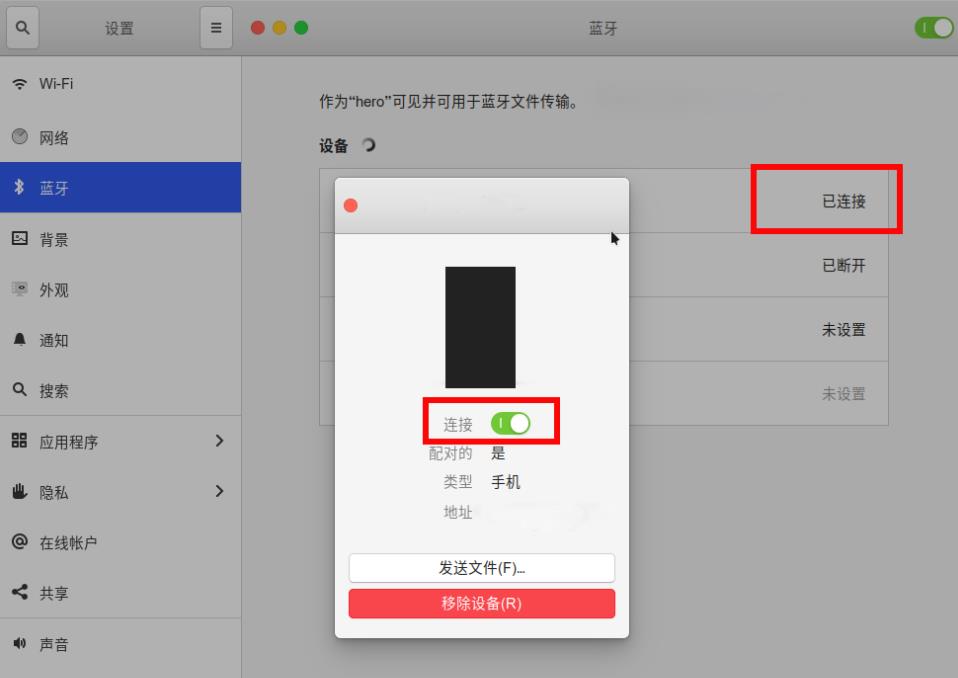
6、连接成功后会连接按钮会变成绿色打开状态,这样我们就可以在手机上把文件发送过来了,或者选择底部的发送文件把ubuntu中的文件发送到手机中。

ubuntu20.04怎么使用蓝牙连接手机互传文件?

以上就是ubuntu20.04连接蓝牙手机传文件的技巧,希望大家喜欢,请继续关注。

回覆

使用道具 舉報

您需要登錄後才可以回帖 登錄 | 立即注册

本版積分規則

相关侵权、举报、投诉及建议等,请发 E-mail:qiongdian@foxmail.com

Powered by Discuz! X5.0 © 2001-2026 Discuz! Team.

在本版发帖返回顶部