4
0
热心网友
Photoshop如何让人物鼻梁变高?如果你对这篇经验感兴趣的话,请继续看下去吧!
Adobe Photoshop 2020 v21.2.12.215 ACR14.0 中文版+安装教程
打开Photoshop。然后将图片素材打开。
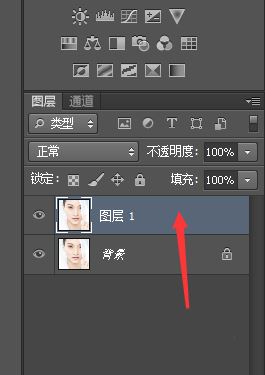
快捷键CTRL+J将背景图层复制。
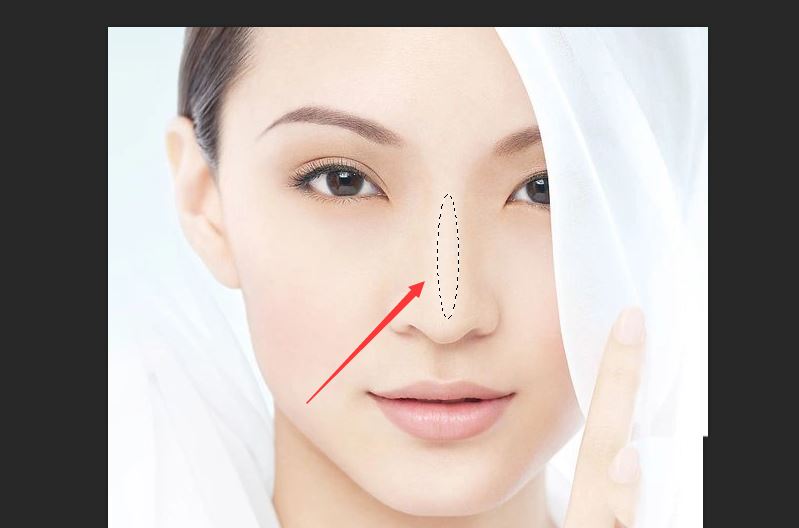
使用【椭圆选框工具】将人物的鼻梁框选出来。
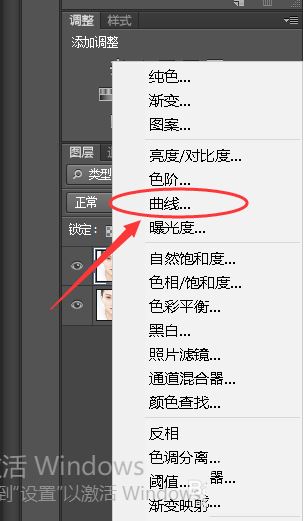
选择【曲线】。
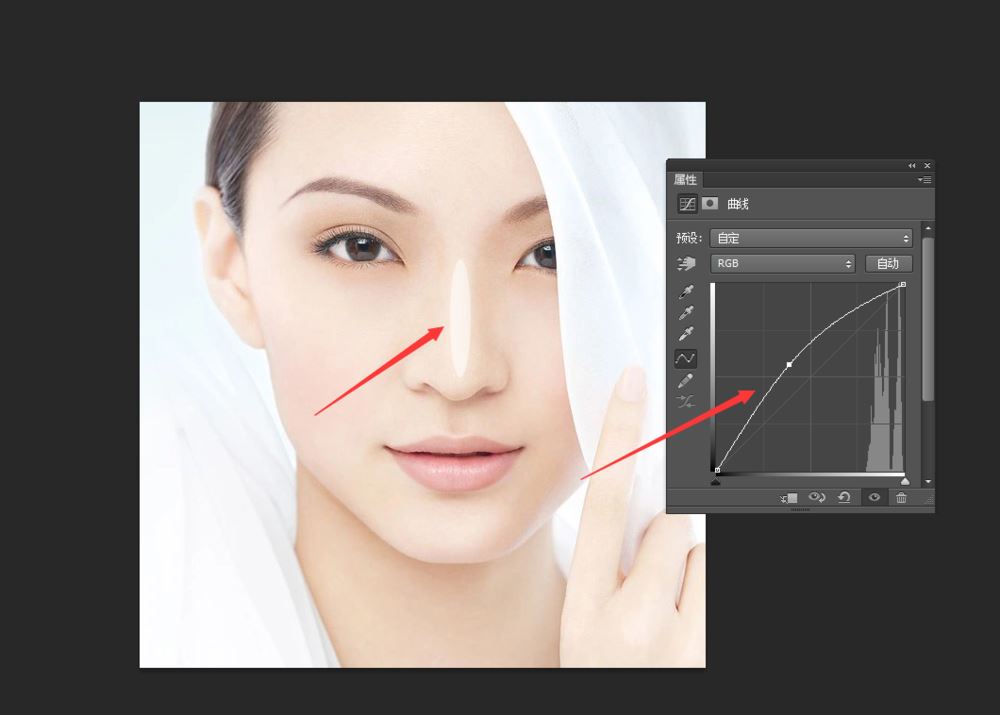
将曲线往左上角提拉,使人物鼻梁处出现高光。
点击如图所示的小按钮。
调节羽化的数值,使高光看起来自然。
以上就是Photoshop让人物鼻梁变高的技巧,希望大家喜欢,请继续关注琼殿技术社区。
相关推荐:
ps人像精修图怎么打高光? ps人物高光最简单的实现方法
使用道具 举报
本版积分规则 发表回复 回帖并转播 回帖后跳转到最后一页
圆梦公社,专注于为全球华人提供纯粹技术交流的地方,请勿发布任何政治及违法的言论。如有相关侵权、举报、投诉及建议等,请发 E-mail:[email protected]
Powered by Discuz! X5.0 © 2001-2026 Discuz! Team.


 发表于 2023-3-17 11:41:37