3
0
热心网友
过PS中的滤镜工具将一幅照片处理成柔焦效果的照片,具体教程请看下文,大家如果觉得教程还不错的话,也可以推荐给朋友们一起学习,现在就开始我们今天的教程吧。
Adobe Photoshop 2020 v21.2.12.215 ACR14.0 中文版+安装教程
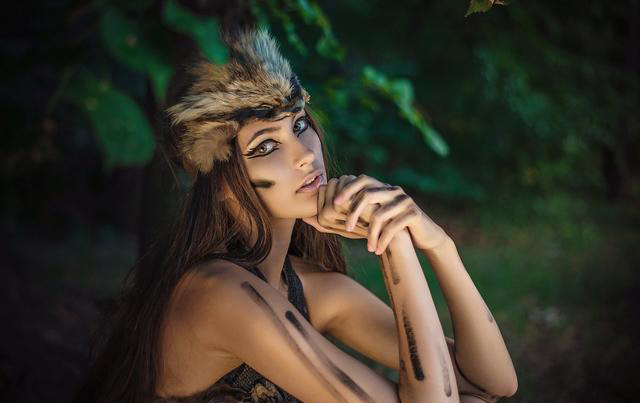
效果图
原片
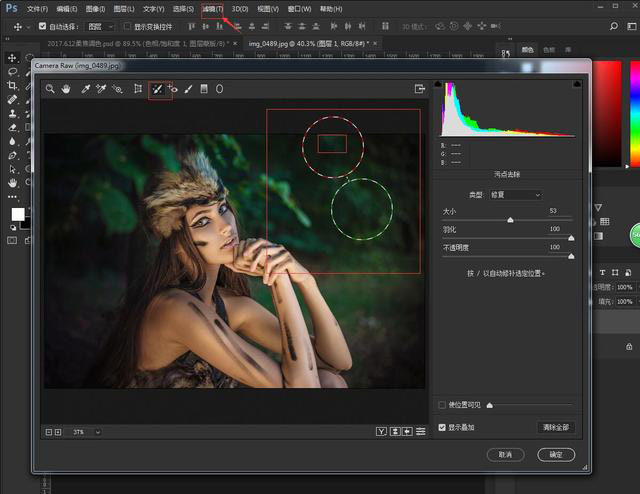
将原片在PS中打开,Ctrl+J拷贝一层选择;滤镜-camera Raw滤镜( cs6版本在文件-打开为-选择camera Raw格式打开)选择污点修复画笔将照片瑕疵修复
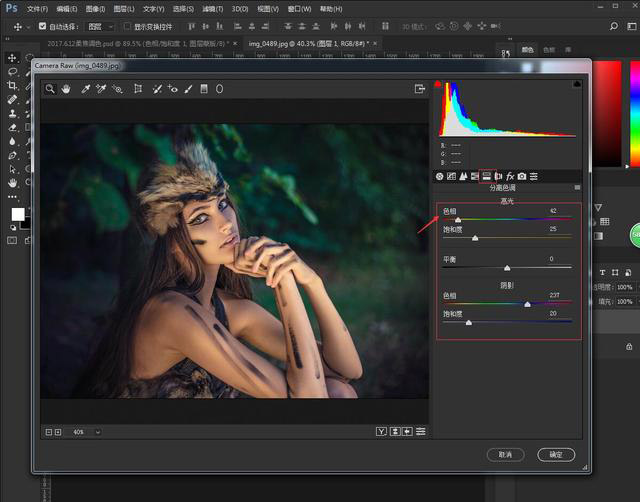
选择camera Raw的色调分离调整高光和阴影,使照片偏冷色调
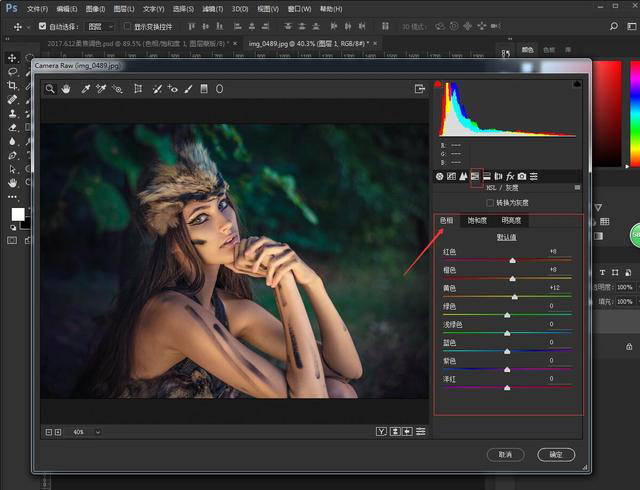
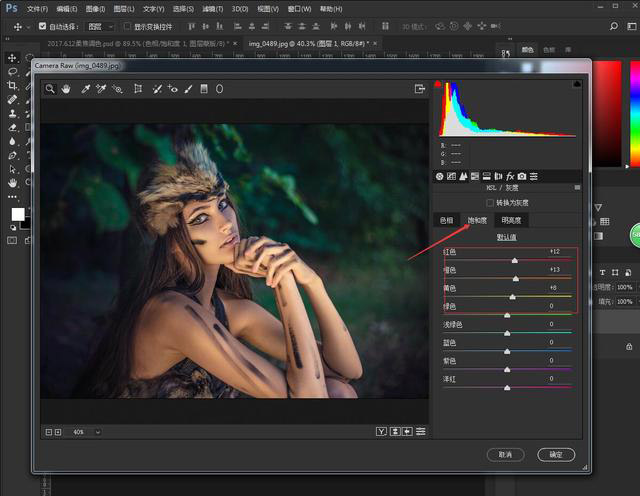
然后选择HSL/灰度,调节色相和饱和度将人物肤色修
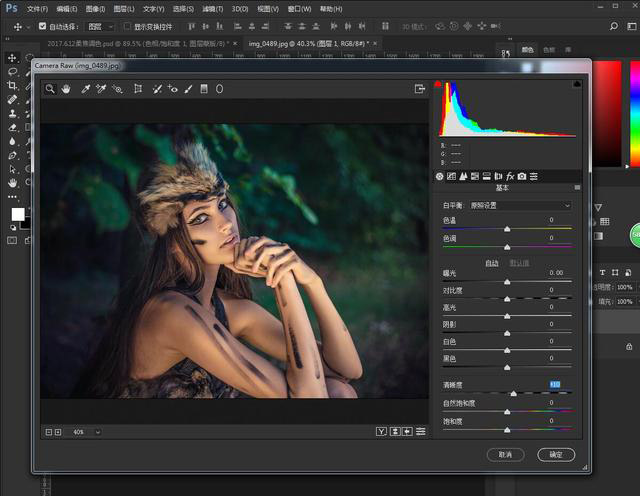
再选择基本,调节照片的清晰度
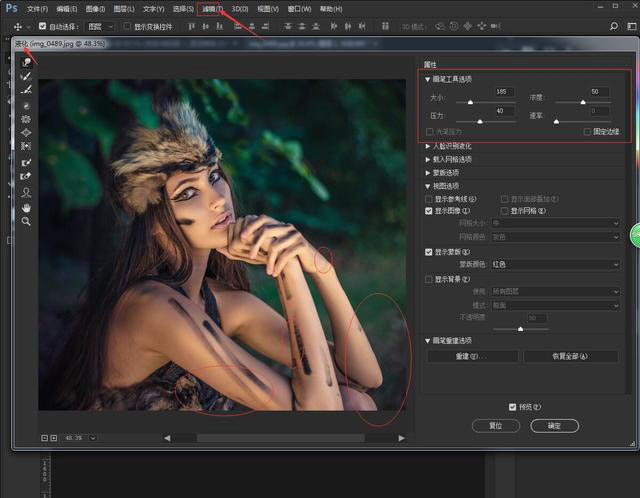
选择滤镜-液化,将人物手臂有瑕疵的地方修复一下
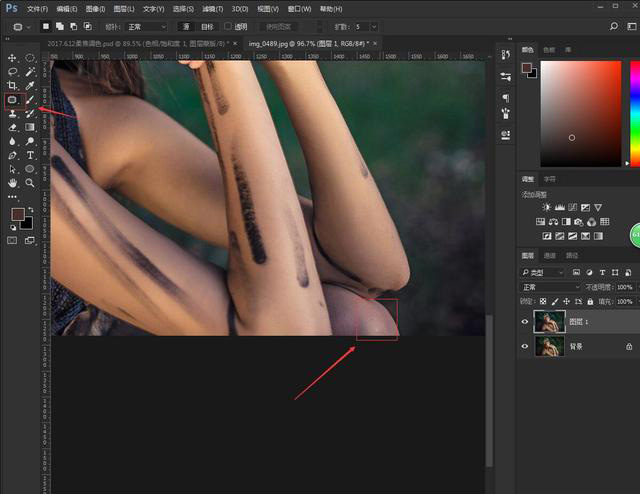
选择修补工具将人物腿部的瑕疵修补一下
使用道具 舉報
本版積分規則 發表回覆 回帖並轉播 回帖後跳轉到最後一頁
相关侵权、举报、投诉及建议等,请发 E-mail:qiongdian@foxmail.com
Powered by Discuz! X5.0 © 2001-2026 Discuz! Team.



 發表於 2021-4-19 10:37:25