|
ps怎么把图片变成块状纹理效果?ps是一款功能强大且专业的p图软件,在本软件中可以完成各种效果,今天,小编为大家带来了ps给图片砖块纹理化效果教程。感兴趣的朋友快来了解一下吧。
PS中给图片添加砖块纹理化效果
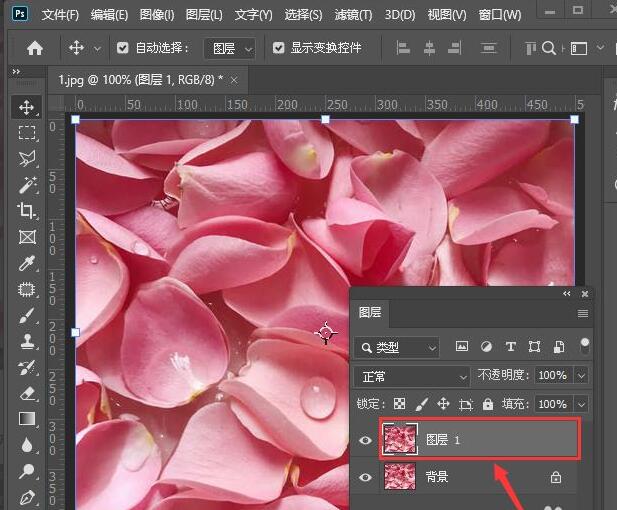
我们用ps打开一张图片,然后按下【CTRL+J】把图片复制一份出来,如图所示。
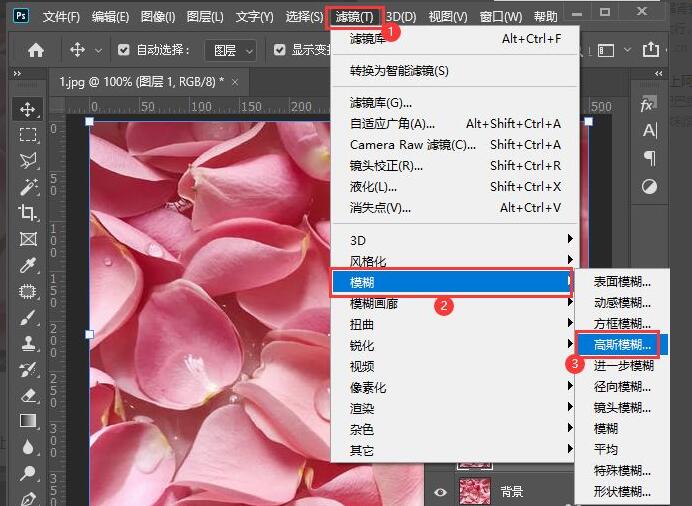
我们选中图层1,在上方点击【滤镜】-【模糊】选择【高斯模糊】,如图所示。
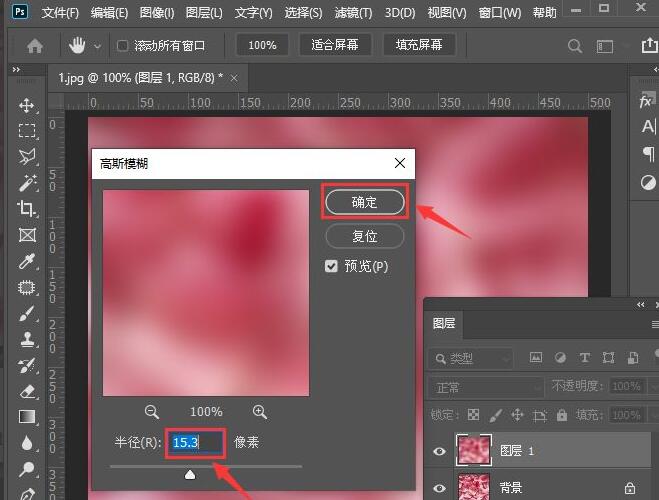
我们把高斯模糊的参数设置为【15.3】像素,点击【确定】,如图所示。
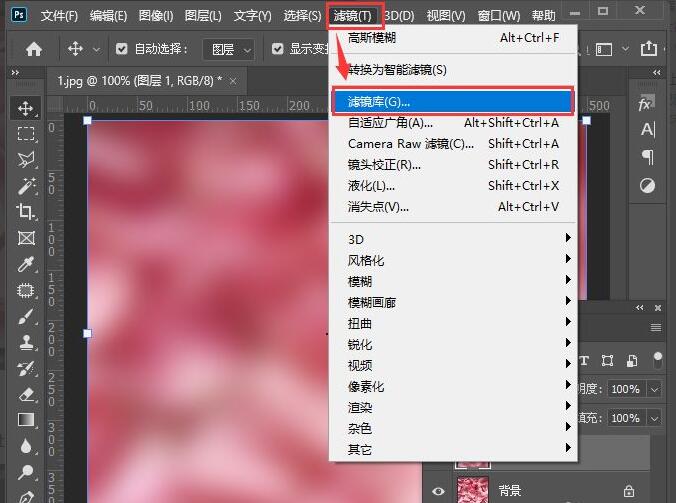
接着,我们继续点击【滤镜】选择【滤镜库】,如图所示。
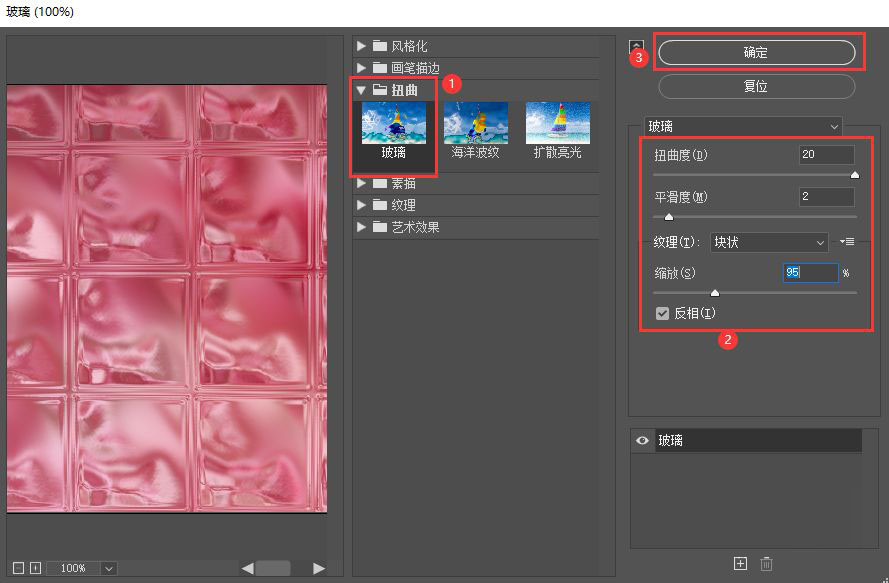
接下来,我们在扭曲中选择【玻璃】,然后在纹理中选择【块状】调整扭曲度、平滑度和缩放的参数,设置为【反相】效果,点击【确定】,如图所示。
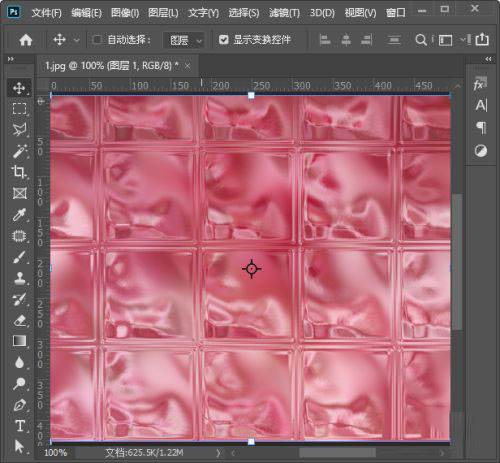
最后,我们看到图片变成块状玻璃的效果就完成了。
以上便是琼殿技术社区小编为大家分享的"ps怎么把图片变成块状纹理效果 ps砖块纹理化效果教程"的全部内容,希望能够帮到你,琼殿技术社区持续发布更多资讯,欢迎大家的关注。 |



 發表於 2021-3-14 16:50:30