3
0
热心网友
如何利用ps将照片扶正?本编文章将为大家详细讲述一下使用ps扶正照片的方法,感兴趣的小伙伴可以和小编一起来操作。
Photoshop CS6 13.0 官方版 中文绿色免费版 (PSCS6中文绿色版)
利用PS扶正照片的方法:
素材:
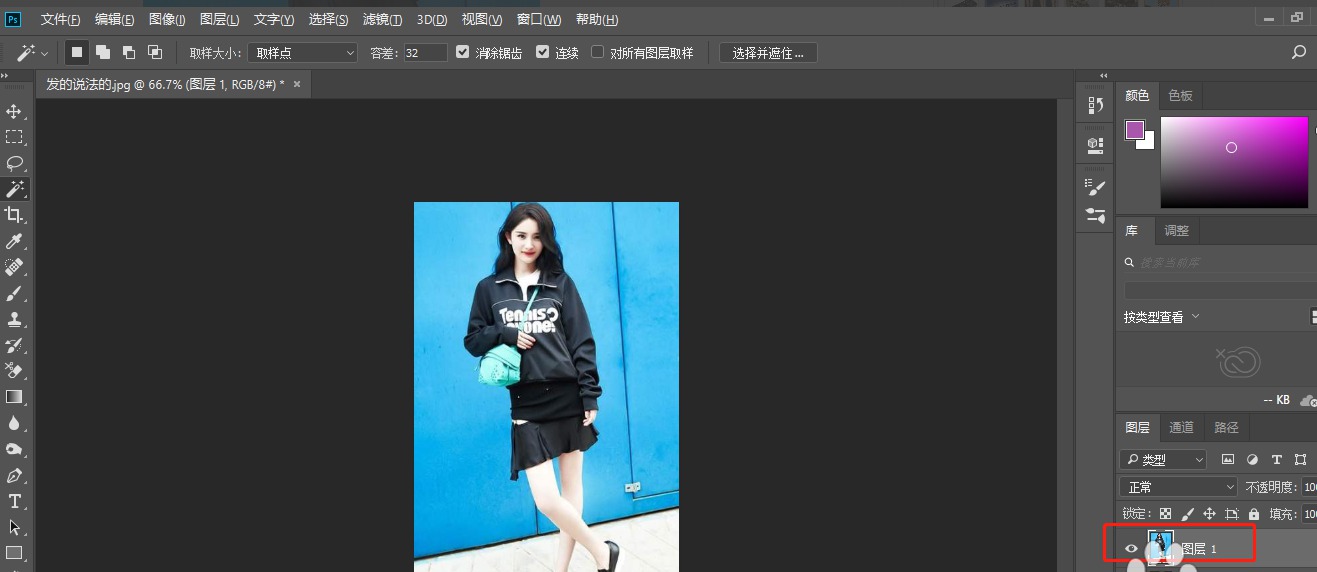
1.打开图片,Ctrl+J复制一层。
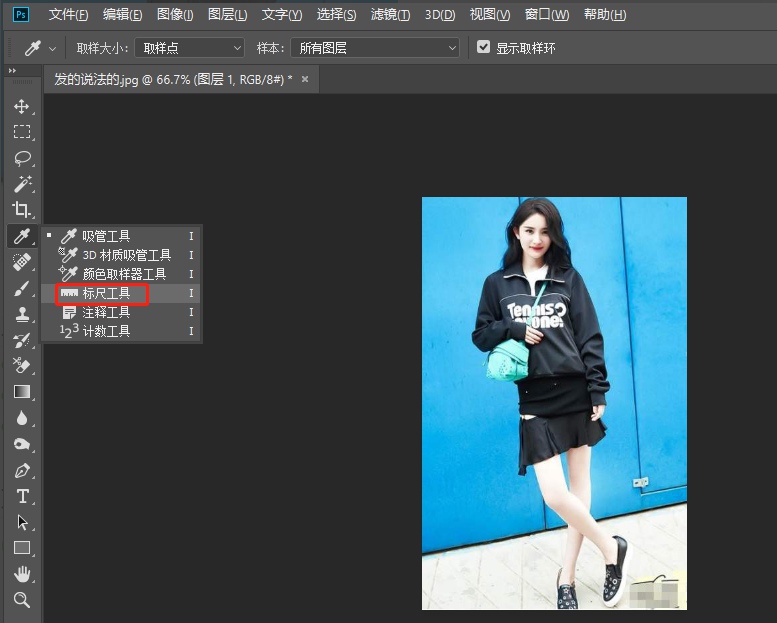
2.选择标尺工具。
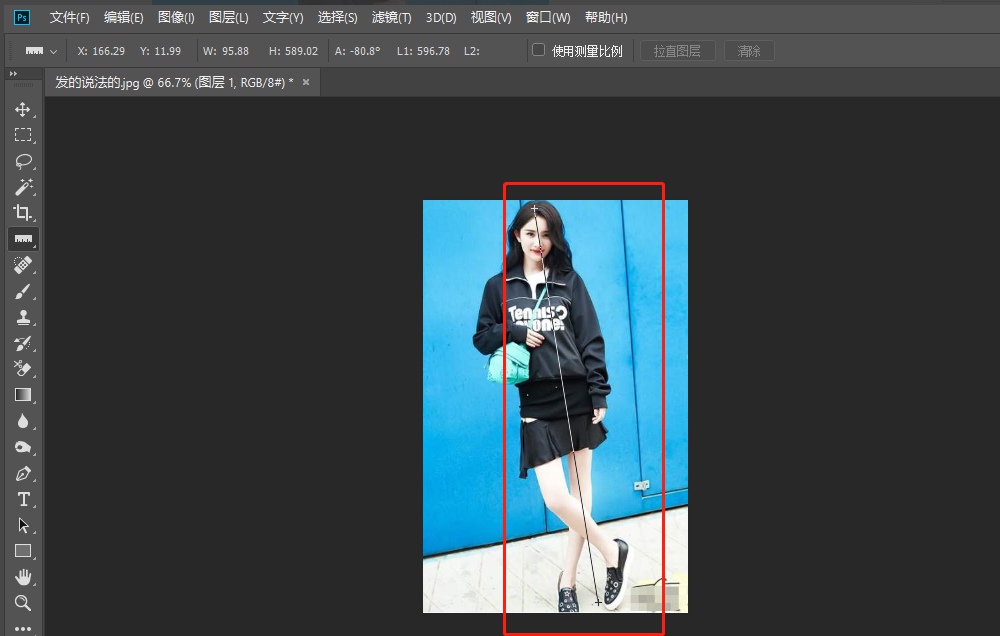
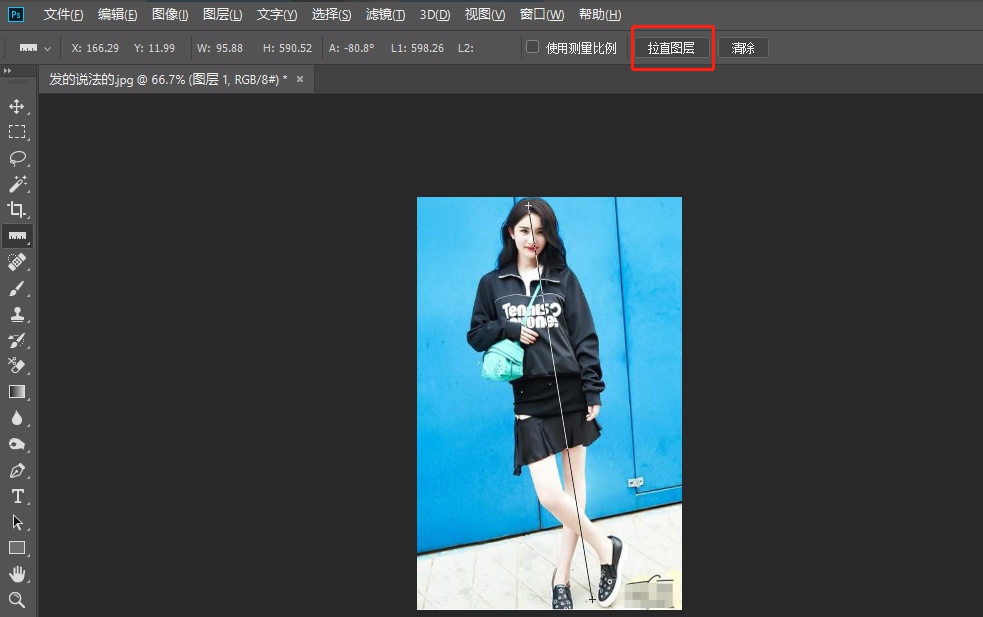
3.沿着人物头部到脚画一条线。点击上方的“拉直图层”。
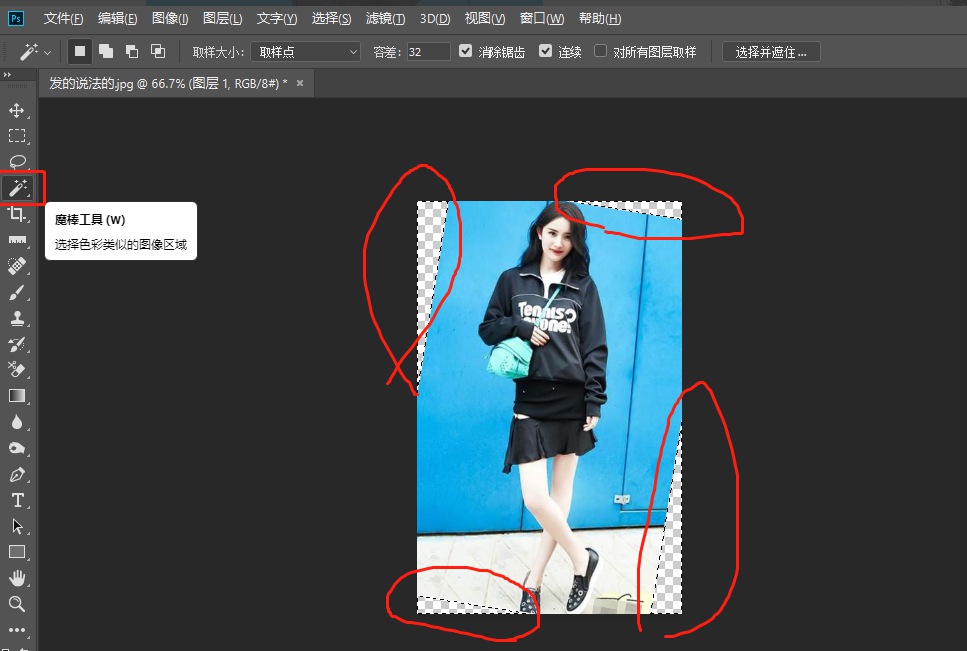
4.再用魔棒工具选中透明的部分。
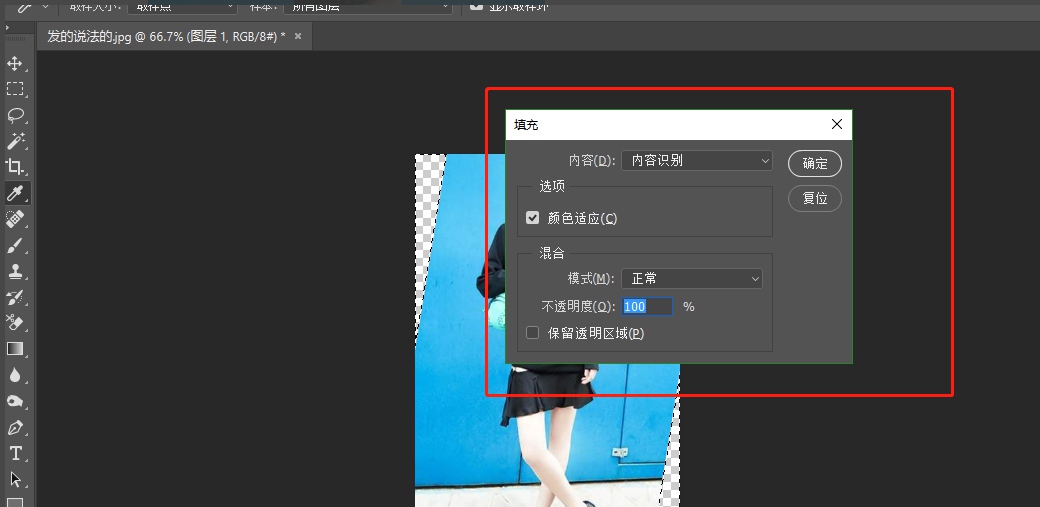
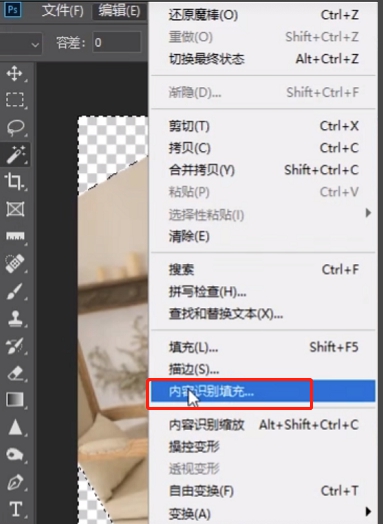
5.按shift+F5内容识别,点击确定。(2019CC以上版本用“内容识别填充”效果更佳。)
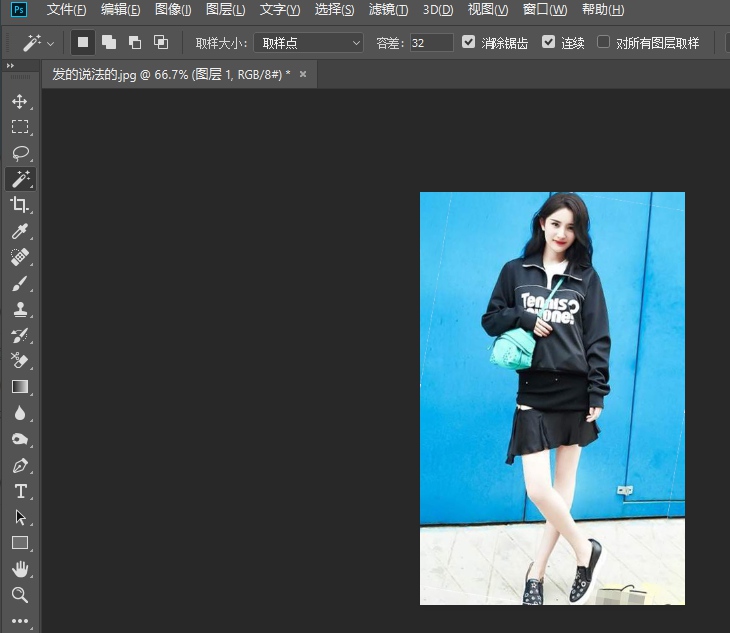
6.人物就扶正啦,你学会了吗
以上就是小编给大家带来的利用PS扶正照片的方法,更多精彩内容请关注琼殿技术社区网站。
使用道具 舉報
本版積分規則 發表回覆 回帖並轉播 回帖後跳轉到最後一頁
相关侵权、举报、投诉及建议等,请发 E-mail:qiongdian@foxmail.com
Powered by Discuz! X5.0 © 2001-2026 Discuz! Team.



 發表於 2021-1-6 15:23:39