查看: 60|回覆: 0

[photoshop] ps拍立得效果怎么做六边形 ps制作拍立得六边形效果教程

[複製鏈接]

3

主題

0

回帖

0

積分

热心网友

金币
0
閲讀權限
220
精華
0
威望
0
贡献
0
在線時間
0 小時
註冊時間
2009-12-5
發表於 2020-10-29 11:28:27 | 顯示全部樓層 |閲讀模式

ps拍立得效果怎么做六边形?用PS制作拼贴效果的照片,这样制作出的照片效果很漂亮,今天,小编为大家带来了ps制作拍立得六边形效果教程。感兴趣的朋友快来了解一下吧。

ps制作拍立得六边形效果教程

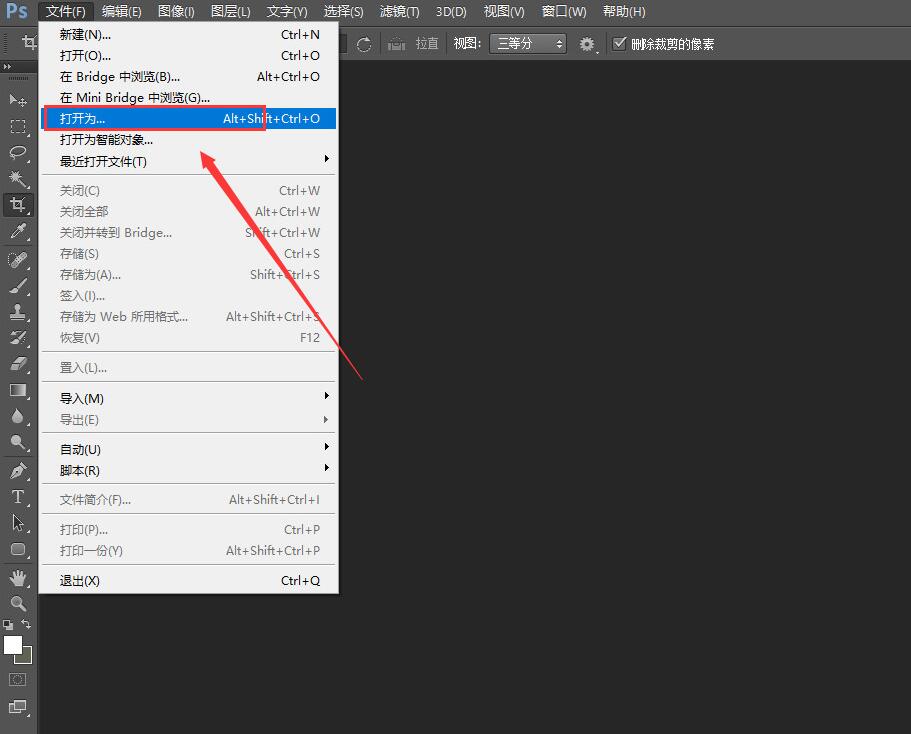
 1、点击左上角"打开为"

ps拍立得效果怎么做六边形 ps制作拍立得六边形效果教程

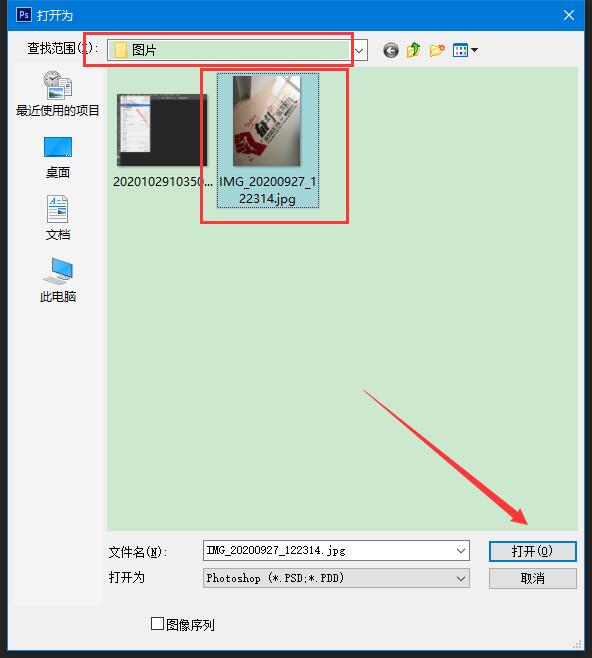
 2、选择想要处理的图片,点击"打开"

ps拍立得效果怎么做六边形 ps制作拍立得六边形效果教程

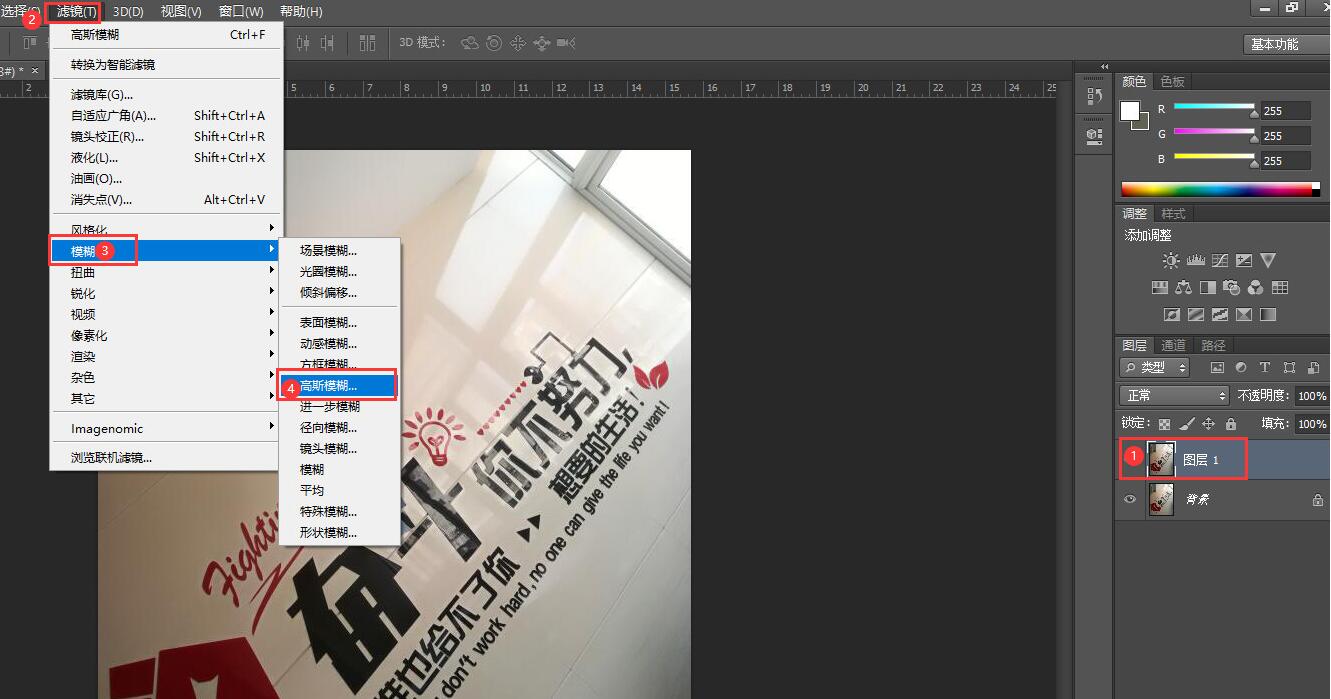
 3、Ctrl+J复制出一个图层,默认在图层1上,点击滤镜--模糊--高斯模糊

ps拍立得效果怎么做六边形 ps制作拍立得六边形效果教程

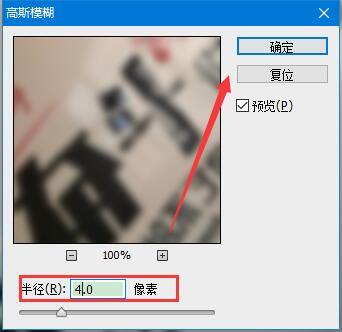
 4、设计半径4.0像素,点击确定

ps拍立得效果怎么做六边形 ps制作拍立得六边形效果教程

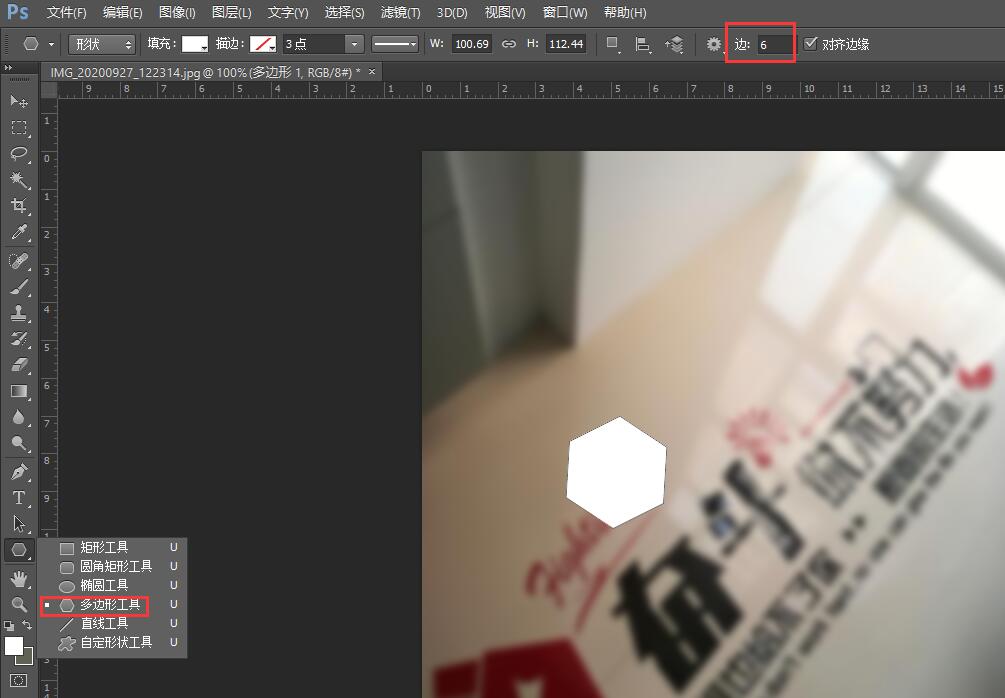
 5、选择多边形工具,绘制一个六边形,大小自己决定

ps拍立得效果怎么做六边形 ps制作拍立得六边形效果教程

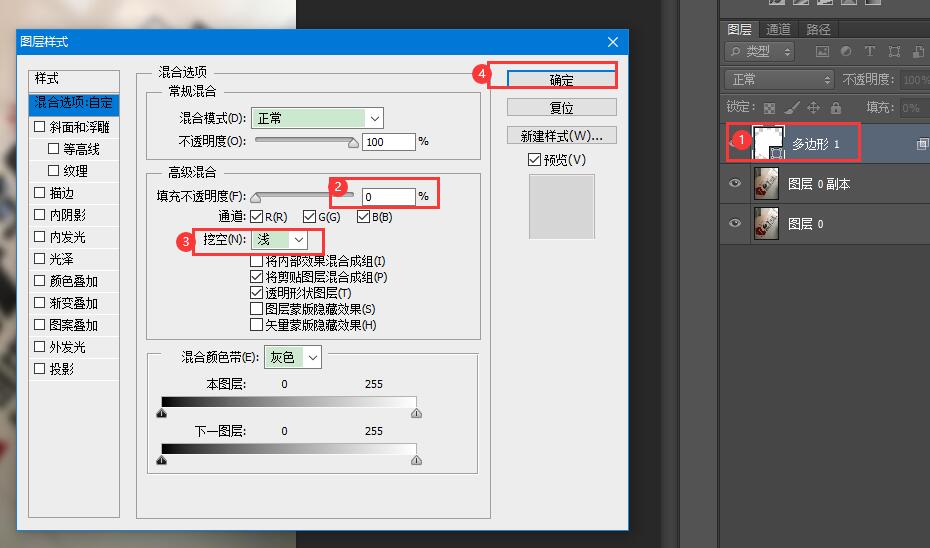
 6、双击多边形1图层,“填充不透明度”设置为"0","挖空"设置为"浅",点击确定

ps拍立得效果怎么做六边形 ps制作拍立得六边形效果教程

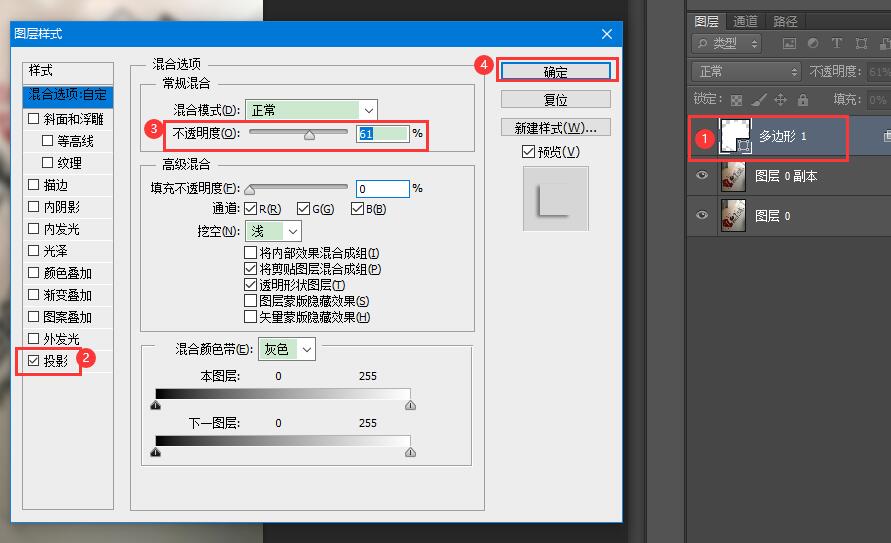
 7、还在在刚刚的设置界面上,添加"投影"效果,数值自行调整,点击确定

ps拍立得效果怎么做六边形 ps制作拍立得六边形效果教程

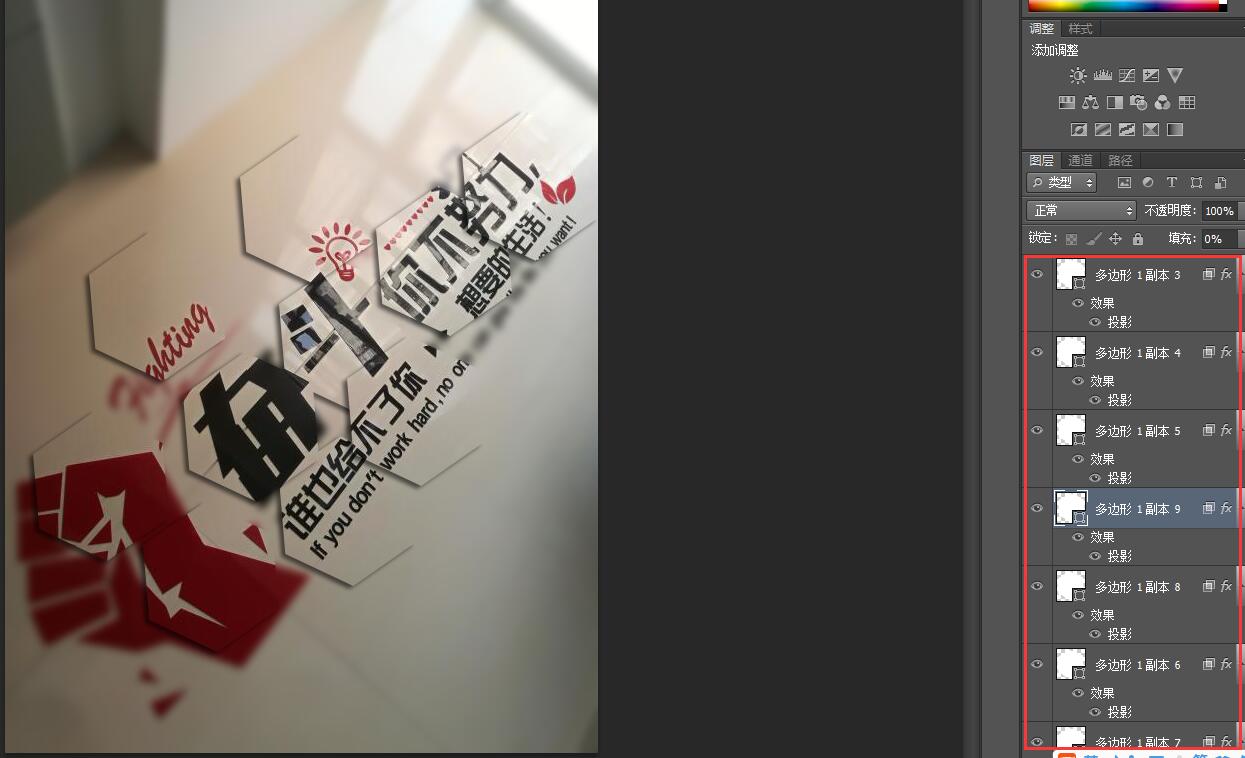
 8、按住alt键多复制几个多边形,调整好位置

ps拍立得效果怎么做六边形 ps制作拍立得六边形效果教程

 9、最终效果,你学会了吗

注意事项:背景图一定不要解锁

ps拍立得效果怎么做六边形 ps制作拍立得六边形效果教程

 10、原图

ps拍立得效果怎么做六边形 ps制作拍立得六边形效果教程

  以上便是琼殿技术社区小编为大家分享的"ps拍立得效果怎么做六边形 ps制作拍立得六边形效果教程"的全部内容,希望能够帮到你,琼殿技术社区持续发布更多资讯,欢迎大家的关注。

回覆

使用道具 舉報

您需要登錄後才可以回帖 登錄 | 立即注册

本版積分規則

相关侵权、举报、投诉及建议等,请发 E-mail:qiongdian@foxmail.com

Powered by Discuz! X5.0 © 2001-2026 Discuz! Team.

在本版发帖返回顶部