查看: 14|回覆: 0

[photoshop] ps照片换脸步骤教程

[複製鏈接]

3

主題

0

回帖

0

積分

热心网友

金币
0
閲讀權限
220
精華
0
威望
0
贡献
0
在線時間
0 小時
註冊時間
2009-12-27
發表於 2020-4-2 12:06:40 | 顯示全部樓層 |閲讀模式

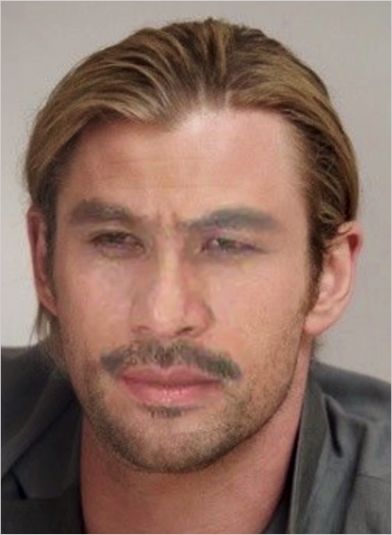
效果图:

ps照片换脸步骤教程

练习素材:

ps照片换脸步骤教程

ps照片换脸步骤教程

操作步骤:

对“徐锦江的面部图层”执行【编辑】→【自由变换】(Ctrl+T)

右键选框→【水平翻转】后,调整好位置。

ps照片换脸步骤教程

此时很关键:

CTRL+鼠标左键点击“徐锦江面部涂层”以获得选区

ps照片换脸步骤教程

再改选到雷神的面部图层

ps照片换脸步骤教程

执行【选择】→【收缩图层】(用上面图层的选区来裁剪下面的图层)

ps照片换脸步骤教程

像素根据实际情况来定,这里选择的是5:

ps照片换脸步骤教程

得出去除了面部的雷神

ps照片换脸步骤教程

解析:为了让两个图层能够更好的融合,这个步骤很有必要。(是不是有点像拼图?) 最后一步: 选中这两个图层

ps照片换脸步骤教程

执行【编辑】→【自动混合图层】,将两个图层融合在一起

ps照片换脸步骤教程

跳出面板直接点确定:

ps照片换脸步骤教程

ps照片换脸步骤教程


以上就是ps照片换脸步骤教程的详细内容,更多关于ps照片换脸步骤教程的资料请关注琼殿技术社区其它相关文章!

回覆

使用道具 舉報

您需要登錄後才可以回帖 登錄 | 立即注册

本版積分規則

相关侵权、举报、投诉及建议等,请发 E-mail:qiongdian@foxmail.com

Powered by Discuz! X5.0 © 2001-2026 Discuz! Team.

在本版发帖返回顶部