查看: 53|回覆: 0

[photoshop] ps利用橡皮擦工具完美还原图片原始效果教程

[複製鏈接]

2

主題

0

回帖

0

積分

热心网友

金币
0
閲讀權限
220
精華
0
威望
0
贡献
0
在線時間
0 小時
註冊時間
2010-10-25
發表於 2018-1-23 15:31:55 | 顯示全部樓層 |閲讀模式

ps怎样利用橡皮擦工具还原图片原始效果?运用PHOTOSHOP软件,可以很简单的制作大家想要的照片,下面和小编一起来看看具体步骤吧。

具体步骤:

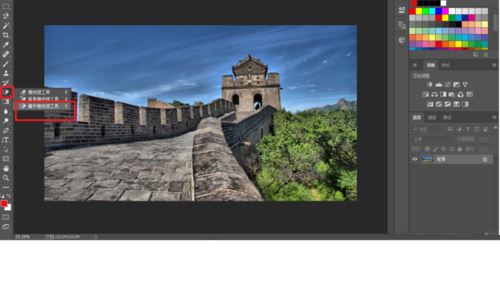
橡皮檫工具:

点击橡皮——魔术橡皮擦工具(红色方框内)。

ps利用橡皮擦工具完美还原图片原始效果教程

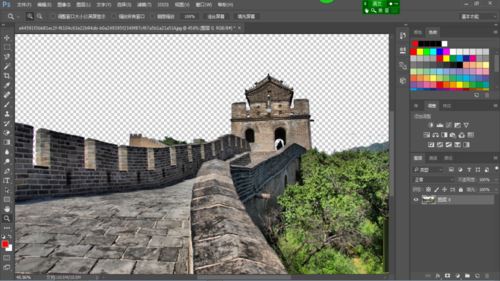
图像容差:

调节容差,点击背景图片的天空部分,背景图层会瞬间自动变成图层0,最终效果如下。

ps利用橡皮擦工具完美还原图片原始效果教程

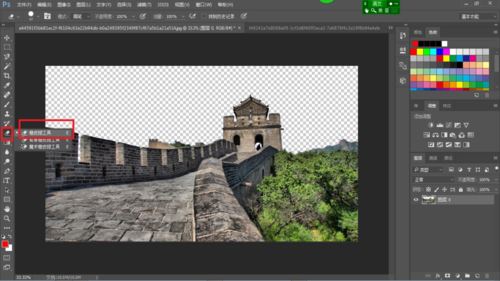
橡皮擦工具:

点击橡皮——魔术橡皮擦工具(红色方框内)。

ps利用橡皮擦工具完美还原图片原始效果教程

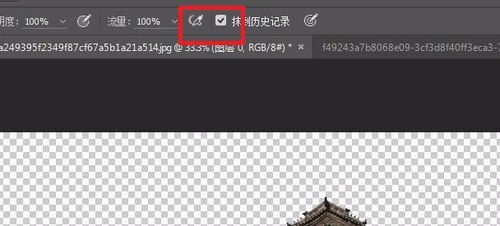
历史记录:

勾选抹去历史记录。

ps利用橡皮擦工具完美还原图片原始效果教程

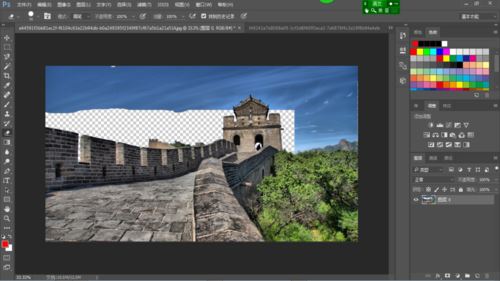
涂抹:

开始涂抹,天空区域,如果其他区域涂抹是没有反应的。

ps利用橡皮擦工具完美还原图片原始效果教程

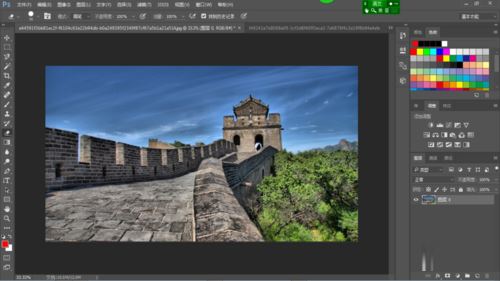
效果显示:

最终还原效果如下,是和原图一模一样滴。

ps利用橡皮擦工具完美还原图片原始效果教程

教程到此结束,小伙伴是不是有所启发,何不自己动手尝试一下呢。

相关推荐:

ps怎样给野花地旁的婚纱美女添加好看的霞光效果?

ps利用通道和计算对人物进行精细磨皮教程

PS+SAI把美女人物眼睛绘制出水润明亮的效果教程

回覆

使用道具 舉報

您需要登錄後才可以回帖 登錄 | 立即注册

本版積分規則

相关侵权、举报、投诉及建议等,请发 E-mail:qiongdian@foxmail.com

Powered by Discuz! X5.0 © 2001-2026 Discuz! Team.

在本版发帖返回顶部