4
0
热心网友
Photoshop2018想要给图片添加一些效果,让图片看上去更有意境,该怎么添加景深效果呢?下面我们就来看看详细的教程。
Adobe Photoshop CC 2018 v19.0 简体中文正式版 32/64位
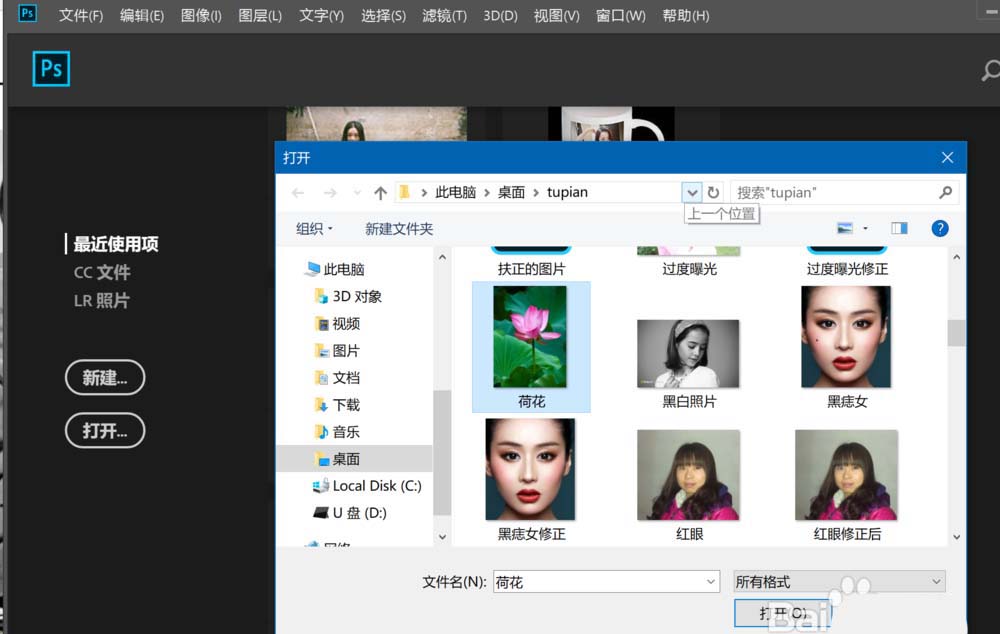
1、打开需要编辑的照片文件,如下图所示
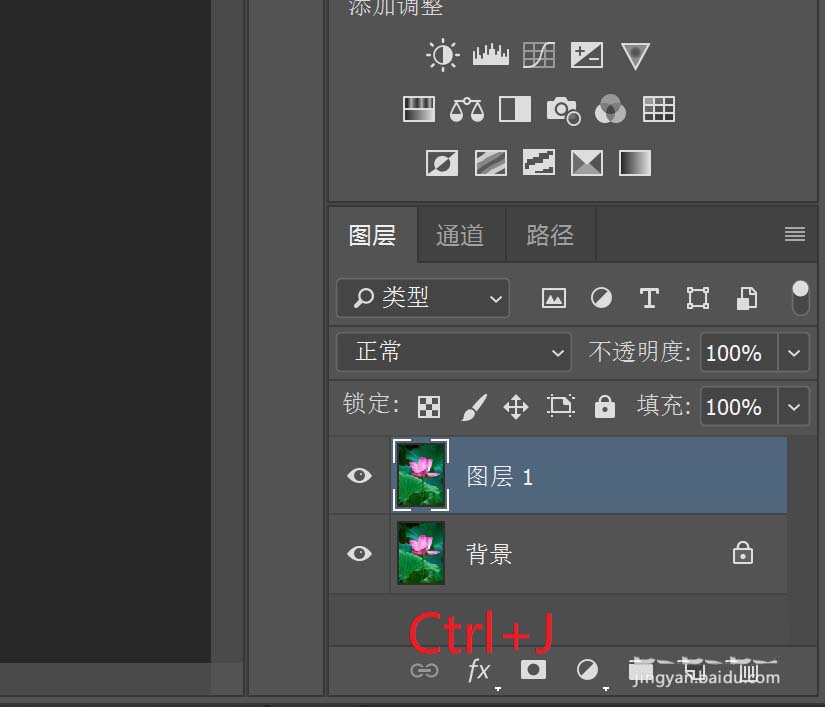
2、按Ctrl+J组合按键,新建一个拷贝图层。
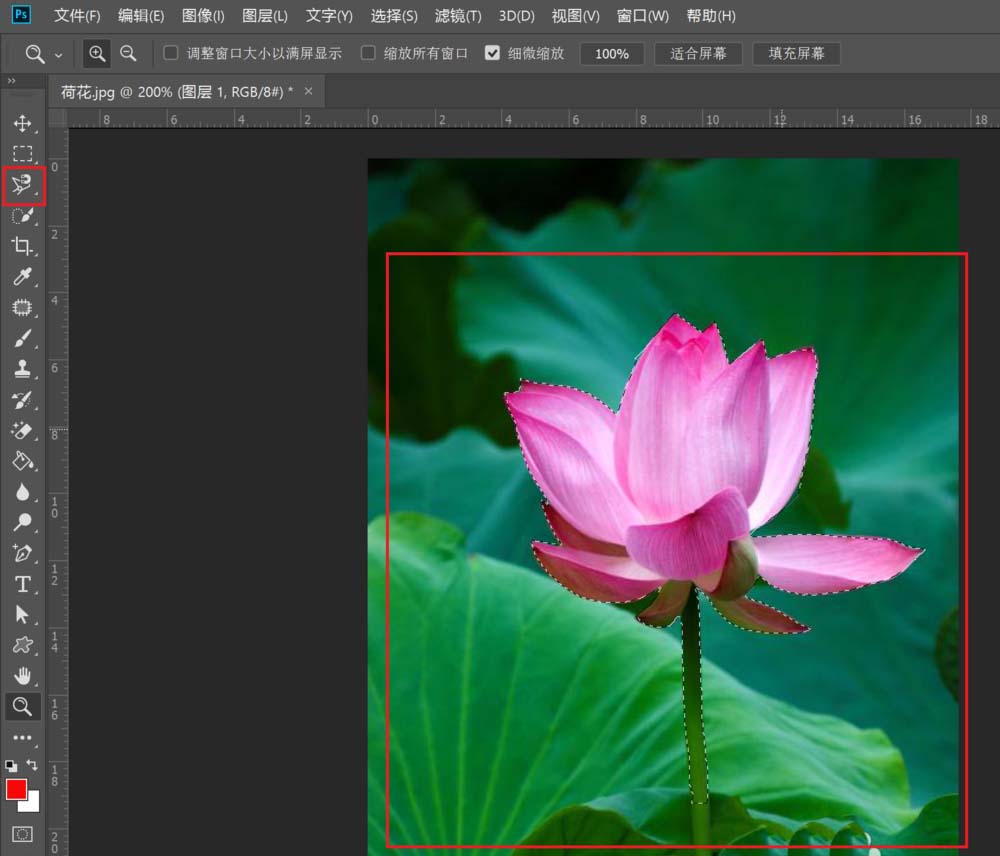
3、使用磁性套索工具,选中荷花区域,建立选区。
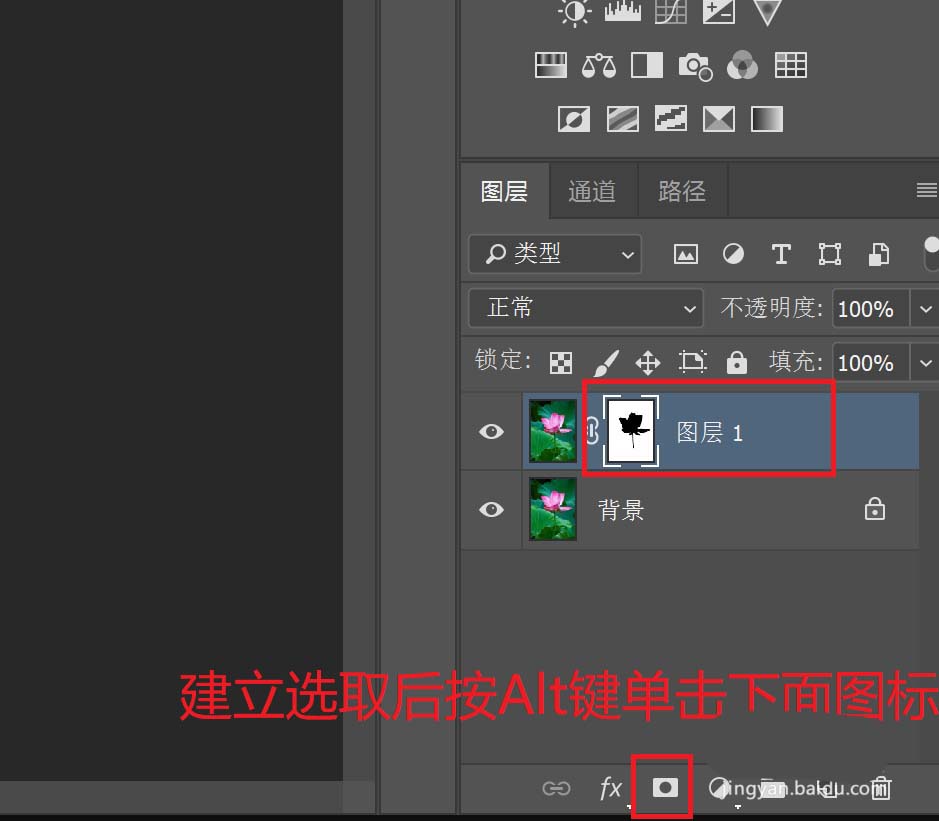
4、按住ALT件,单击图中红框中的图片。
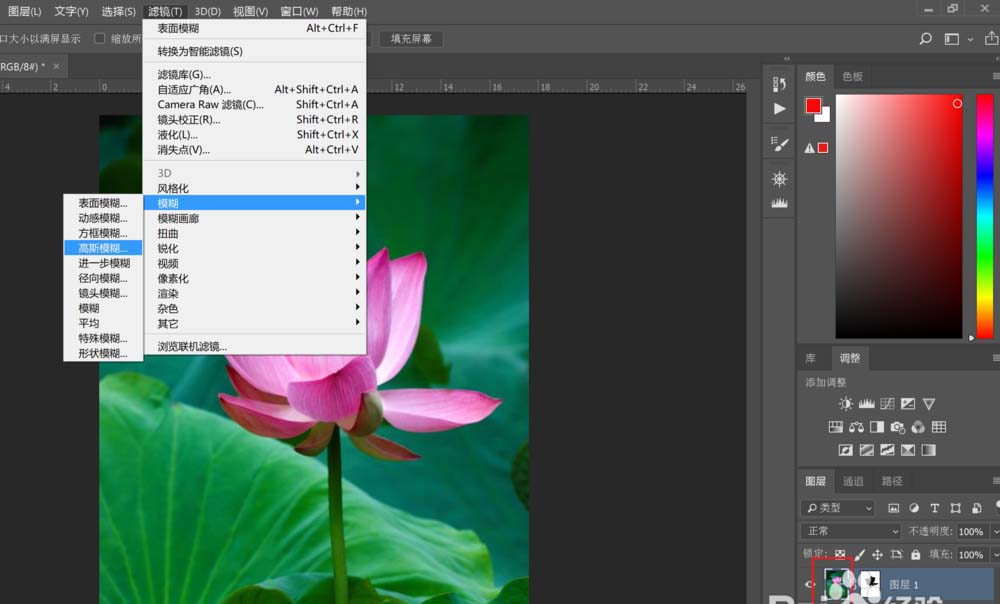
5、依次点击滤镜,模糊,如下图所示。
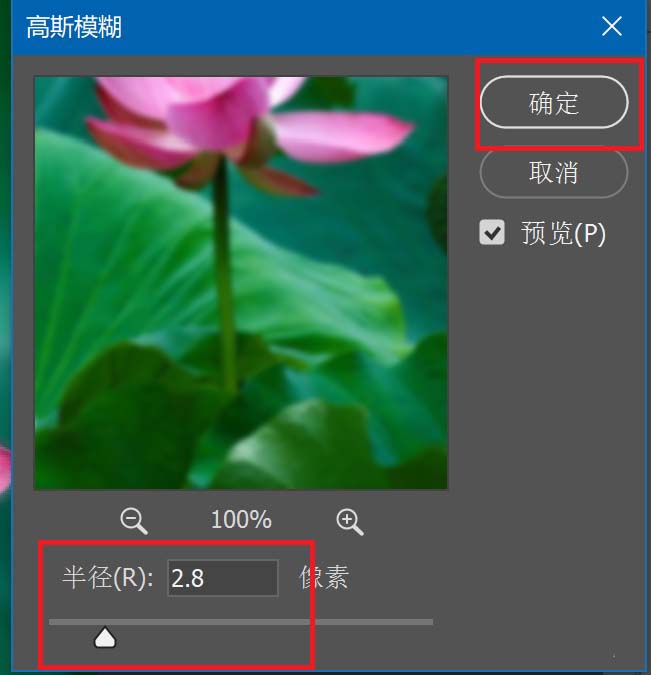
6、选择合适的滤镜参数,然后点击确定。
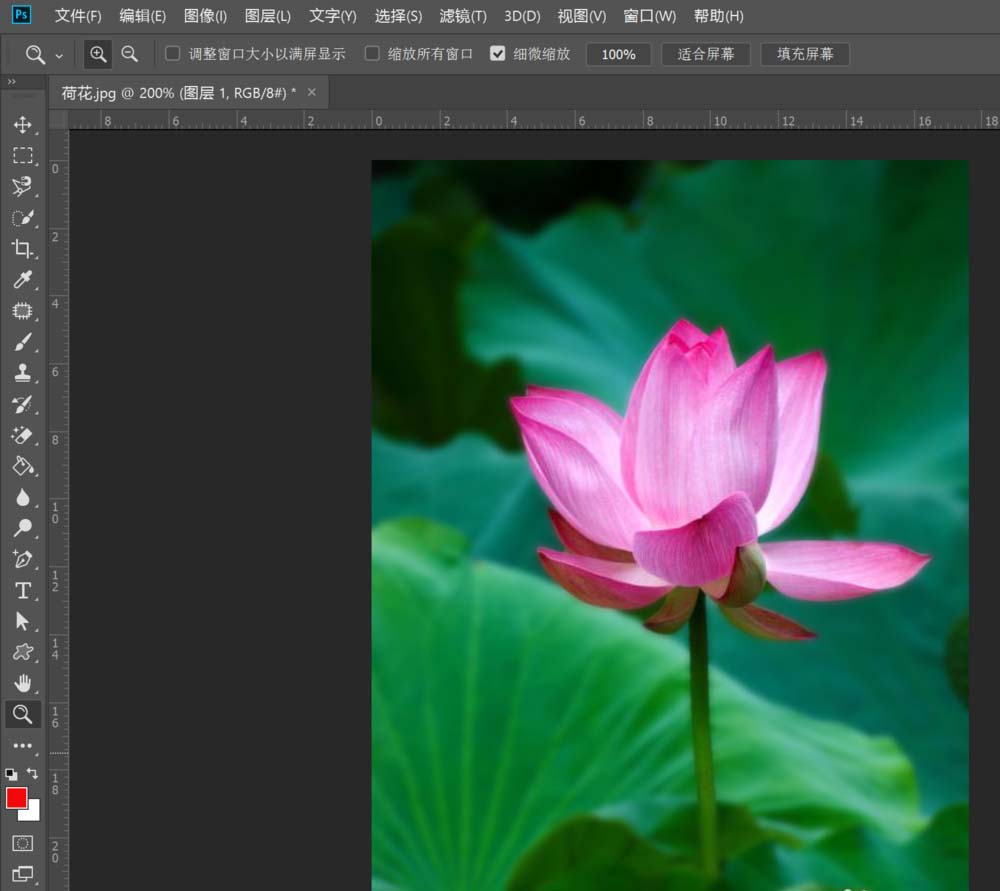
7、设置后的图片效果如下图所示。
相关推荐:
PS平面图怎么制作出景深效果?
PS怎么给图片制作近实远虚的效果? ps景深效果的制作方法
PS2018怎么制作全景图? pscc2018将多张照片合成为全景图的教程
使用道具 舉報
本版積分規則 發表回覆 回帖並轉播 回帖後跳轉到最後一頁
相关侵权、举报、投诉及建议等,请发 E-mail:qiongdian@foxmail.com
Powered by Discuz! X5.0 © 2001-2026 Discuz! Team.



 發表於 2017-12-27 14:11:38