3
0
热心网友
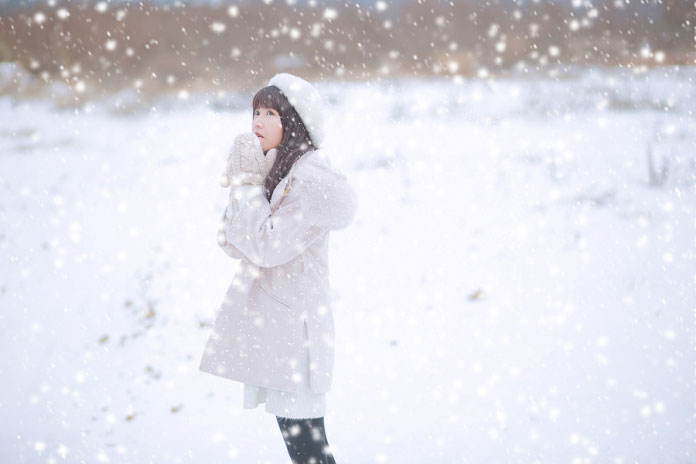
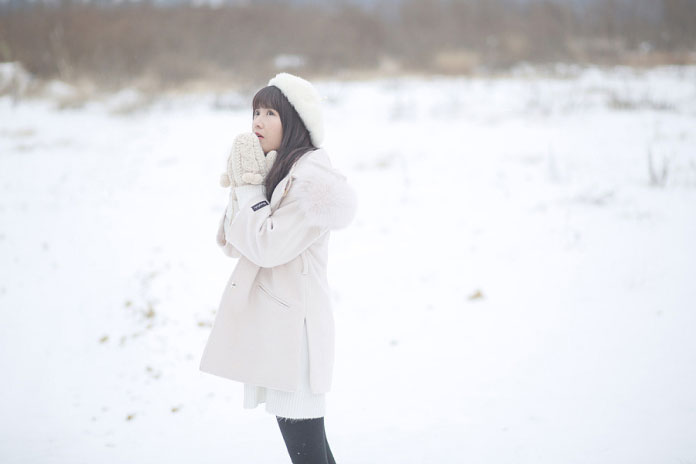
ps怎样把图片制作成漫天飞舞的雪景效果?运用PHOTOSHOP软件,可以很简单的制作大家想要的照片,下面和小编一起来看看具体步骤吧。
最终效果图
练习素材:
具体步骤:
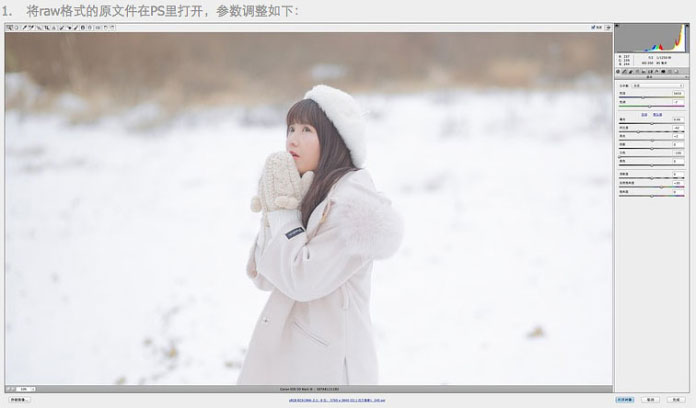
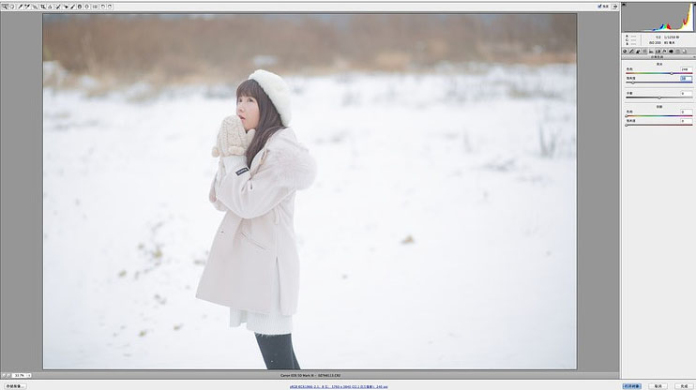
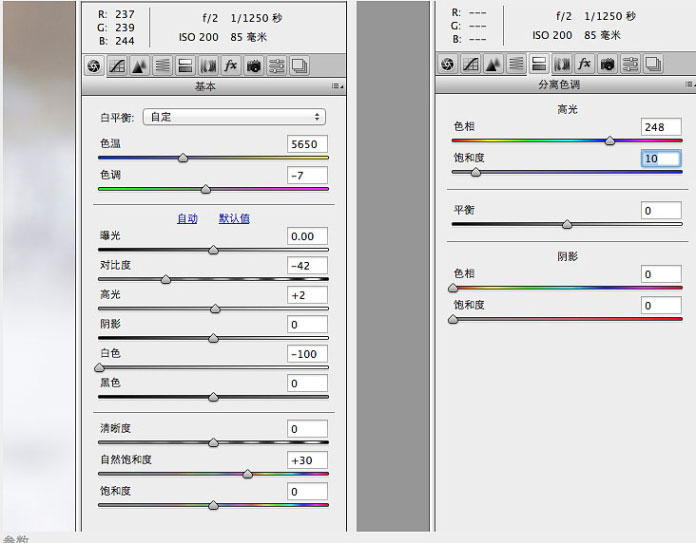
1、将RAW格式的原文件在PS里打开,参数调整如下。
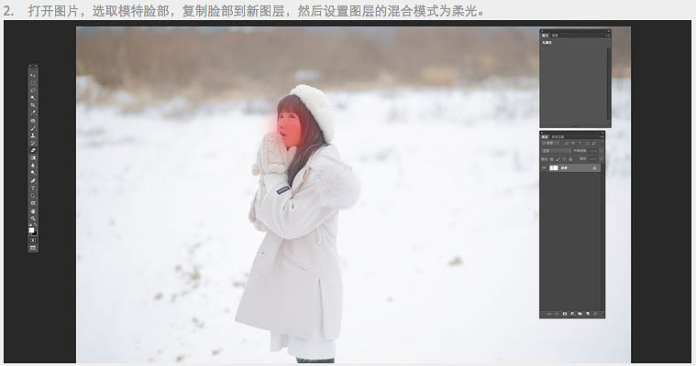
2、打开图片,选择模特脸部,复制脸部到新图层,然后设置图层的混合模式为“柔光”。
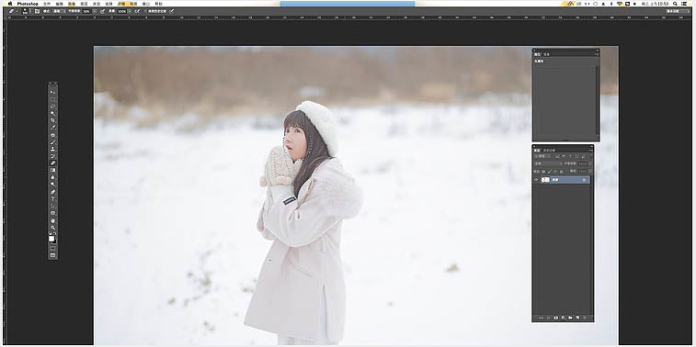
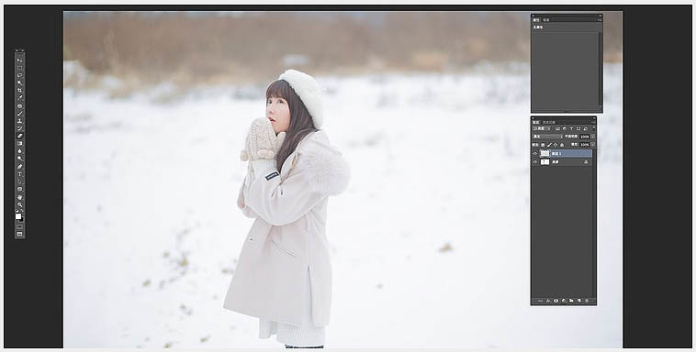
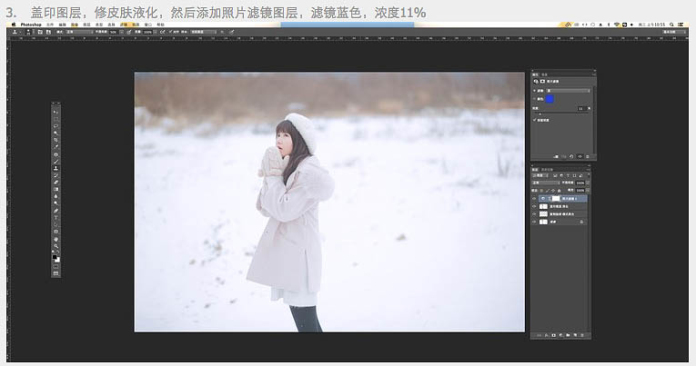
3、盖印图层,修皮肤液化,然后添加照片滤镜图层,滤镜蓝色,浓度11%。
使用道具 舉報
本版積分規則 發表回覆 回帖並轉播 回帖後跳轉到最後一頁
相关侵权、举报、投诉及建议等,请发 E-mail:qiongdian@foxmail.com
Powered by Discuz! X5.0 © 2001-2026 Discuz! Team.



 發表於 2017-11-2 15:20:18