查看: 95|回覆: 0

[photoshop] 如何在PS中把文字和投影分离 ps中将文字与投影分离的方法

[複製鏈接]

2

主題

0

回帖

0

積分

热心网友

金币
0
閲讀權限
220
精華
0
威望
0
贡献
0
在線時間
0 小時
註冊時間
2009-9-11
發表於 2020-12-9 10:03:47 | 顯示全部樓層 |閲讀模式

如何在PS中把文字和投影分离?想要把文字和投影分离开来,却又不知道应该如何操作呢?其实方法很简单,今天,小编为大家带来了ps中将文字与投影分离的方法。感兴趣的朋友快来了解一下吧。


Adobe Photoshop CC 2019 20.0 简体中文安装版 32/64位

  • 类型:图像处理
  • 大小:1.73GB
  • 语言:简体中文
  • 时间:2019-12-04
查看详情

ps中将文字与投影分离的方法

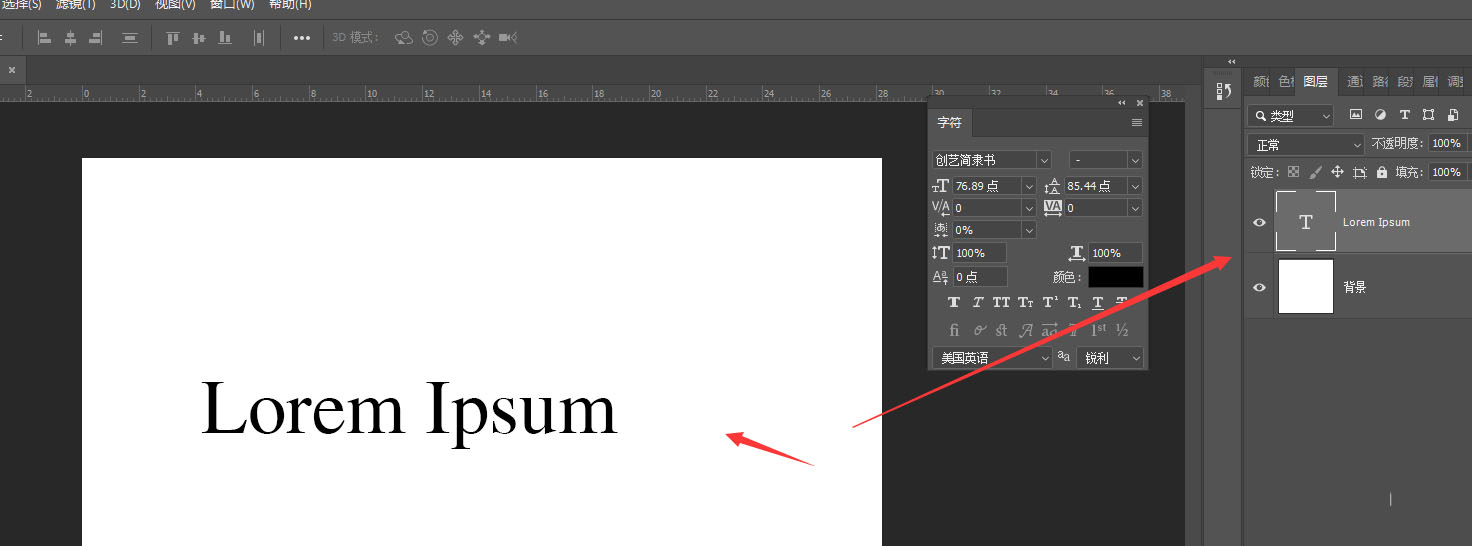
在PS中在空白画布中创建文本内容

如何在PS中把文字和投影分离 ps中将文字与投影分离的方法

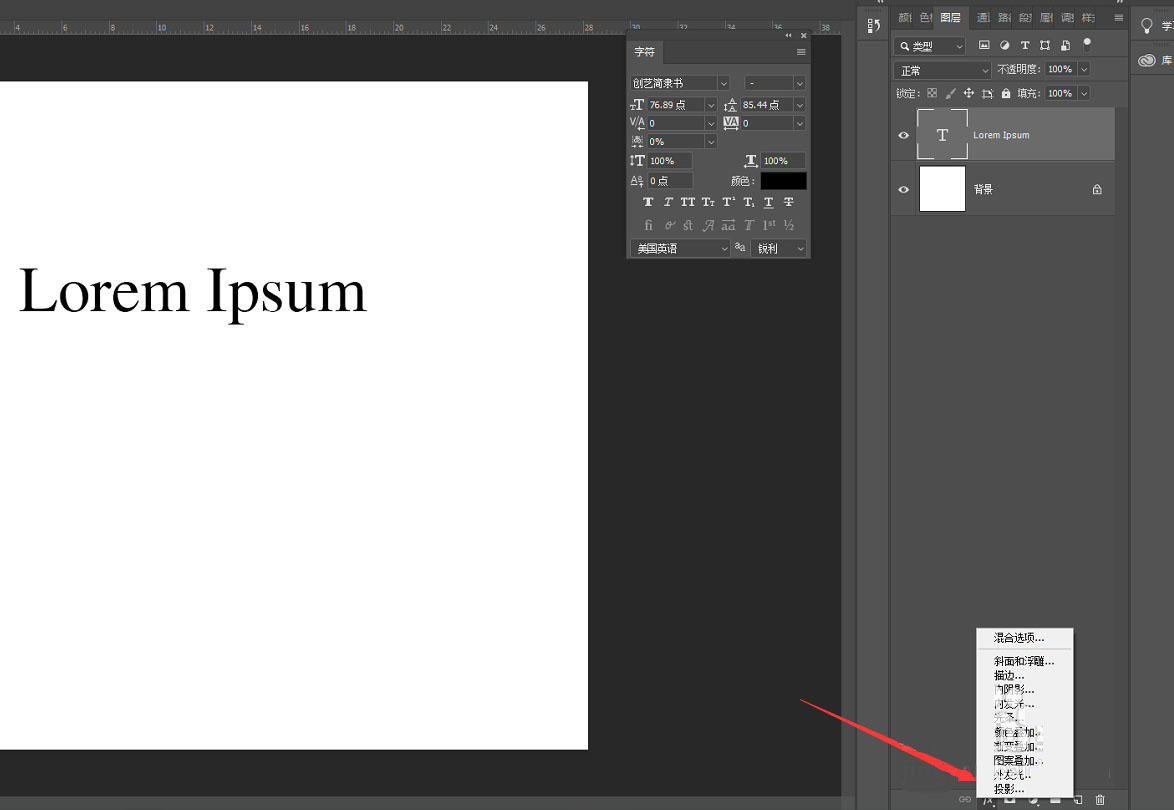
打开混合属性栏,选择投影属性

如何在PS中把文字和投影分离 ps中将文字与投影分离的方法

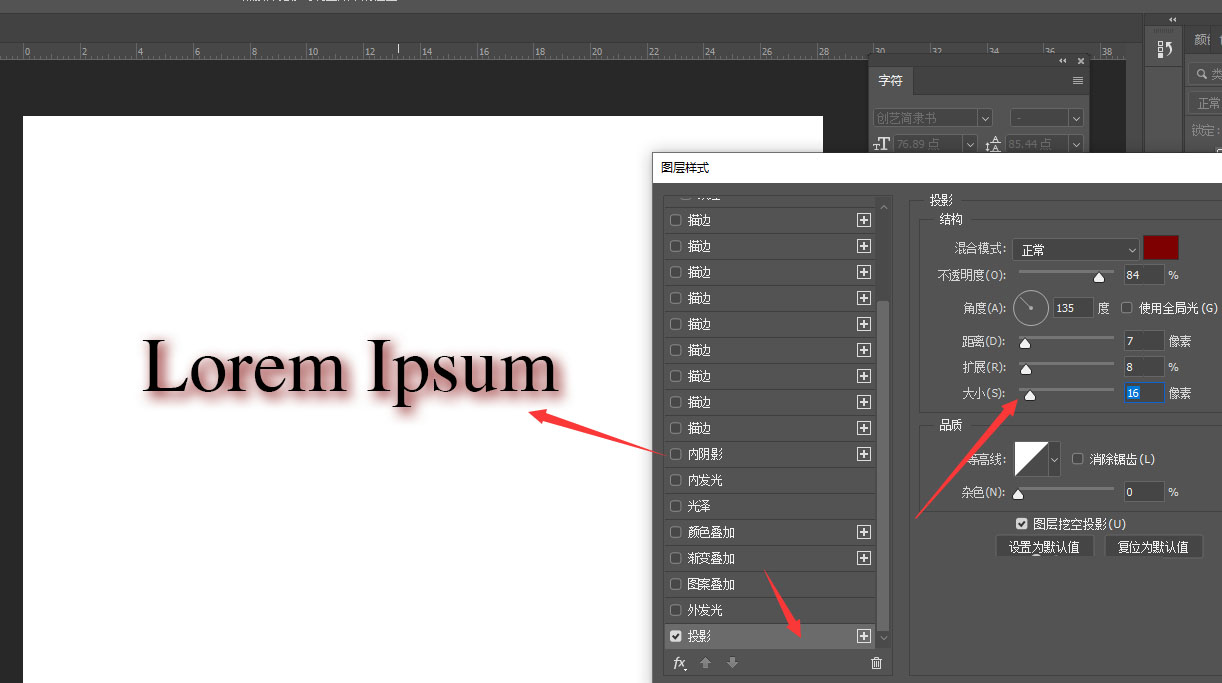
在投影面板中,可自定义更改投影的颜色、大小以及模糊度等

如何在PS中把文字和投影分离 ps中将文字与投影分离的方法

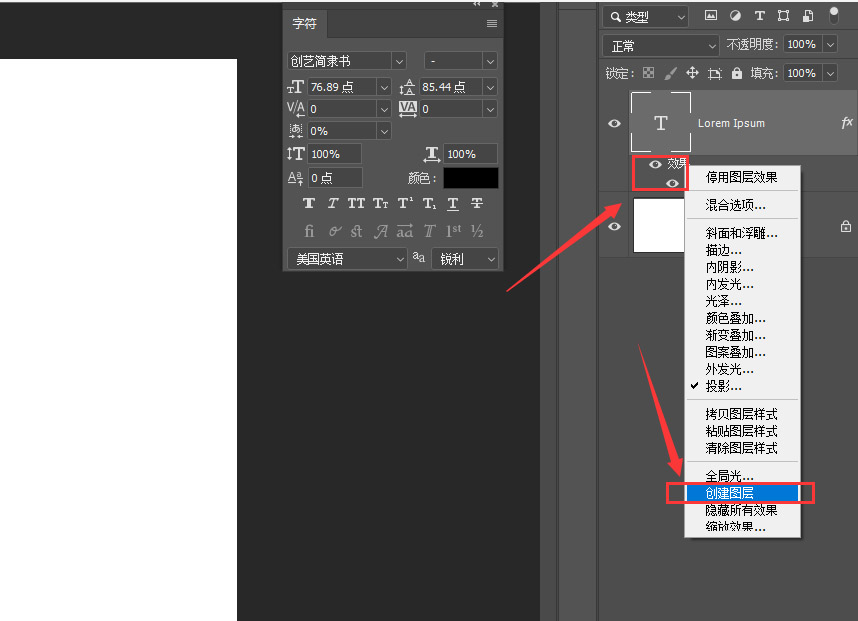
回到图层栏,在效果选项部分点击打开右键属性,找到底部的创建图层

如何在PS中把文字和投影分离 ps中将文字与投影分离的方法

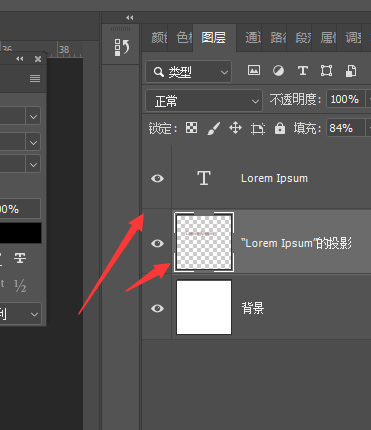
确定修改后,就会将效果栏转为图层

如何在PS中把文字和投影分离 ps中将文字与投影分离的方法

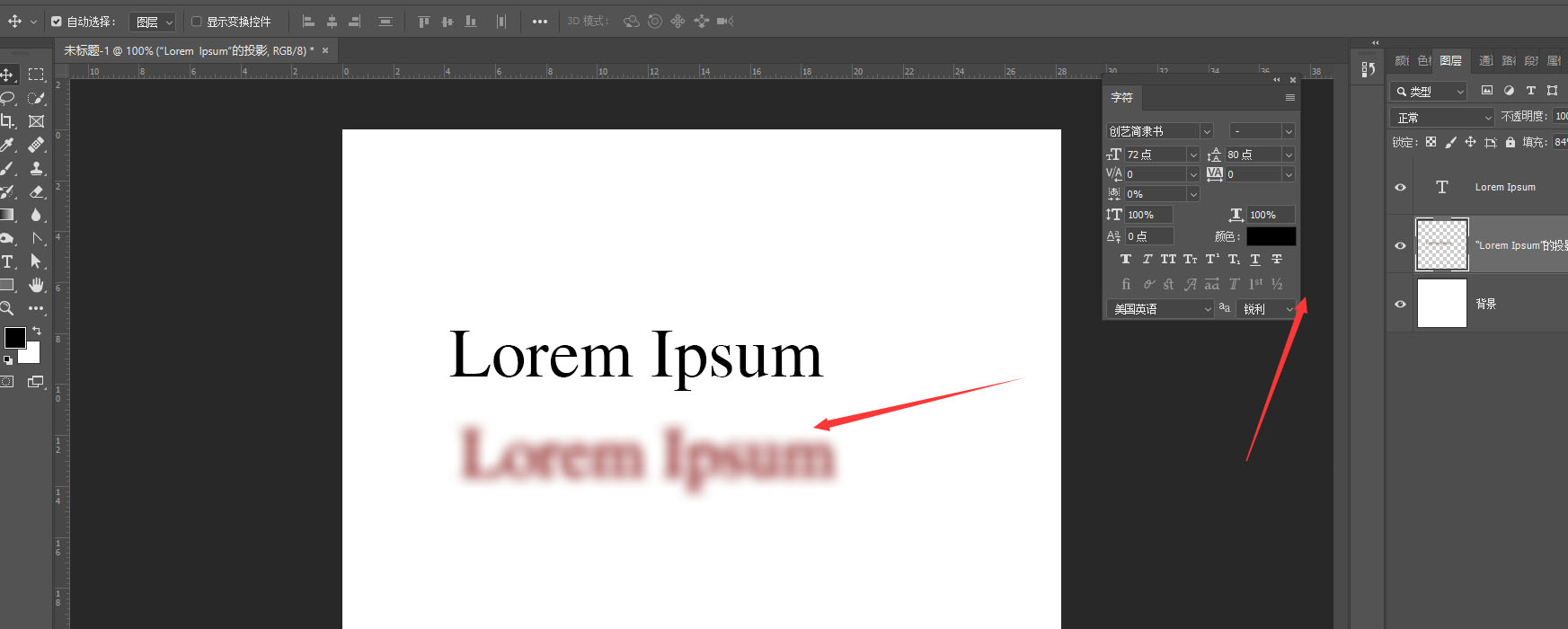
移动投影图层,可得到如图分离效果。

如何在PS中把文字和投影分离 ps中将文字与投影分离的方法

  以上便是琼殿技术社区小编为大家分享的"如何在PS中把文字和投影分离 ps中将文字与投影分离的方法"的全部内容,希望能够帮到你,琼殿技术社区持续发布更多资讯,欢迎大家的关注。

回覆

使用道具 舉報

您需要登錄後才可以回帖 登錄 | 立即注册

本版積分規則

相关侵权、举报、投诉及建议等,请发 E-mail:qiongdian@foxmail.com

Powered by Discuz! X5.0 © 2001-2026 Discuz! Team.

在本版发帖返回顶部