查看: 27|回覆: 0

[photoshop] PS创意合成水火交加的艺术字体教程

[複製鏈接]

5

主題

0

回帖

0

積分

热心网友

金币
0
閲讀權限
220
精華
0
威望
0
贡献
0
在線時間
0 小時
註冊時間
2008-6-3
發表於 2021-3-26 11:42:48 | 顯示全部樓層 |閲讀模式

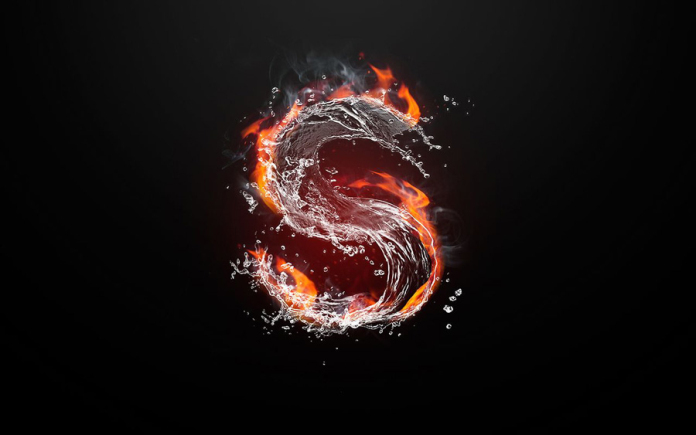
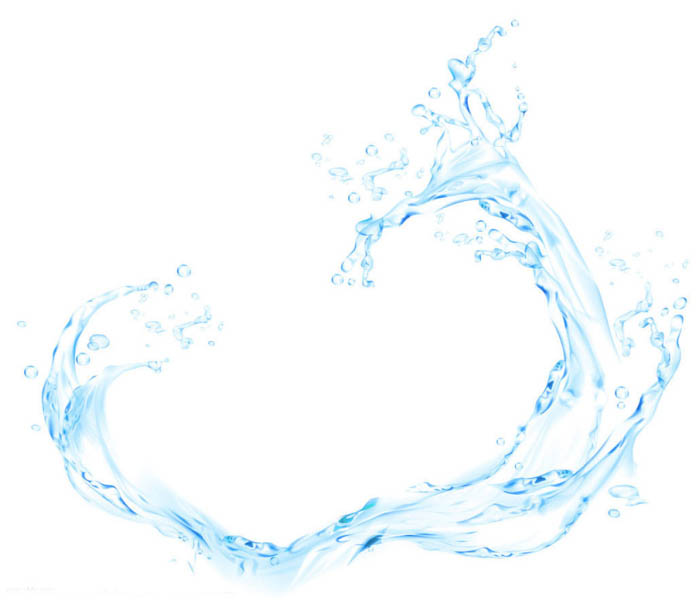
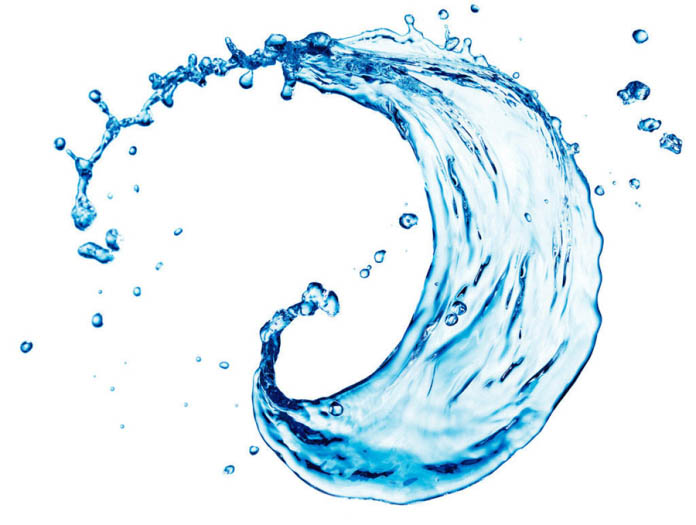
效果字分两部分来完成。首先找一些水花素材,截取局部按照文字的走势进行变形及拼接组成水花字;然后找一些火焰素材,同样的方法截取局部变形得到火焰字。整体的效果很漂亮,感兴趣的朋友一起来学习吧。

Adobe Photoshop 2020 v21.2.12.215 ACR14.0 中文版+安装教程

  • 类型:图像处理
  • 大小:1.93GB
  • 语言:简体中文
  • 时间:2022-05-13
查看详情

最终效果:

PS创意合成水火交加的艺术字体教程

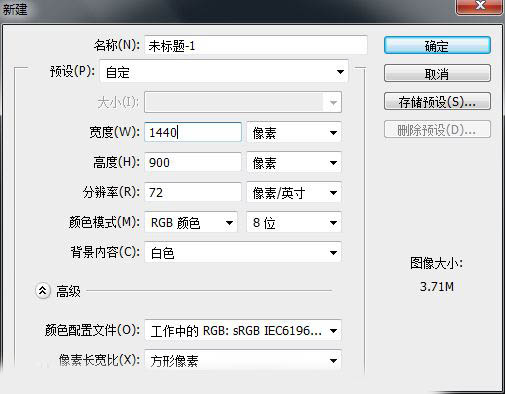
1、新建一个1400*900像素的画布。

PS创意合成水火交加的艺术字体教程

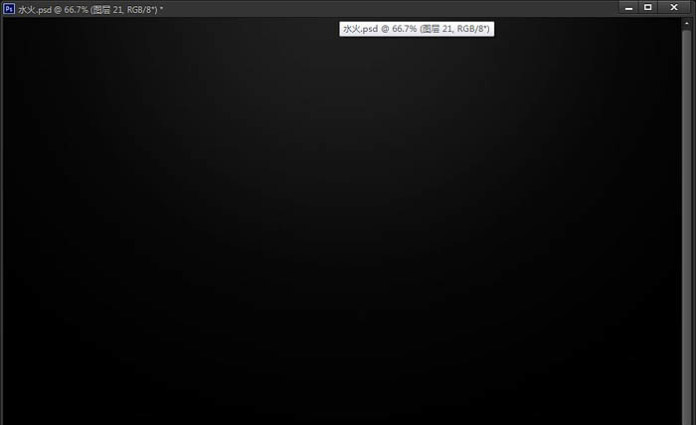
2、由上到下拉一个深灰到纯黑径向渐变。

PS创意合成水火交加的艺术字体教程

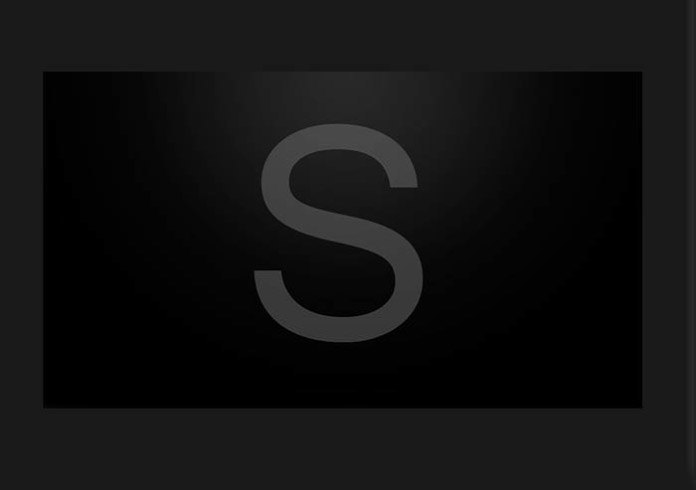
3、输入字母S,并用ctrl+t拉到适合的大小,并且降低不透明度。

PS创意合成水火交加的艺术字体教程

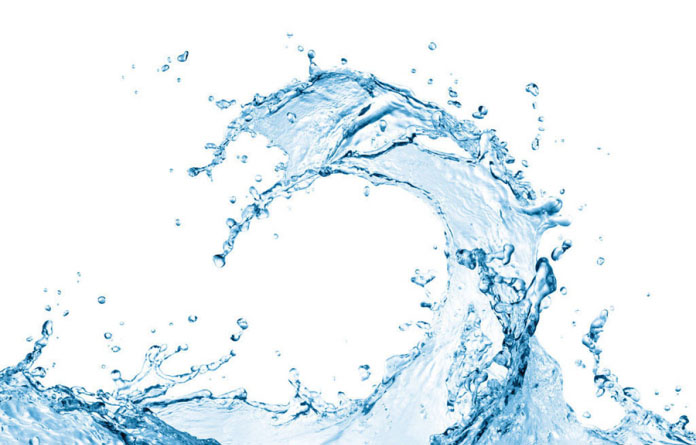
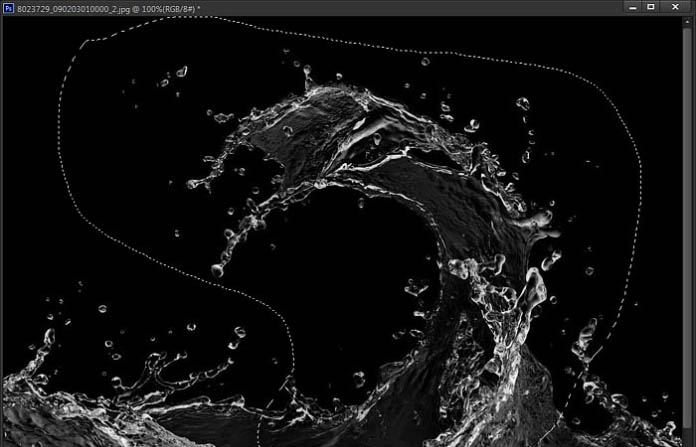
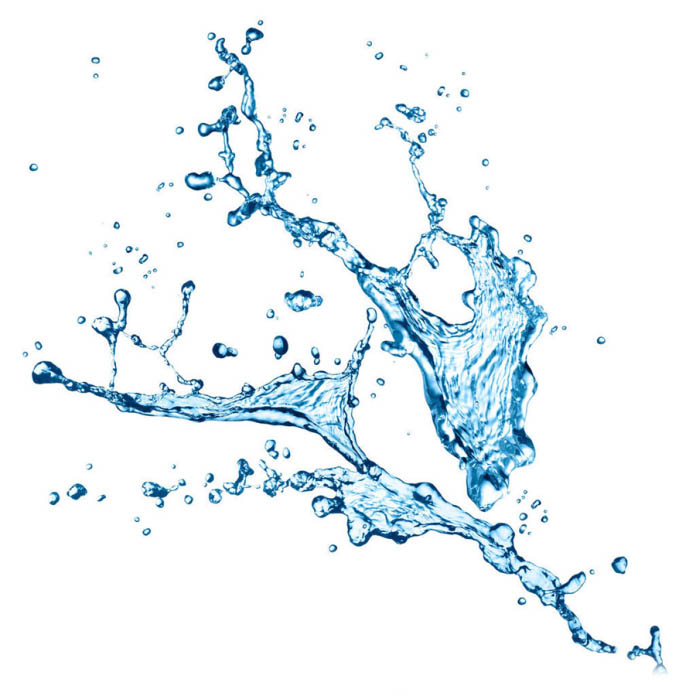
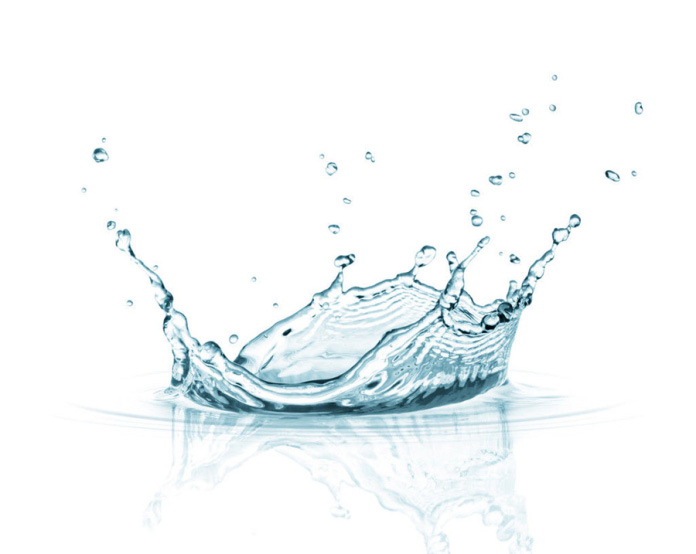
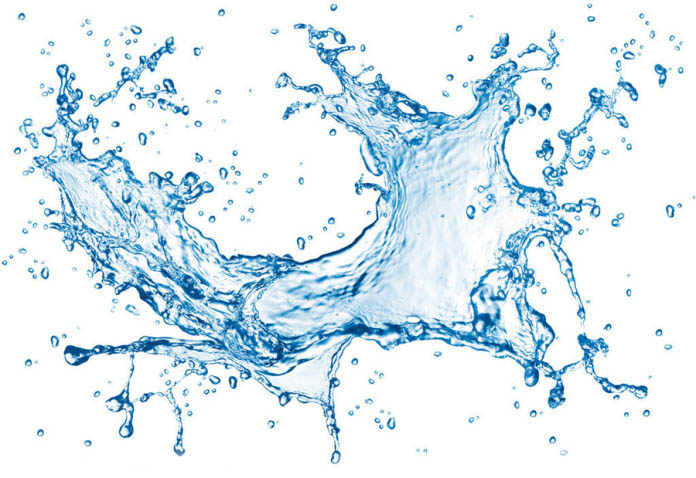
4、拖入水花素材(如果大家有水花笔刷的话可以用笔刷)。执行图象---调整--去色,(shift+ctrl+u)再执行图象--调整--反相(ctrl+i)。再用套索工具画出需要的部分。

PS创意合成水火交加的艺术字体教程

PS创意合成水火交加的艺术字体教程

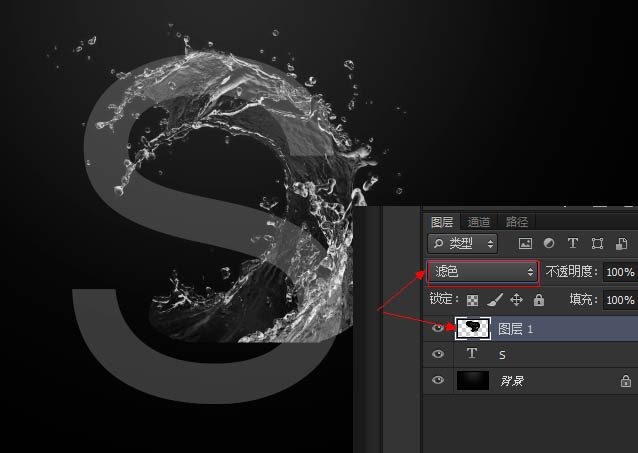
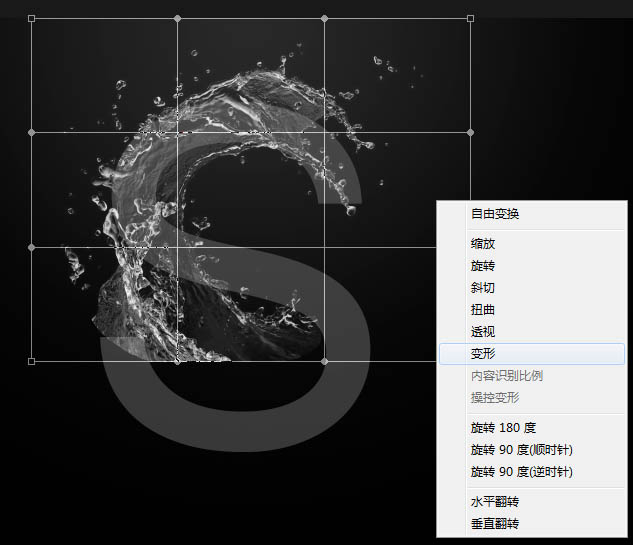
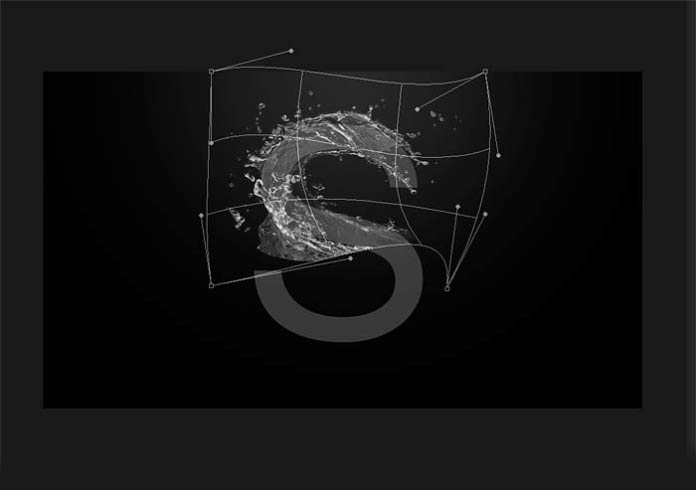
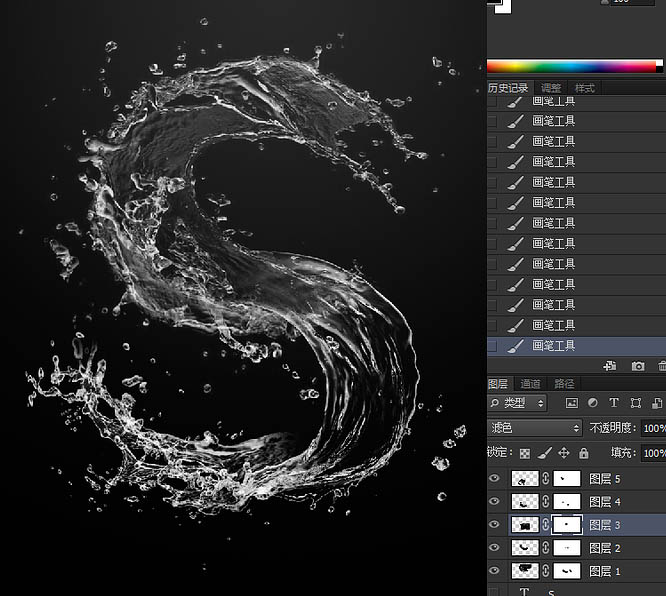
5、拖动素材到S上,执行混合模式为滤色,然后再ctrl+t 变形,如下图所示。

PS创意合成水火交加的艺术字体教程

PS创意合成水火交加的艺术字体教程

PS创意合成水火交加的艺术字体教程

6、按照这个方法,用蒙版擦掉你认为多余的部分。用素材做完全部的效果。关闭S那层的眼睛图标。

PS创意合成水火交加的艺术字体教程

PS创意合成水火交加的艺术字体教程

PS创意合成水火交加的艺术字体教程

PS创意合成水火交加的艺术字体教程

PS创意合成水火交加的艺术字体教程

PS创意合成水火交加的艺术字体教程

上一页12 下一页 阅读全文
回覆

使用道具 舉報

您需要登錄後才可以回帖 登錄 | 立即注册

本版積分規則

相关侵权、举报、投诉及建议等,请发 E-mail:qiongdian@foxmail.com

Powered by Discuz! X5.0 © 2001-2026 Discuz! Team.

在本版发帖返回顶部