查看: 44|回覆: 0

[photoshop] ps2021怎么制作铜版雕刻效果 ps2021制作铜版雕刻效果教程

[複製鏈接]

2

主題

0

回帖

0

積分

热心网友

金币
0
閲讀權限
220
精華
0
威望
0
贡献
0
在線時間
0 小時
註冊時間
2012-7-16
發表於 2022-3-5 11:30:17 | 顯示全部樓層 |閲讀模式

ps2021是一款功能强大的图片处理软件,在使用的过程中如果需要铜版雕刻效果大家知道如何制作吗?下面就来看看具体的制作步骤吧。

Adobe Photoshop 2021 v22.5.7.859 ACR14.3 一键直装特别版

  • 类型:图像处理
  • 大小:2.33GB
  • 语言:简体中文
  • 时间:2022-05-13
查看详情

ps2021制作铜版雕刻效果教程

先在ps2021背景图层上面,新建一个空白图层出来,如图所示。

ps2021怎么制作铜版雕刻效果 ps2021制作铜版雕刻效果教程

接着,给图层1填充上黑色,如图所示。

ps2021怎么制作铜版雕刻效果 ps2021制作铜版雕刻效果教程

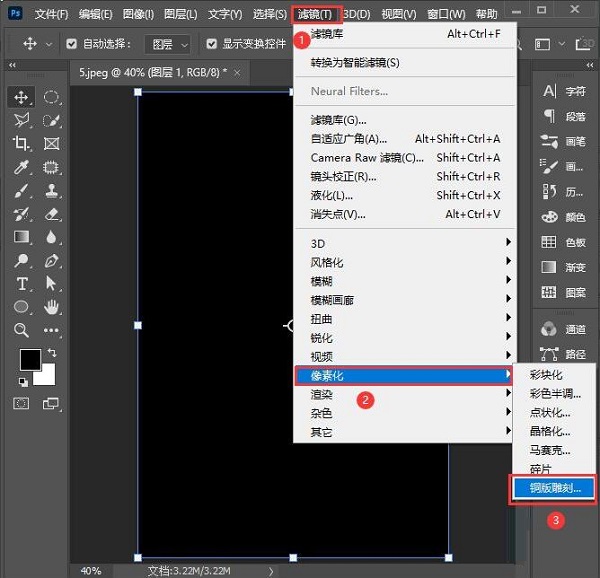
然后,选中图层1,在【滤镜】-【像素化】中选择【铜版雕刻】,如图所示。

ps2021怎么制作铜版雕刻效果 ps2021制作铜版雕刻效果教程

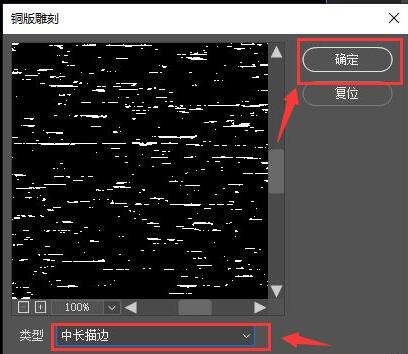
在这里,把铜版雕刻的类型选择为【中长描边】,点击【确定】,如图所示。

ps2021怎么制作铜版雕刻效果 ps2021制作铜版雕刻效果教程

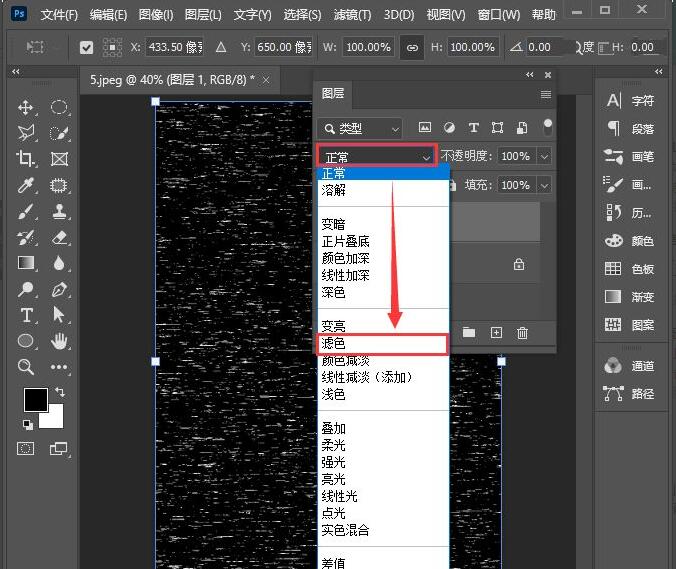
接下来,把图层1的模式设置为【滤色】,如图所示。

ps2021怎么制作铜版雕刻效果 ps2021制作铜版雕刻效果教程

最后,我们看到图片添加上铜版雕刻效果就完成了。

ps2021怎么制作铜版雕刻效果 ps2021制作铜版雕刻效果教程

ps2021制作铜版雕刻效果方法小编就分享到这里了,感兴趣的朋友可以试着制作哦。

回覆

使用道具 舉報

您需要登錄後才可以回帖 登錄 | 立即注册

本版積分規則

相关侵权、举报、投诉及建议等,请发 E-mail:qiongdian@foxmail.com

Powered by Discuz! X5.0 © 2001-2026 Discuz! Team.

在本版发帖返回顶部