|
ps想要给文字添加漂亮的光泽效果,该怎么添加呢?下面我们就来看看详细的教程。
输入数字
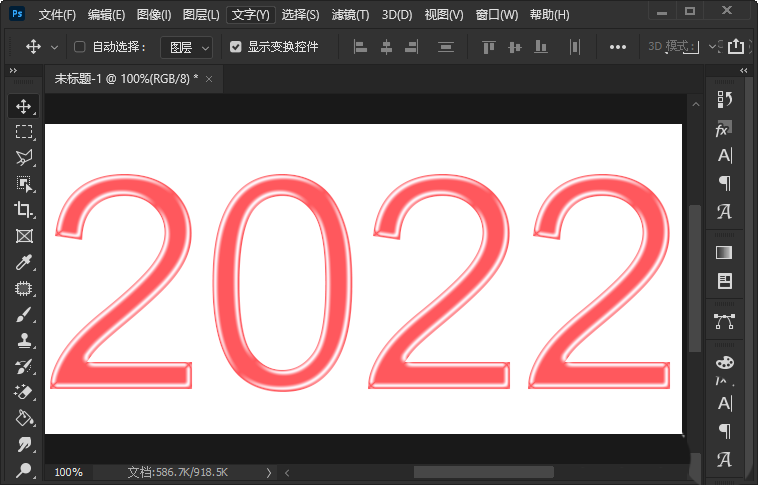
我们用【文字工具】输入“2022”的数字。
Adobe Photoshop 2020 v21.2.12.215 ACR14.0 中文版+安装教程 - 类型:图像处理
- 大小:1.93GB
- 语言:简体中文
- 时间:2022-05-13
查看详情 【fx】-【光泽】
把数字的图层选中,点击【fx】选择【光泽】。
设置光泽的颜色和参数
把颜色设置为【白色】,混合模式设置为【线性光】,不透明度为【100】%,角度为【136】度,距离为【3】像素,大小为【6】像素,点击【确定】。
光泽效果
最后,我们看到2022的数字就添加上光泽的效果了。
以上就是ps给文字添加漂亮的光泽效果的技巧,希望大家喜欢,请继续关注琼殿技术社区。
相关推荐:
ps文字怎么添加边框? ps文字添加矩形框的技巧
ps3D文字模型怎么修改厚度? ps3d调节厚度的技巧
ps英文字母怎么快速转换大小写? ps英文小写变成大写的技巧 |



 发表于 2022-1-8 16:58:46