2
0
热心网友
效果图:
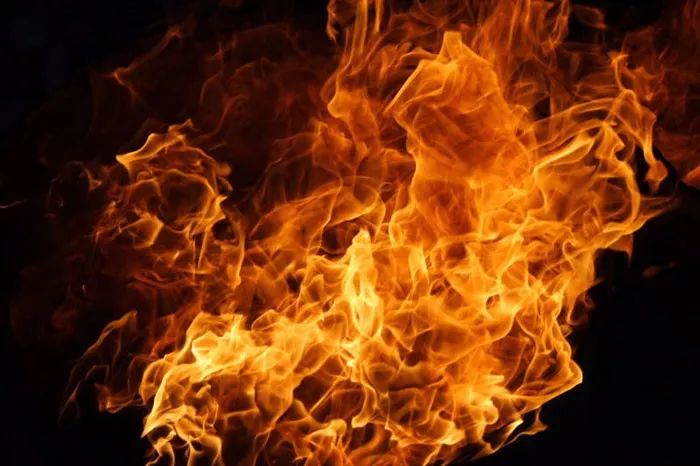
素材:
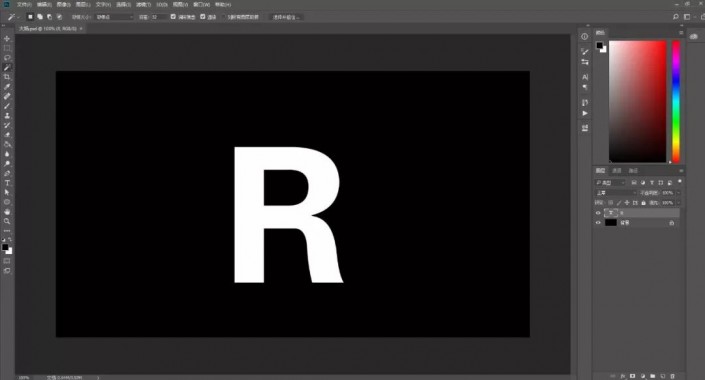
1.打开【PS】,新建任意大小的画布,填充黑色,输入文字,字体方正粗黑,颜色为白色,调整大小,并放置画面合适的位置,具体效果如图所示。
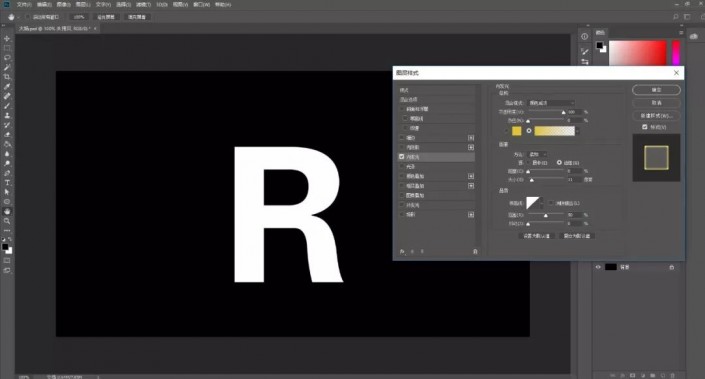
2.复制文字图层,隐藏原文字图层,选择复制文字图层,鼠标右键【栅格化图层】,添加图层样式-【内发光】,具体参数如图所示。
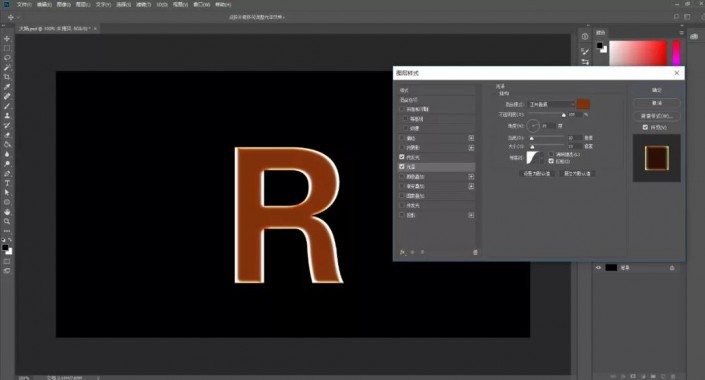
3.添加【光泽】,具体参数如图所示。
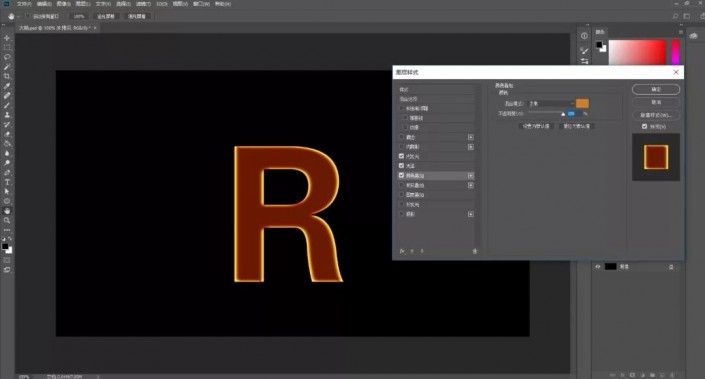
4.添加【颜色叠加】图层样式,具体参数如图所示。
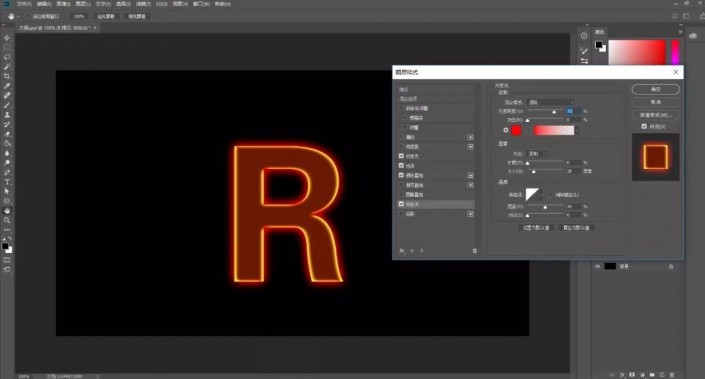
5.添加【外发光】图层样式,具体参数如图所示。
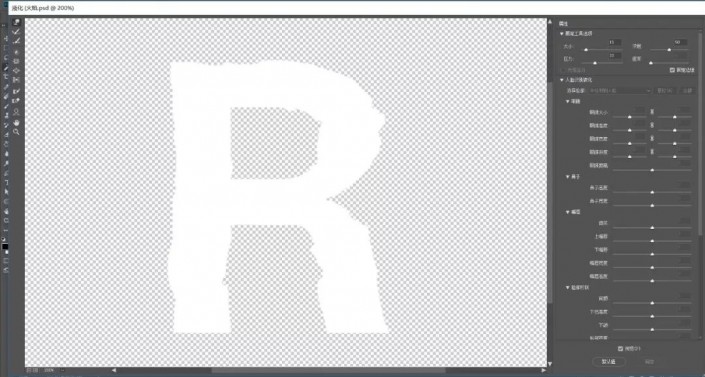
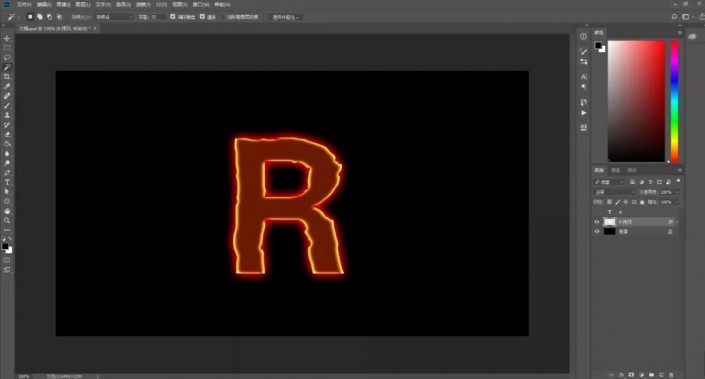
6.点击【滤镜】-【液化】,具体效果如图所示。
使用道具 舉報
本版積分規則 發表回覆 回帖並轉播 回帖後跳轉到最後一頁
相关侵权、举报、投诉及建议等,请发 E-mail:qiongdian@foxmail.com
Powered by Discuz! X5.0 © 2001-2026 Discuz! Team.



 發表於 2020-10-28 16:44:54