查看: 42|回覆: 0

[photoshop] 利用ps通道抠出婚纱照片实例教程

[複製鏈接]

4

主題

0

回帖

0

積分

热心网友

金币
0
閲讀權限
220
精華
0
威望
0
贡献
0
在線時間
0 小時
註冊時間
2010-11-6
發表於 2020-10-22 16:02:45 | 顯示全部樓層 |閲讀模式

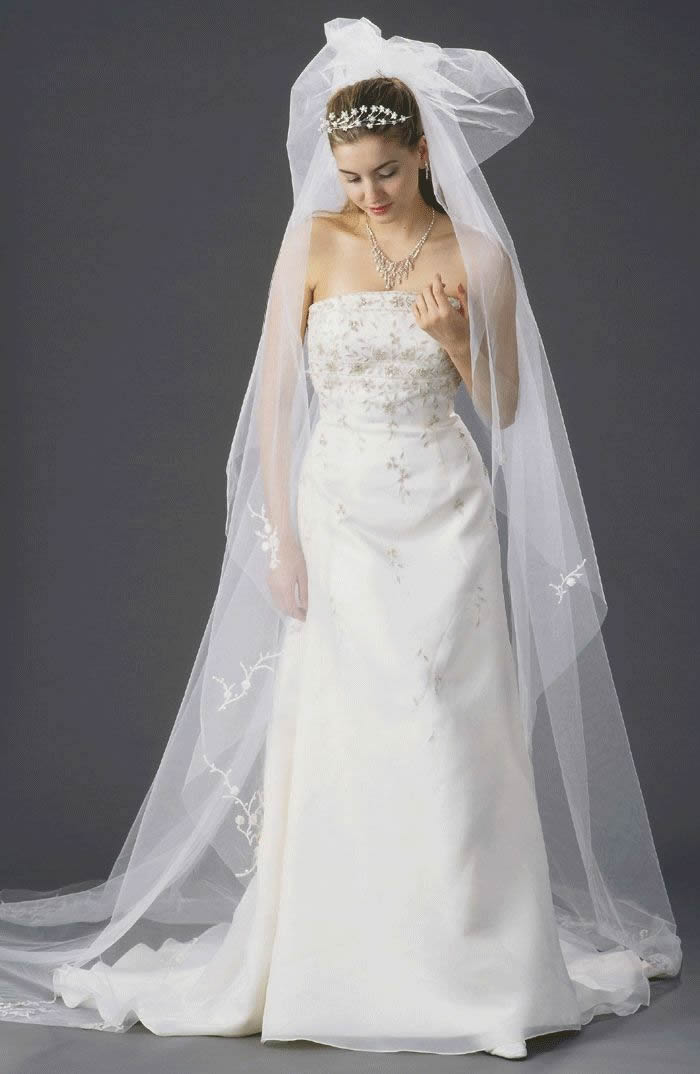
练习素材:

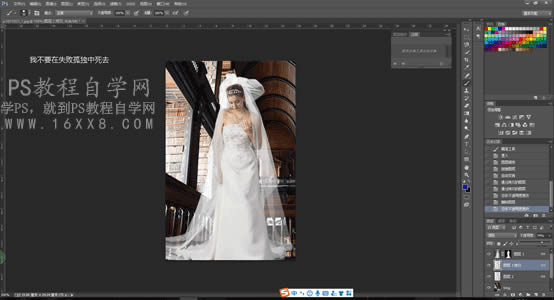
利用ps通道抠出婚纱照片实例教程

一、打开一张婚纱图片复制一个图层:

利用ps通道抠出婚纱照片实例教程

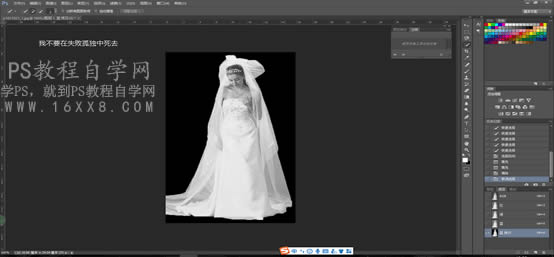
二、通道→复制蓝通道(对比明显的通道?)→把人物和婚纱外的区域利用快速选择工具填充为黑色:

利用ps通道抠出婚纱照片实例教程

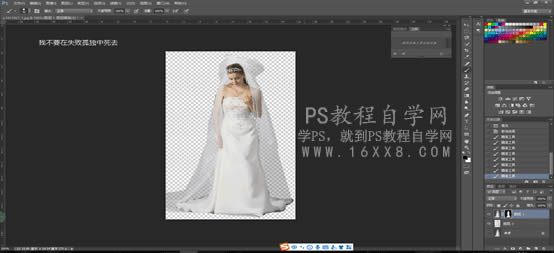
三、把这个通道载入选区→回到正常图层→CTRL+J复制选区内容→再把图层模式改为滤色移到图层1的下方。

利用ps通道抠出婚纱照片实例教程

四、在图层一中用白色蒙版磁性套索工具把人物主体扣出来:

利用ps通道抠出婚纱照片实例教程

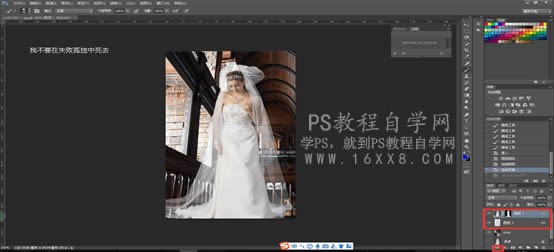
五、新建一个背景图层移到最下方,图层1和图层2最好关联一下,这样后期移动的时候比较方便些。

利用ps通道抠出婚纱照片实例教程

六、如果觉得婚纱颜色淡了可以多复制几层图层2调下透明度就可以了。

利用ps通道抠出婚纱照片实例教程


到此这篇关于利用ps通道抠出婚纱照片实例教程的文章就介绍到这了,更多相关ps抠婚纱照内容请搜索琼殿技术社区以前的文章或继续浏览下面的相关文章,希望大家以后多多支持琼殿技术社区!

回覆

使用道具 舉報

您需要登錄後才可以回帖 登錄 | 立即注册

本版積分規則

相关侵权、举报、投诉及建议等,请发 E-mail:qiongdian@foxmail.com

Powered by Discuz! X5.0 © 2001-2026 Discuz! Team.

在本版发帖返回顶部