|
photoshop怎么制作十字织物填充效果?平时我们绘制的图形,或者ps中存在的图形,在填充的时候,可以根据需求选择填充的样式,今天我们就来看看ps十字线织物填充效果的使用方法。
Adobe Photoshop(PS2021) 2021 v22.4.0.195 中文免安装绿色精简破解版 - 类型:图像处理
- 大小:907MB
- 语言:简体中文
- 时间:2021-05-18
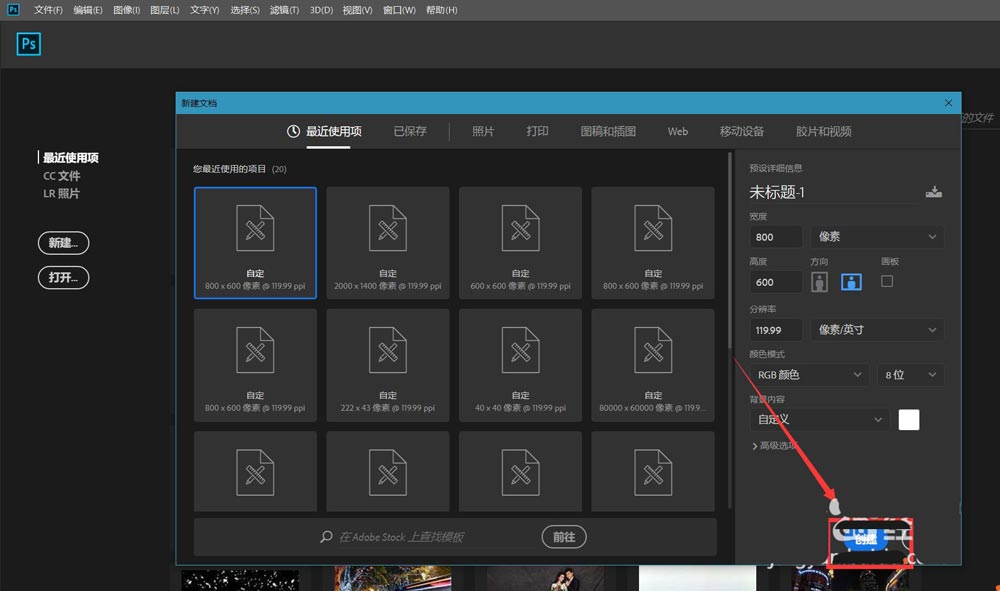
查看详情 首先,我们打开Photoshop,点击屏幕框选的【创建】,新建空白画布。
下面,我们新建空白图层,在画布中画一个自己喜欢的图案,如下图。
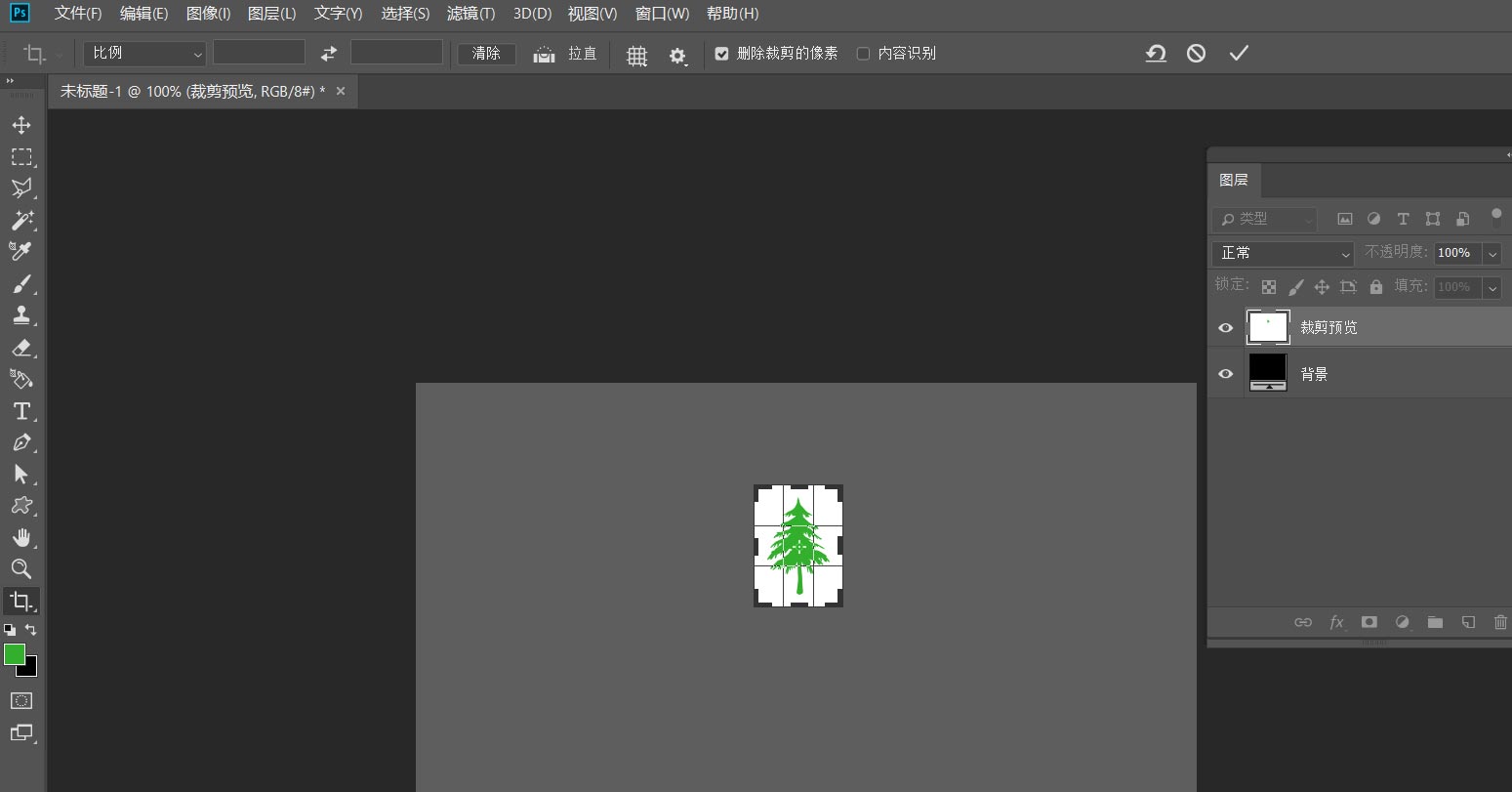
下面,我们用工具栏的裁剪工具,将画布大小裁剪到图案的大小。
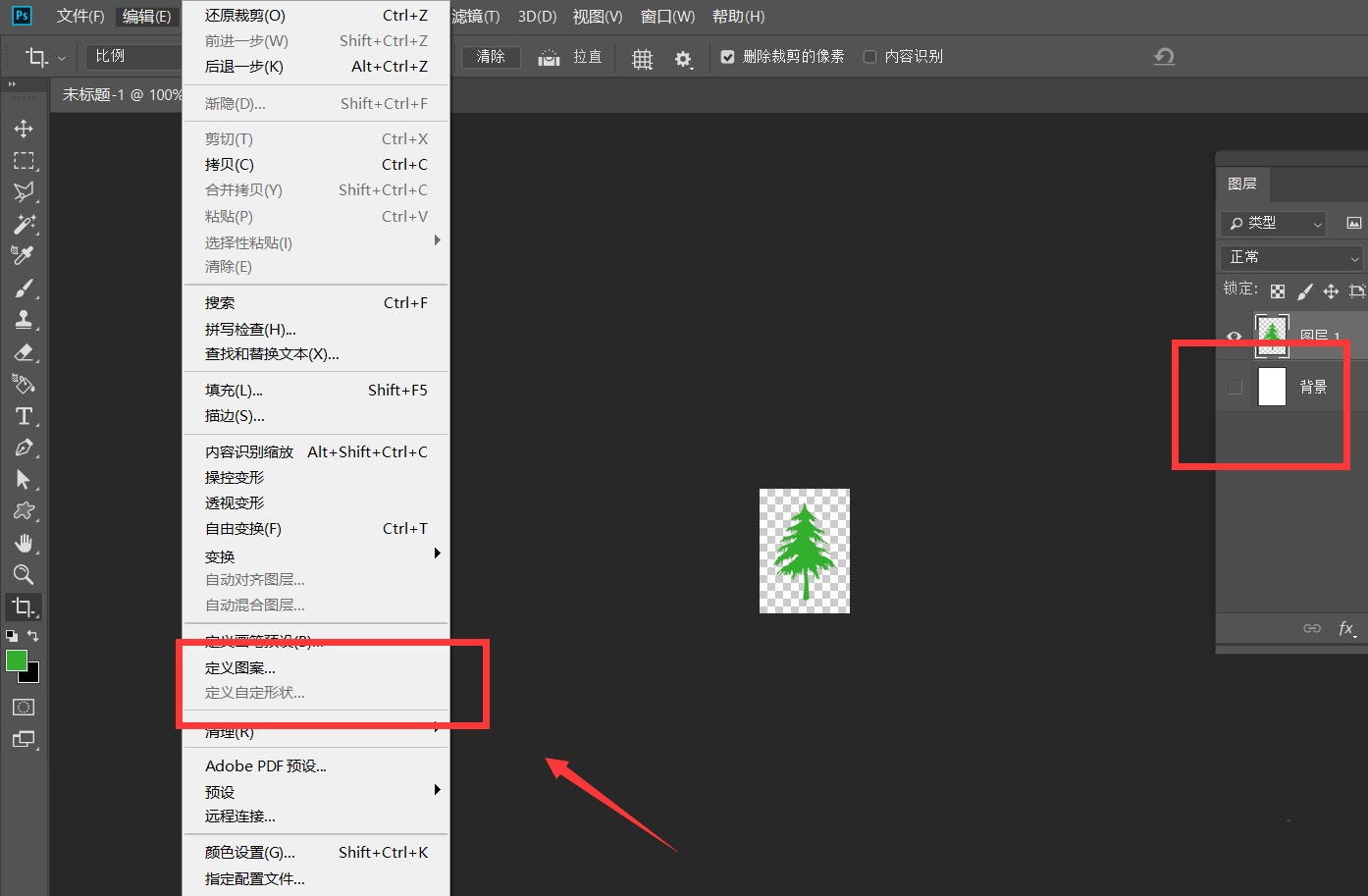
下面,我们隐藏背景图层,点击菜单栏的【编辑】——【定义图案】。
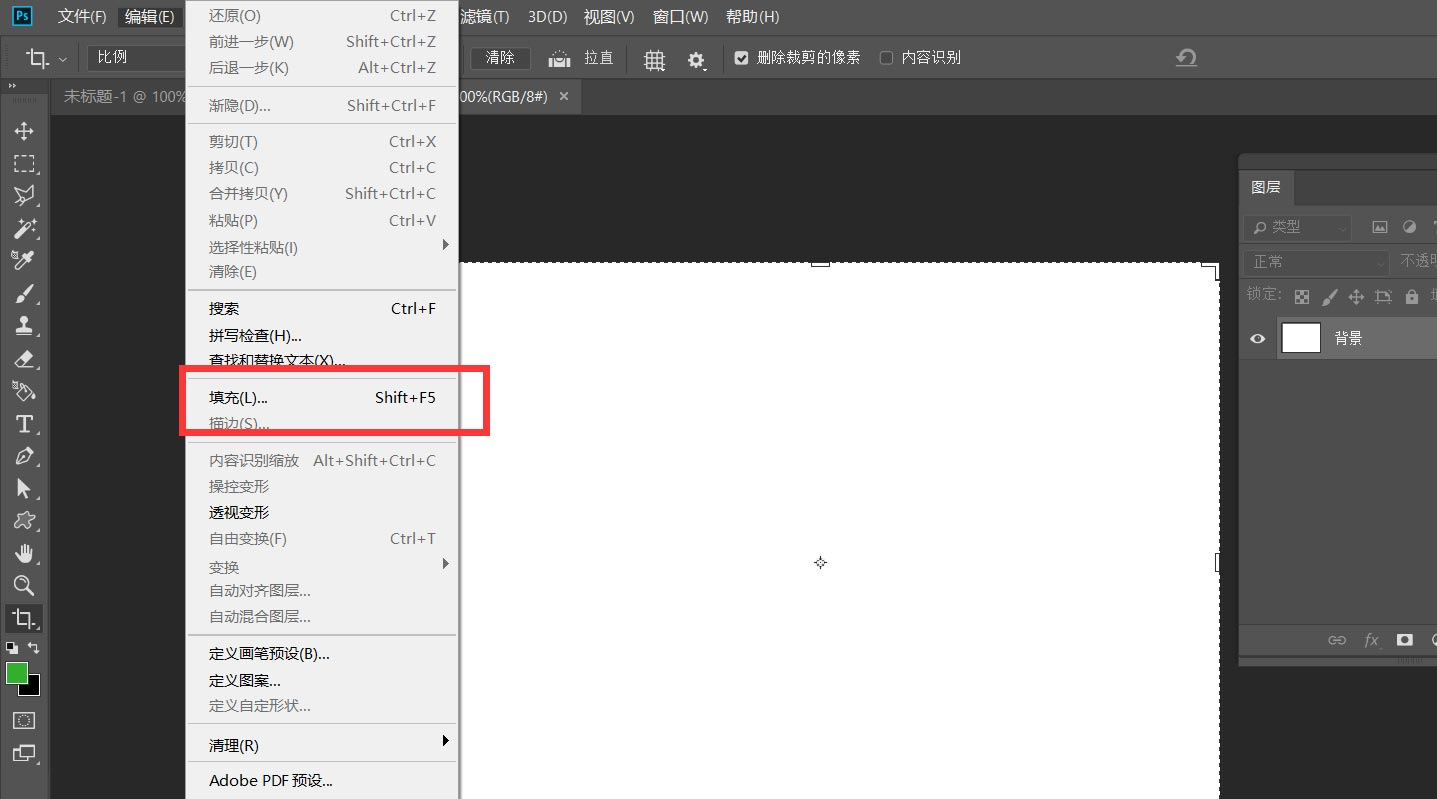
接下来,我们新建空白画布,点击左上角的【编辑】——【填充】。
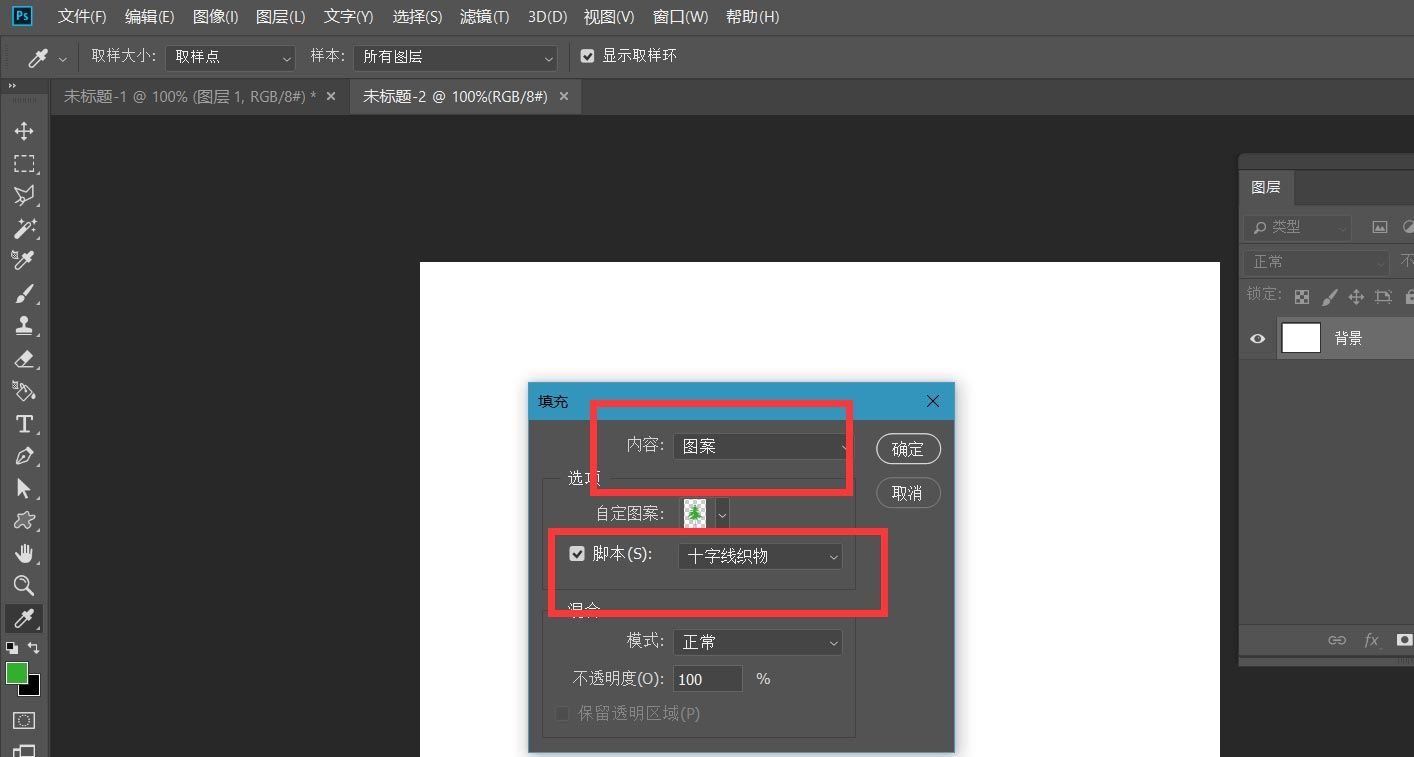
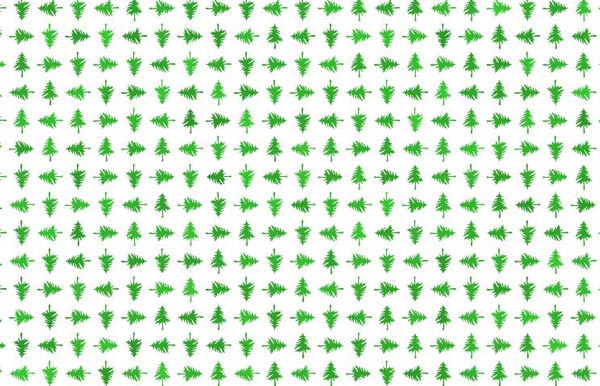
最后,我们选择【图案】填充,如下图,勾选脚本,找到【十字线织物填充】,设置合适的参数值,如下图所示,十字织物填充效果完成了。
以上就是ps图案填充效果的实现技巧,希望大家喜欢,请继续关注琼殿技术社区。
相关推荐:
ps怎么使用动作是对图形进行多色填充?
ps怎么新建渐变填充图层? ps创建可调整渐变图层的技巧
ps怎么做文字填充的背景? ps文字砖形填充效果的制作方法 |



 发表于 2022-6-13 15:11:56