|
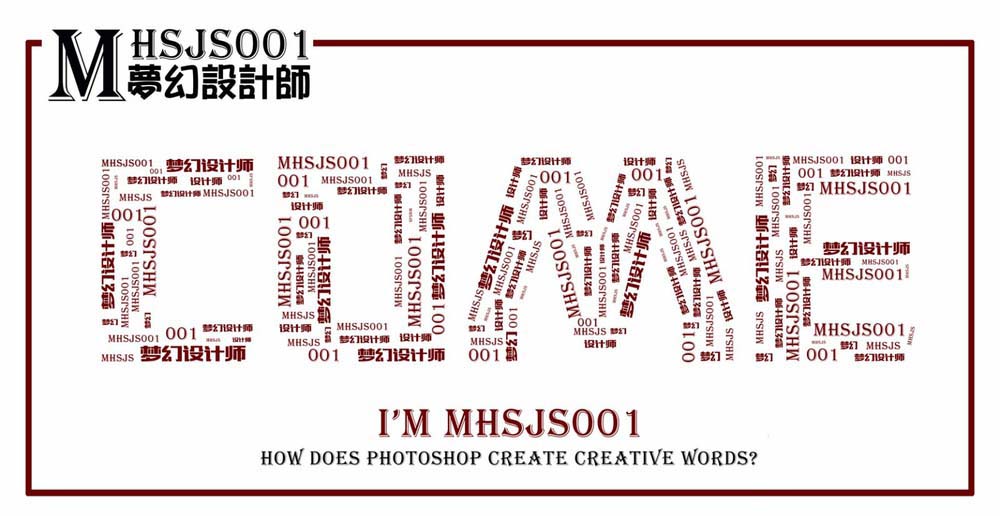
ps中想要设计文字海报,该怎么设计创意的文字海报呢?下面我们就来看看ps制作文字海报的教程,请看下文详细的教程。
Adobe Photoshop CC 2018 v19.0 简体中文正式版 32/64位 - 类型:图像处理
- 大小:1.53GB
- 语言:简体中文
- 时间:2019-10-24
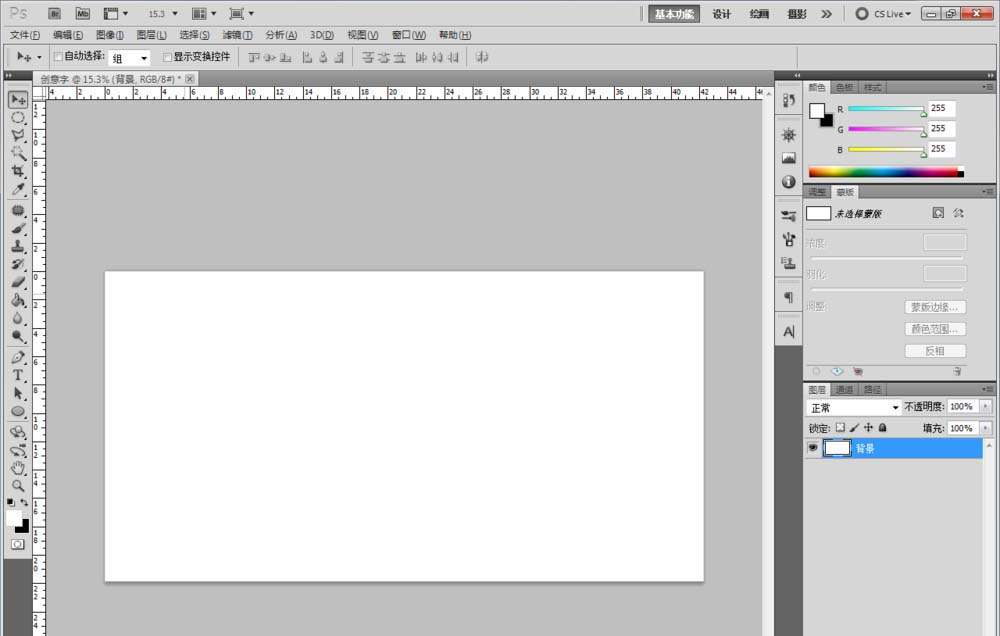
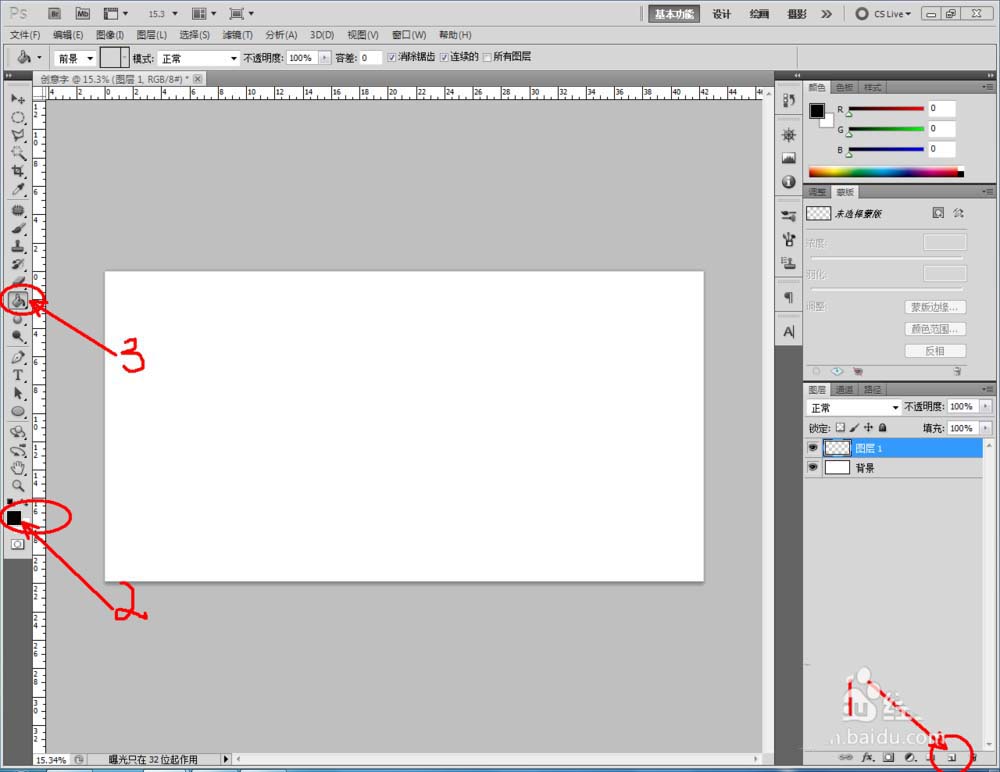
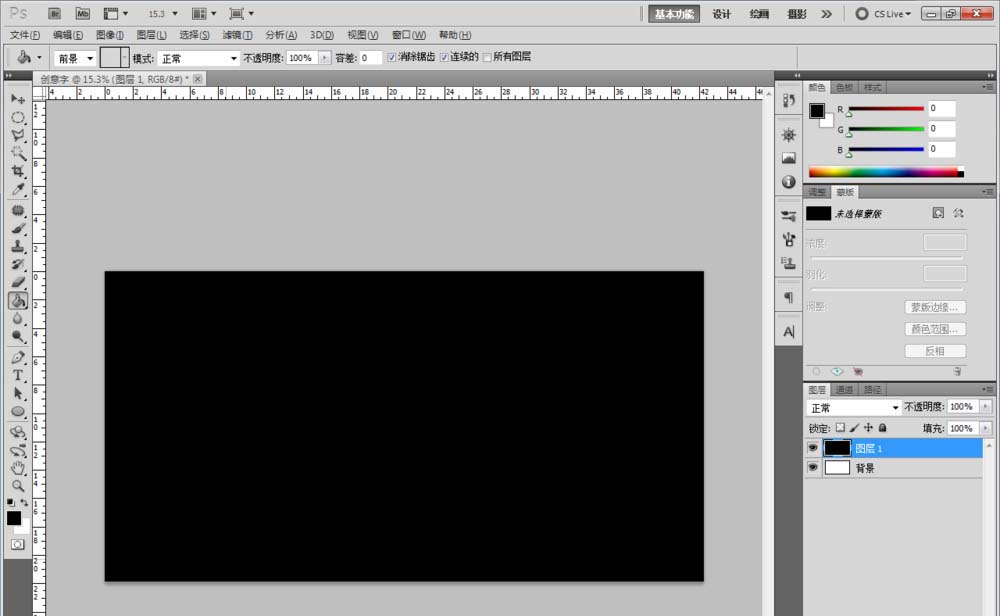
查看详情 1、打开Photoshop(CS5)软件,点击【新建图层】图标新建一个新的空白图层。将前景色设置为黑色后,点击【填充工具】将该图层填充为黑色。点击【文字工具】,点击作图区域,输入“COME”字样,设置好文字的字体、大小等参数,颜色设置为白色(如图);
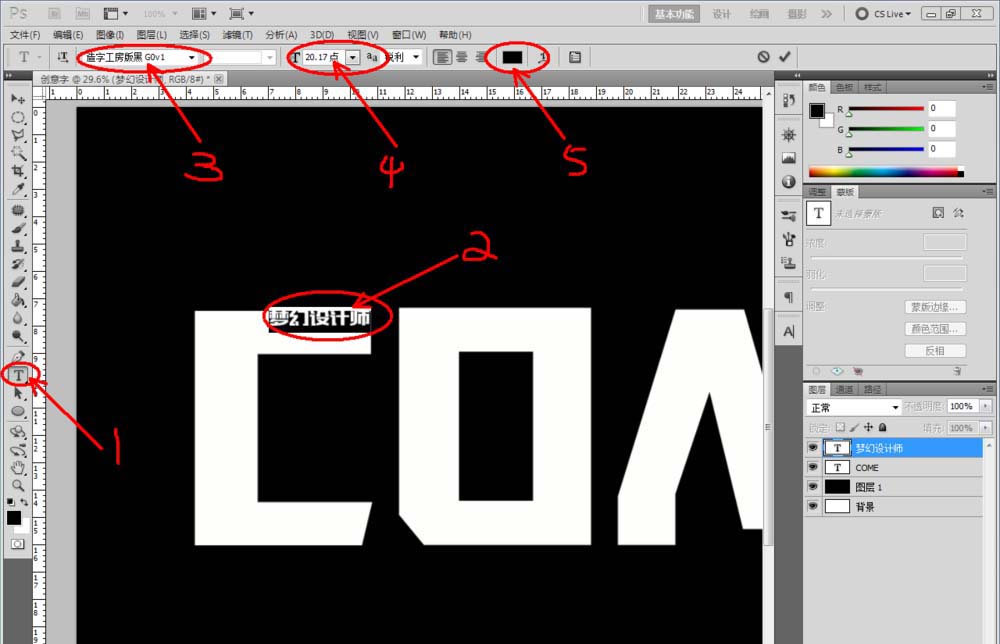
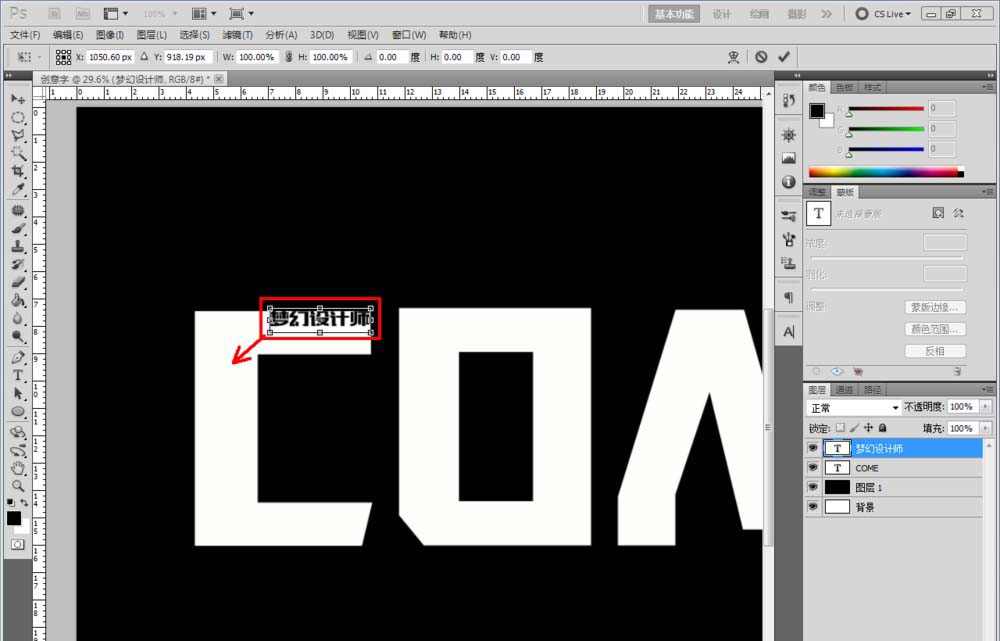
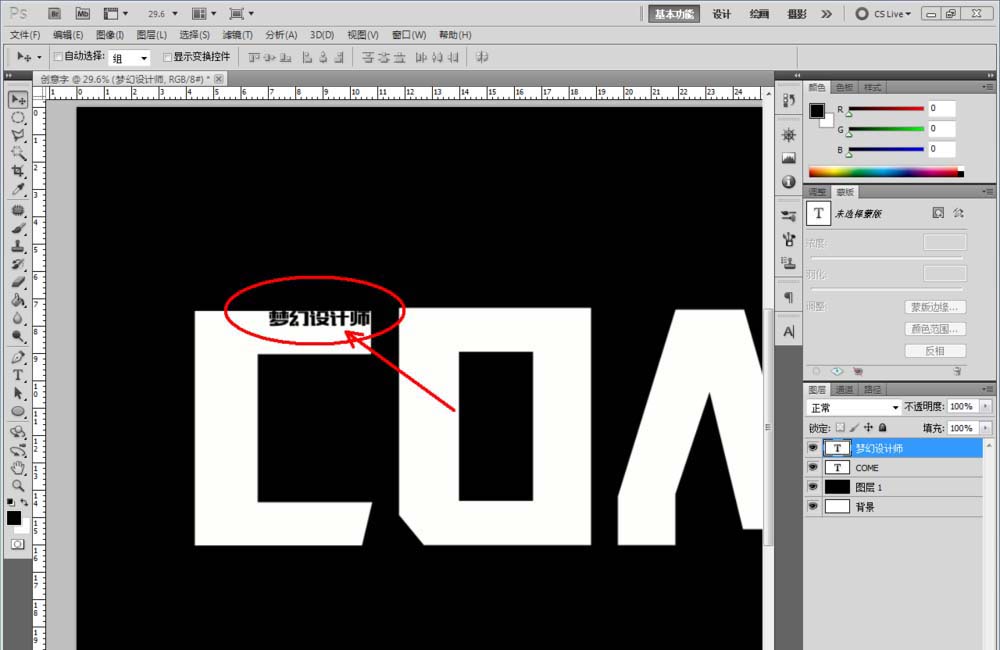
2、点击【文字工具】,点击作图区域,输入“梦幻设计师”字样后,设置好文字的字体、大小等参数,颜色设置为黑色。按住键盘【Ctrl+T】键,弹出调整方框后,调整文字大小(如图所示)。完成后,以同样的步骤,编辑好“MHSJS001”字样;
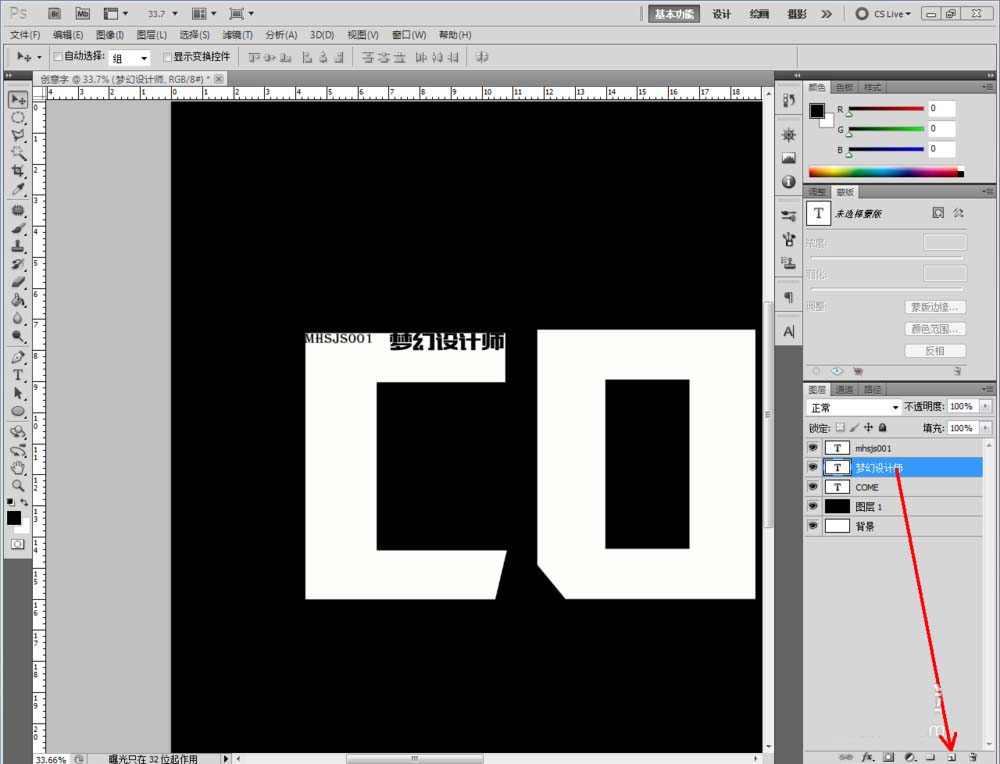
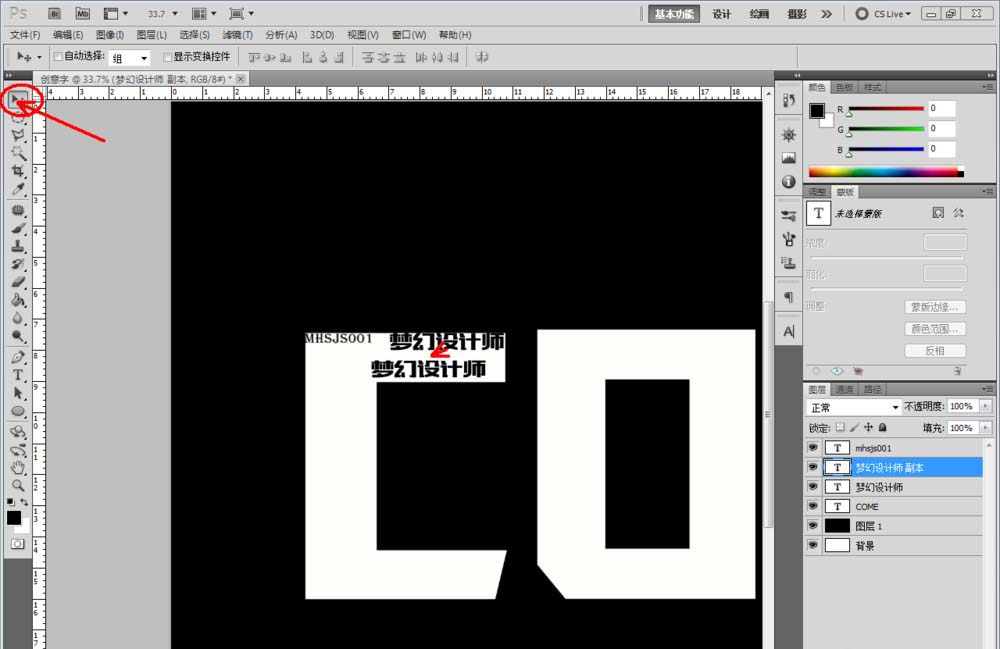
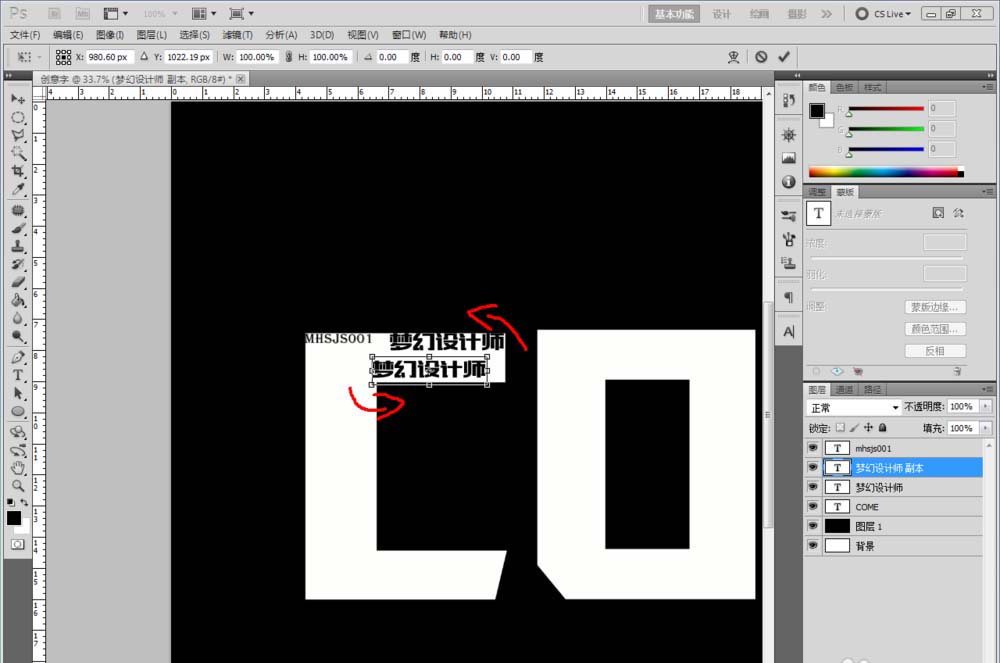
3、鼠标右键点击“梦幻设计师”图层不放,拉动至【新建图层】图标处进行复制图层。完成后,按住键盘【Ctrl+T】键,弹出调整方框后,将文字进行90度旋转并调整好字体大小(如图所示);
上一页12 下一页 阅读全文 |



 發表於 2018-12-18 14:26:24