|
有时候我们需要个人签名,但是本人不在的情况下,怎么利用其它文件上的签名呢?巧用Photoshop就能完成这个操作。不过抠图是个需要耐心的活,抠的越细心,抠出来的签名越真实好看。
步骤
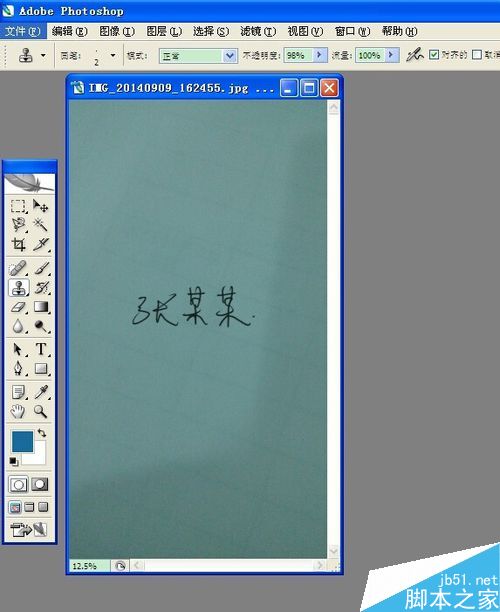
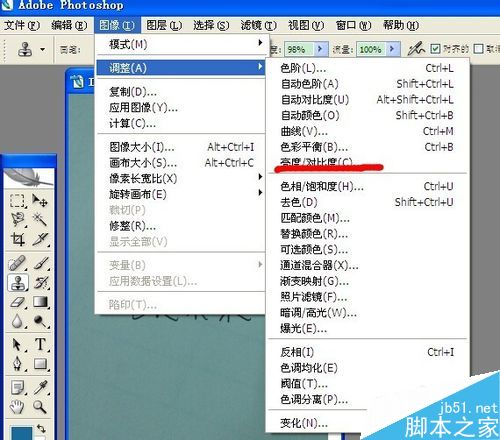
1、把以往文件上的签名截图,保存,用Photoshop打开,先把亮度和对比度调节一下,尽量让签字本身呈自然黑色,在“图像”——“调整”——“亮度和对比度”中完成操作
2、保存的图片比较大,我们把图片截图,使用魔棒工具,调整容差,点击图上不是签字的背景,——delete,这样就去掉了大面积的非白色背景,抠图到此完成80%
3、下面就是细活儿了,使用“ctrl+"按钮放大图片至最大,使图片呈现一个一个的像素,使用矩形或椭圆形选框工具,——框选——delete,把魔棒工具没有去掉的细小背景都去掉
4、最终呈现的抠好的签名就是这样的。
注意事项
嫌细小的背景难抠的话,可以用魔棒工具,将容差调整的大一点,能完全框主所有不要的背景即可
以上就是用ps抠个人手写签名方法介绍,操作很简单,你学会了吗?希望能对大家有所帮助! |



 發表於 2016-11-21 11:50:49