查看: 20|回覆: 0

[photoshop] Photoshop抠冰雕并改变颜色和背景

[複製鏈接]

4

主題

0

回帖

0

積分

热心网友

金币
0
閲讀權限
220
精華
0
威望
0
贡献
0
在線時間
0 小時
註冊時間
2011-10-4
發表於 2016-8-10 15:00:26 | 顯示全部樓層 |閲讀模式

用Photoshop抠冰雕并改变颜色和背景,来达到我们想要的效果,教程比较基础,适合新手来学习,推荐到琼殿技术社区,喜欢的朋友可以参考本文,希望大家喜欢!

步骤

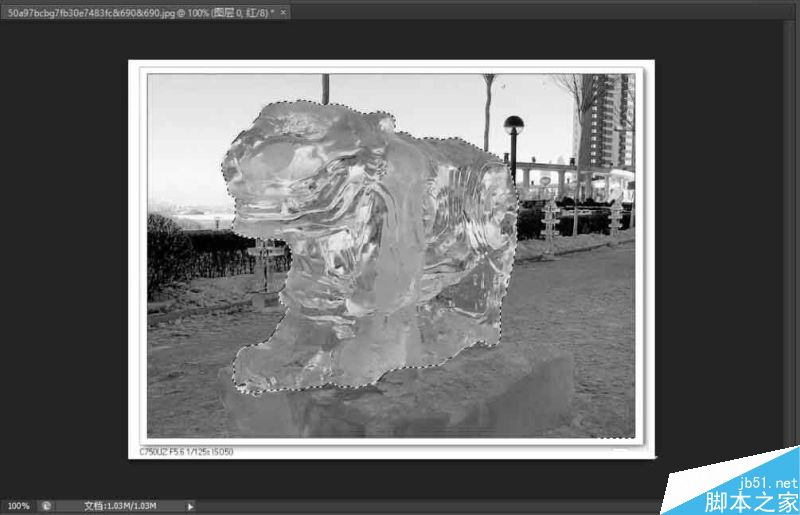
打开图片,用魔术棒抠出冰雕轮廓,储存为选区

Photoshop抠冰雕或玻璃并更换颜色和背景PS教程

储存选区后,打开我们的通道面板

Photoshop抠冰雕或玻璃并更换颜色和背景PS教程

然后点击 图像 计算,    合并保存的选区的通道和一个冰雕较为清晰的通道

Photoshop抠冰雕或玻璃并更换颜色和背景PS教程

完成上一步骤后,合并保存为清晰的通道后,打开图层面板,添加一个蒙版

Photoshop抠冰雕或玻璃并更换颜色和背景PS教程

添加一个蒙版后,再添加一个蓝色的颜色图层,如图

Photoshop抠冰雕或玻璃并更换颜色和背景PS教程

完成之后,置入我们选好的背景,成果如下

Photoshop抠冰雕或玻璃并更换颜色和背景PS教程

以上就是Photoshop抠冰雕并改变颜色和背景方法介绍,操作很简单的,大家学会了吗?希望这篇文章能对大家有所帮助!

回覆

使用道具 舉報

您需要登錄後才可以回帖 登錄 | 立即注册

本版積分規則

相关侵权、举报、投诉及建议等,请发 E-mail:qiongdian@foxmail.com

Powered by Discuz! X5.0 © 2001-2026 Discuz! Team.

在本版发帖返回顶部