|
ps中想要制作文字拖尾效果,长长的,看上去像是晚霞或者彩虹色,该怎么制作呢?我们可以使用涂抹效果来做一个拖尾的效果,让文字看上去是滑动下来的感觉,下面我们就来看看详细的教程。
Adobe Photoshop 2020 v21.2.12.215 ACR14.0 中文版+安装教程 - 类型:图像处理
- 大小:1.93GB
- 语言:简体中文
- 时间:2022-05-13
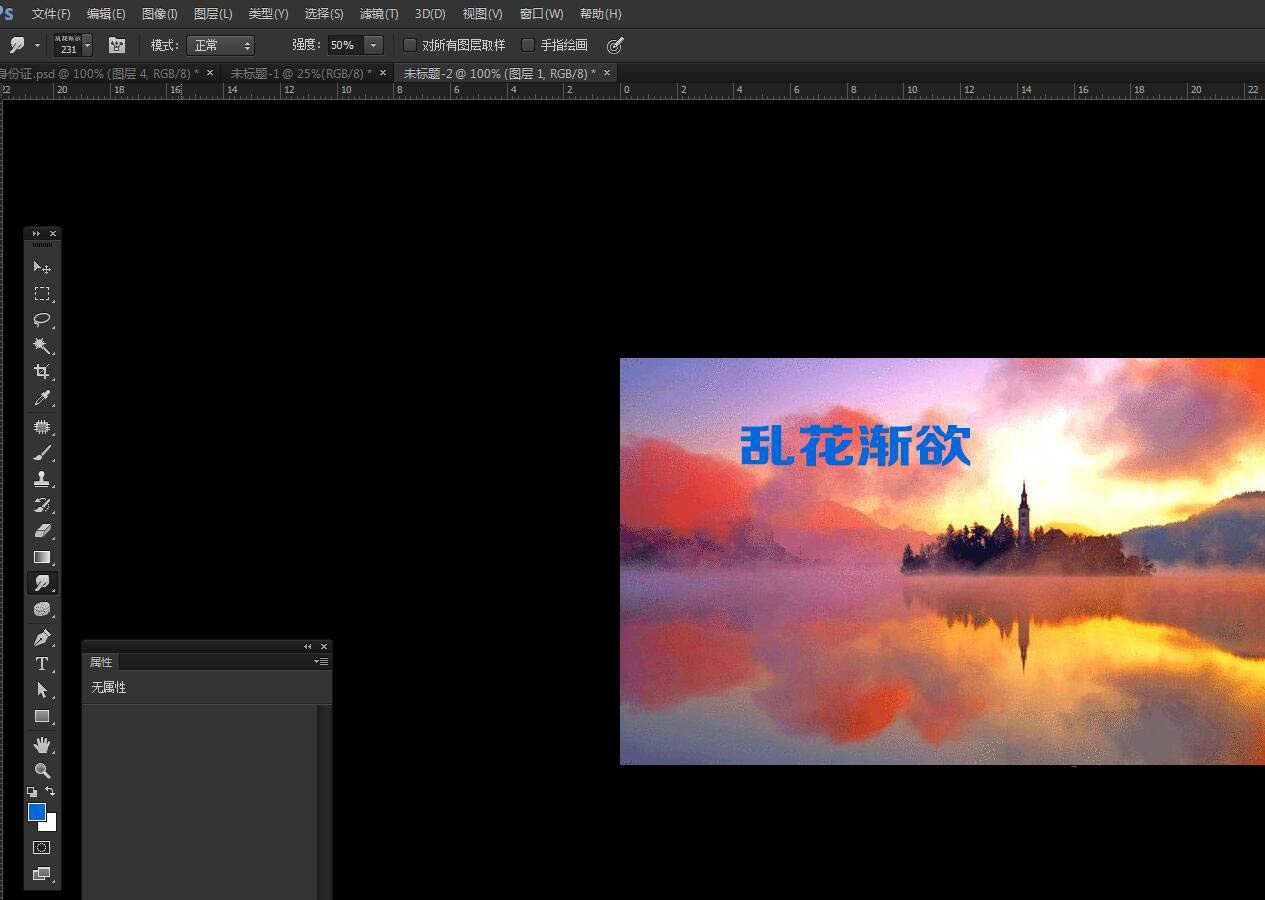
查看详情 启动软件,照一张风景照片导入到PS软件中,输入文字定义为画笔。
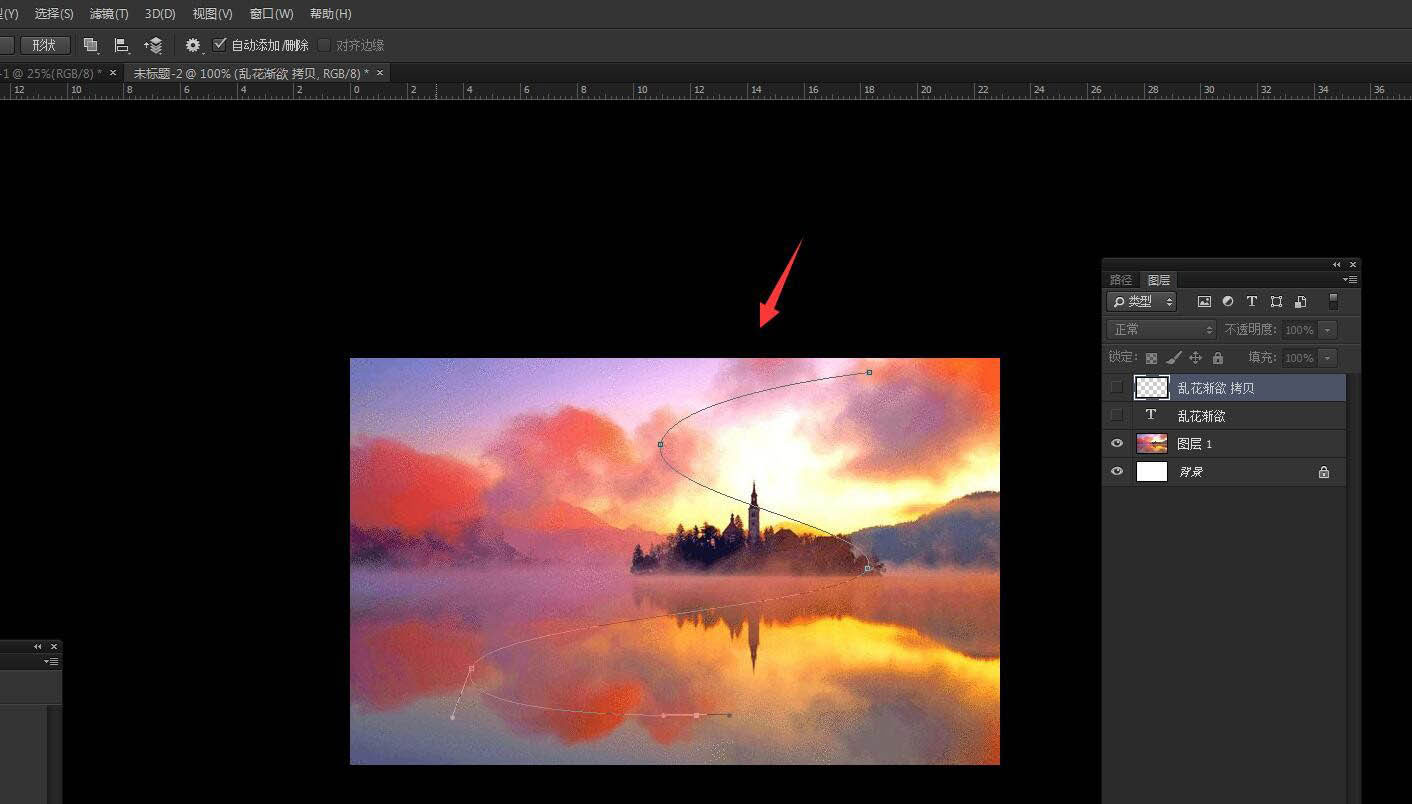
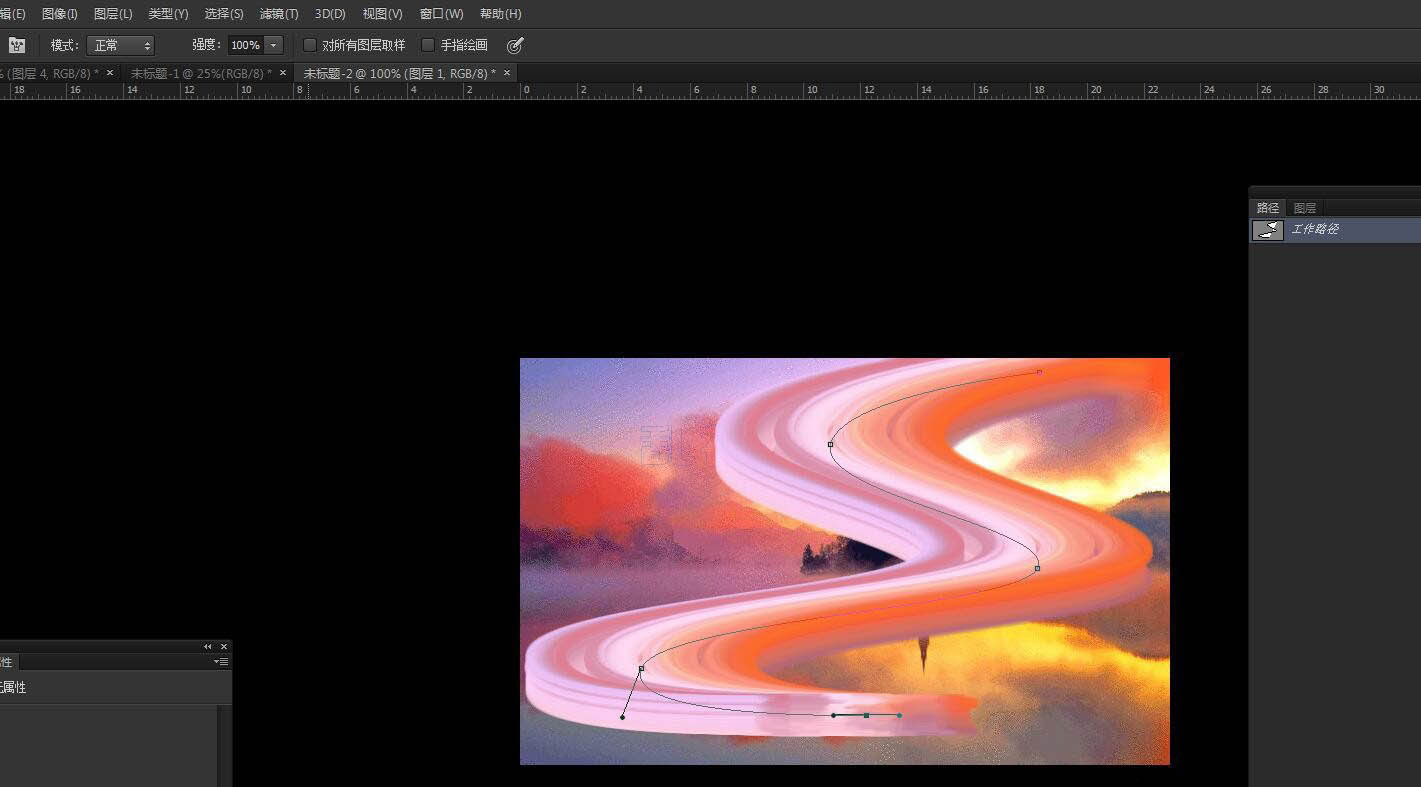
然后再画面内部,用钢笔工具画一条平滑的曲线。
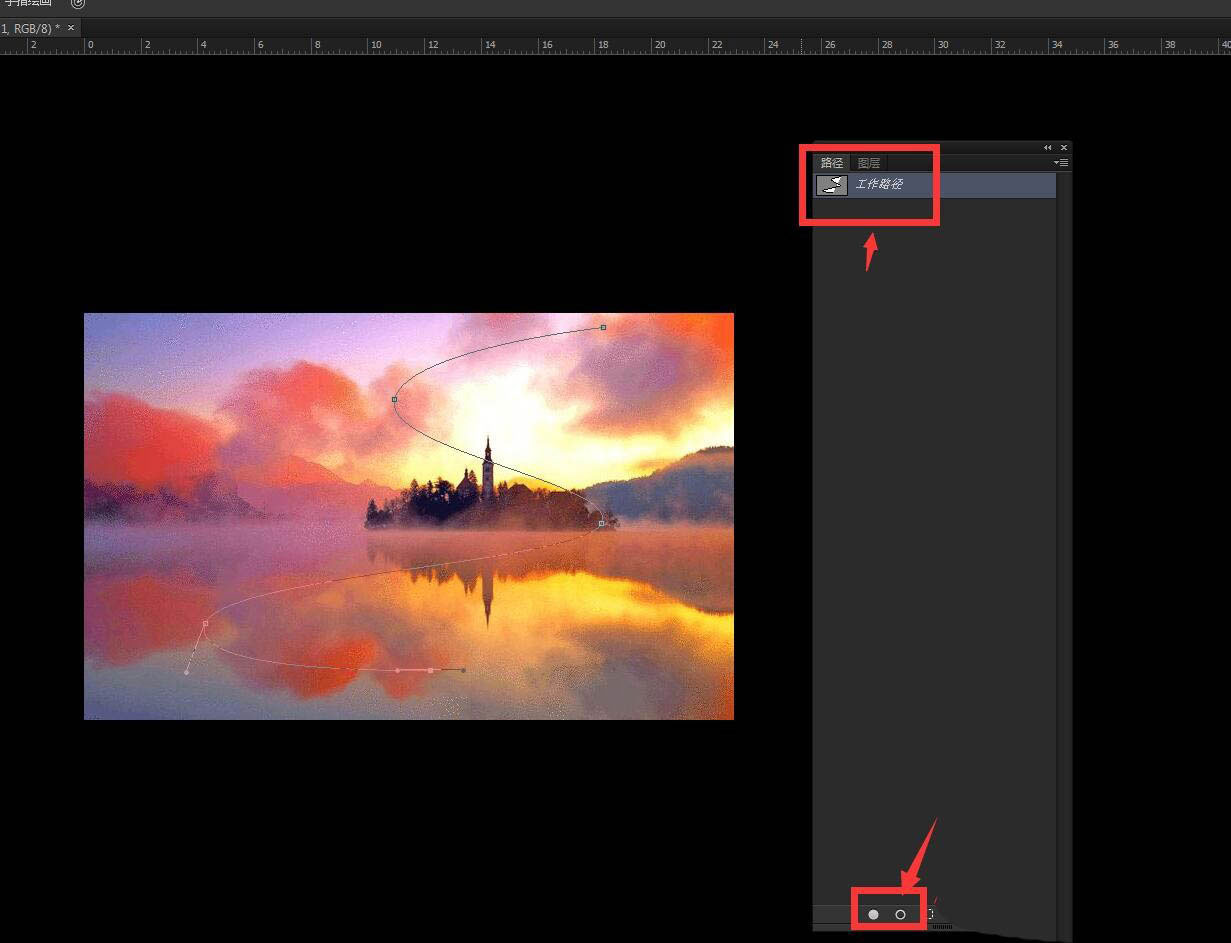
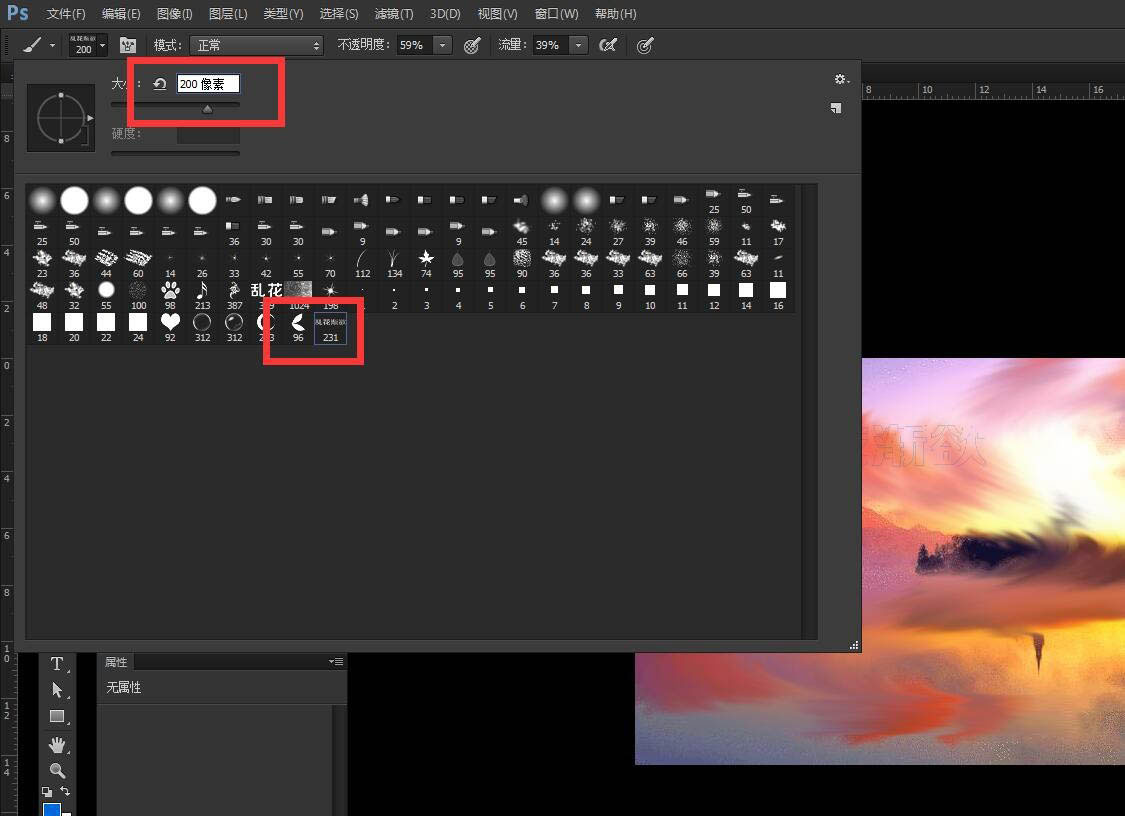
选择涂抹工具,设置笔刷和大小,点击路径菜单栏描边路径。
将硬度设置为100,可以看到沿着路径的涂抹效果。
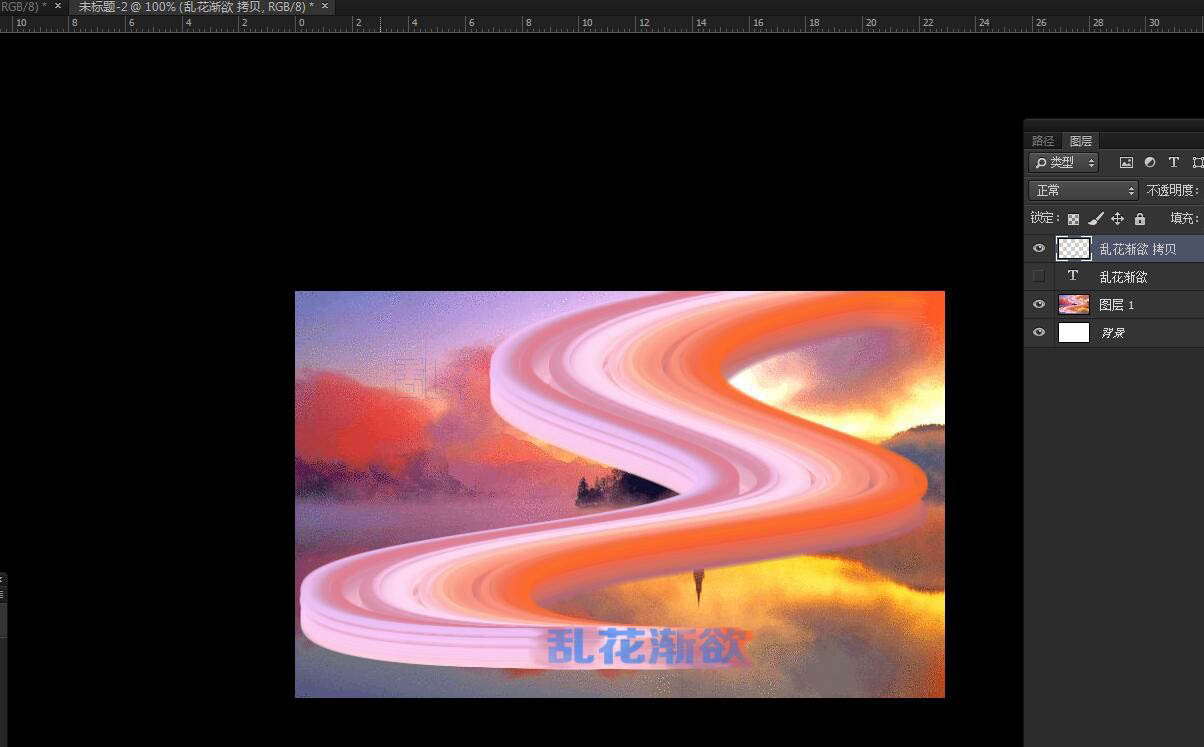
选择画笔工具,设置相同的笔刷大小,点击一下,确定文字。
将文字的位置摆放到最前面,可以制作拖尾的效果。
以上就是PS制作文字的拖尾效果的技巧,希望大家喜欢,请继续关注琼殿技术社区。
相关推荐:
ps怎么使用涂抹工具制作油漆效果的文字?
ps画笔工具怎么给文字涂抹五颜六色的效果?
ps涂抹工具怎么给图片添加动态效果? ps图片涂抹技巧 |


 发表于 2021-9-13 10:02:49