查看: 80|回覆: 0

[photoshop] ps怎么设计一款漂亮的涂鸦字体? ps制作涂鸦文字的教程

[複製鏈接]

1

主題

0

回帖

0

積分

热心网友

金币
0
閲讀權限
220
精華
0
威望
0
贡献
0
在線時間
0 小時
註冊時間
2009-6-15
發表於 2018-2-26 10:19:43 | 顯示全部樓層 |閲讀模式

ps中想要设计一款漂亮的字体,该怎么设计呢?下面我们就来看看详细的教程。

Adobe Photoshop CC 2018 v19.0 简体中文正式版 32/64位

  • 类型:图像处理
  • 大小:1.53GB
  • 语言:简体中文
  • 时间:2019-10-24
查看详情

ps怎么设计一款漂亮的涂鸦字体? ps制作涂鸦文字的教程

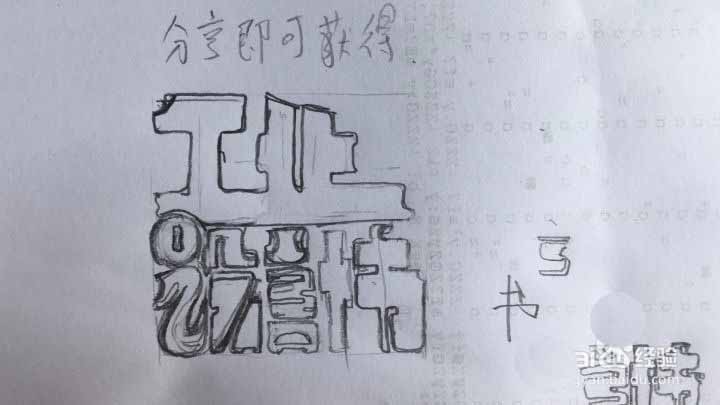
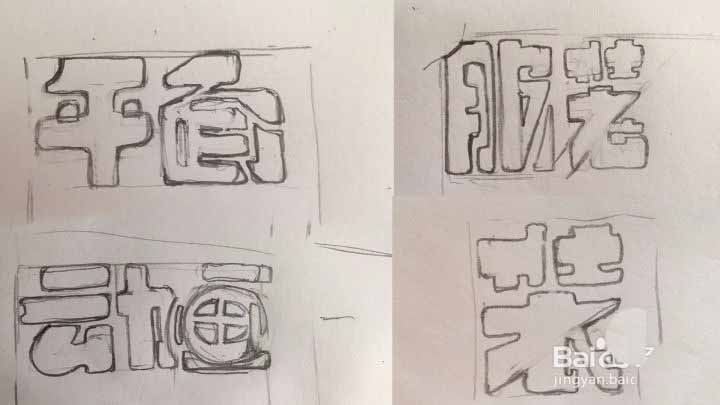
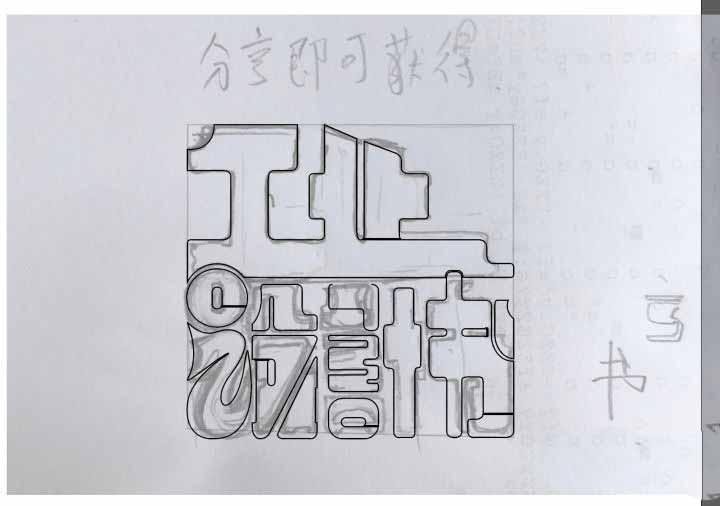
1、首先在纸上画草稿,(当然方法很多,这是我自己的方法)这样效率会更高一点

ps怎么设计一款漂亮的涂鸦字体? ps制作涂鸦文字的教程

ps怎么设计一款漂亮的涂鸦字体? ps制作涂鸦文字的教程

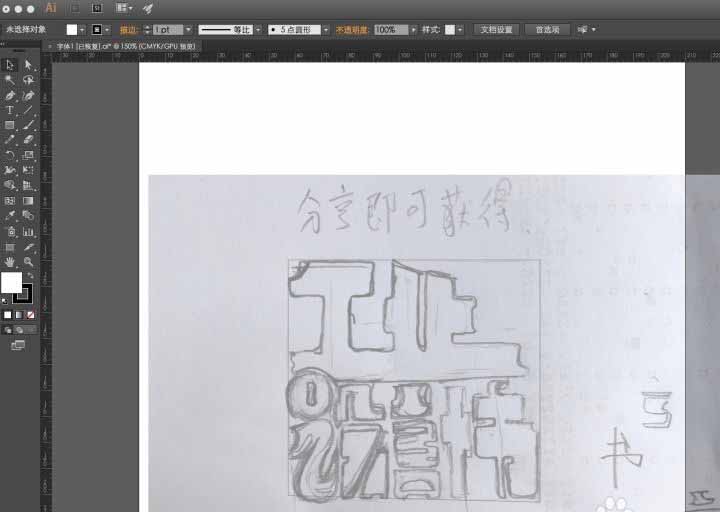
2、画一个矩形框,当做字体大小标准背景,降低透明度锁定

ps怎么设计一款漂亮的涂鸦字体? ps制作涂鸦文字的教程

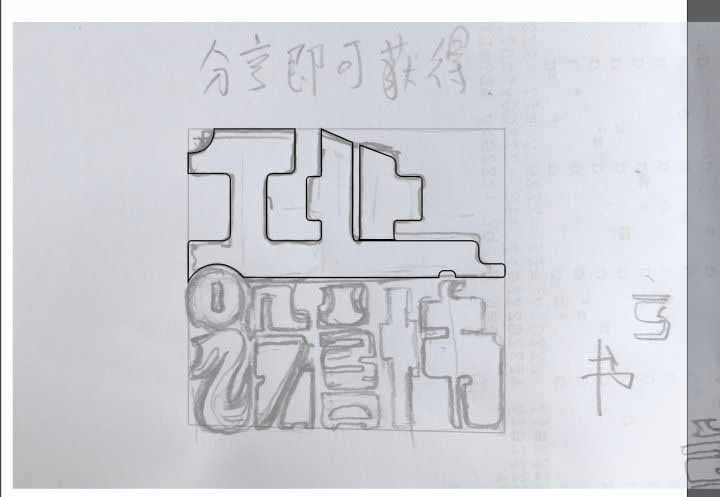
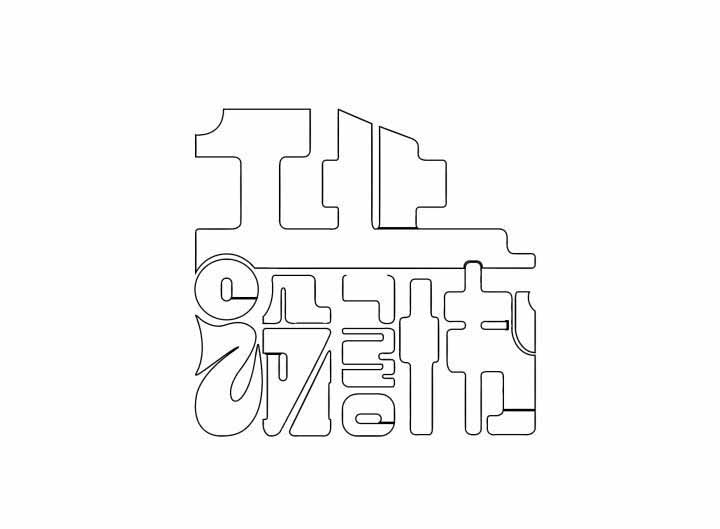
3、运用钢笔工具绘制线稿

ps怎么设计一款漂亮的涂鸦字体? ps制作涂鸦文字的教程

ps怎么设计一款漂亮的涂鸦字体? ps制作涂鸦文字的教程

4、在过程中修改细节, 完成后看看效果,按照你满意的程度调整就好啦

ps怎么设计一款漂亮的涂鸦字体? ps制作涂鸦文字的教程

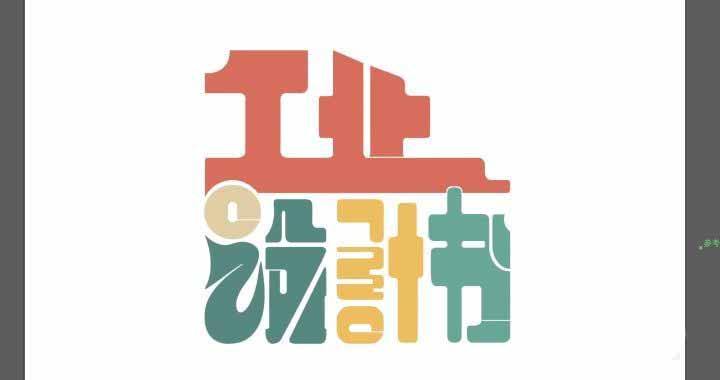
5、搭配颜色

ps怎么设计一款漂亮的涂鸦字体? ps制作涂鸦文字的教程

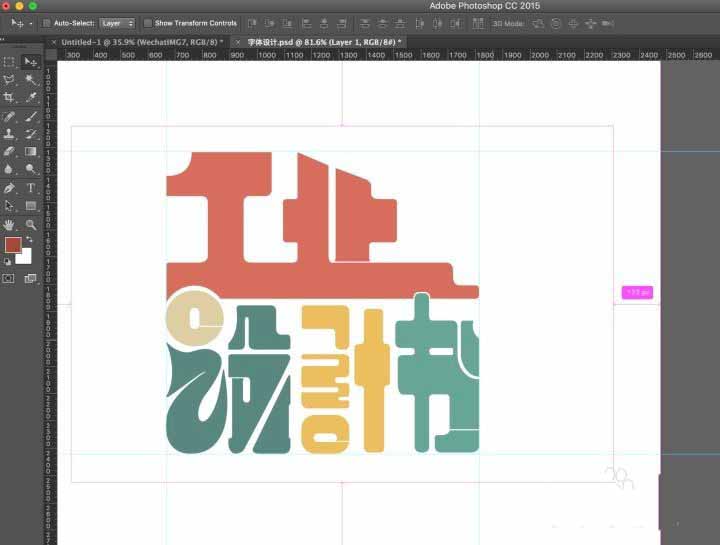
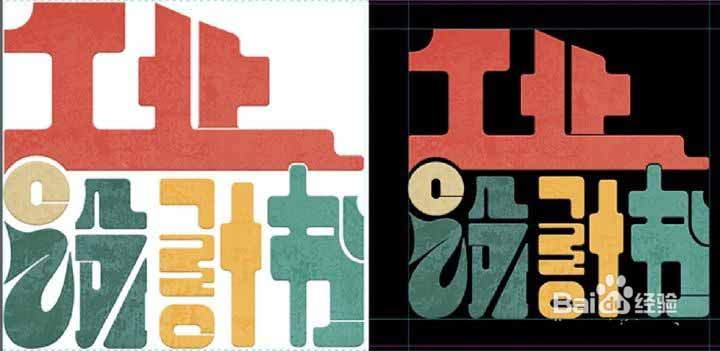
6、接下来我们直接ctrl+C复制到ps当中处理一些效果,添加一些简单的纹理

ps怎么设计一款漂亮的涂鸦字体? ps制作涂鸦文字的教程

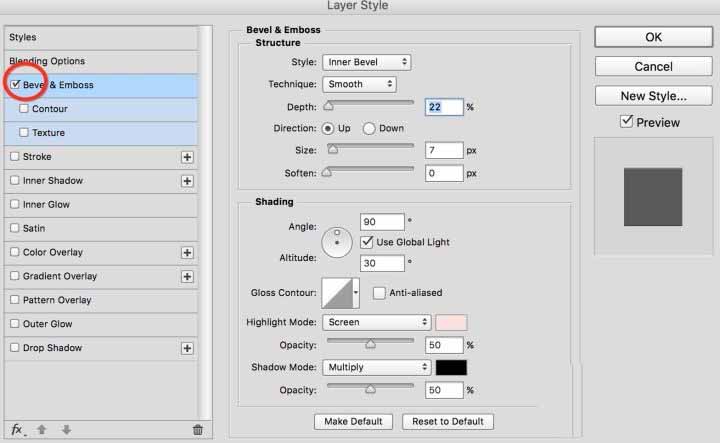
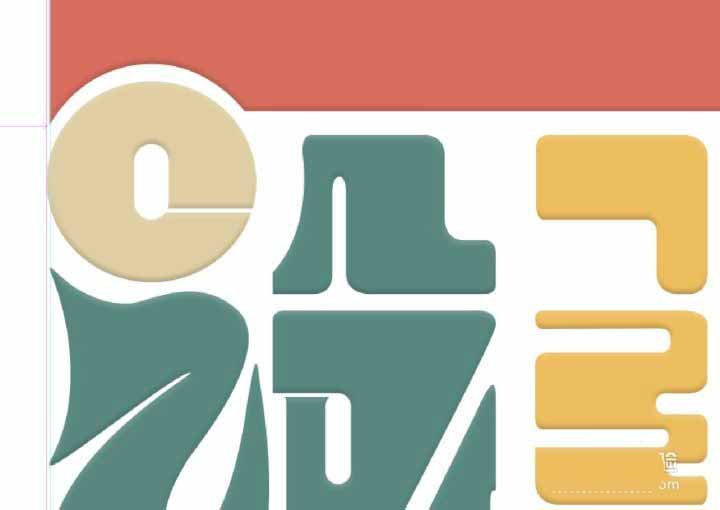
7、首先添加一点点 浮雕的效果

ps怎么设计一款漂亮的涂鸦字体? ps制作涂鸦文字的教程

ps怎么设计一款漂亮的涂鸦字体? ps制作涂鸦文字的教程

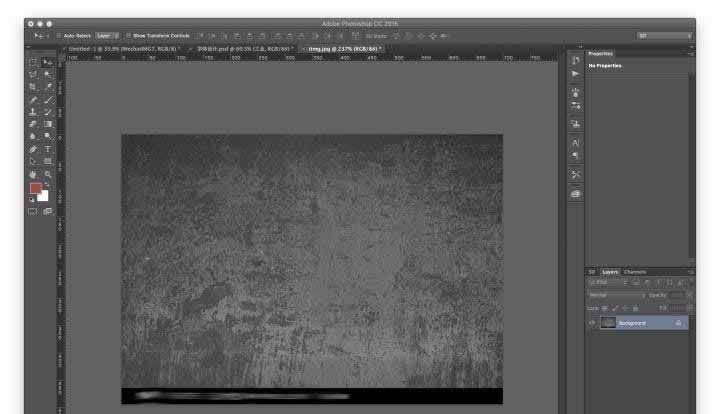
8、然后我们很随意的找一张有纹理的图片,单色的就可以

ps怎么设计一款漂亮的涂鸦字体? ps制作涂鸦文字的教程

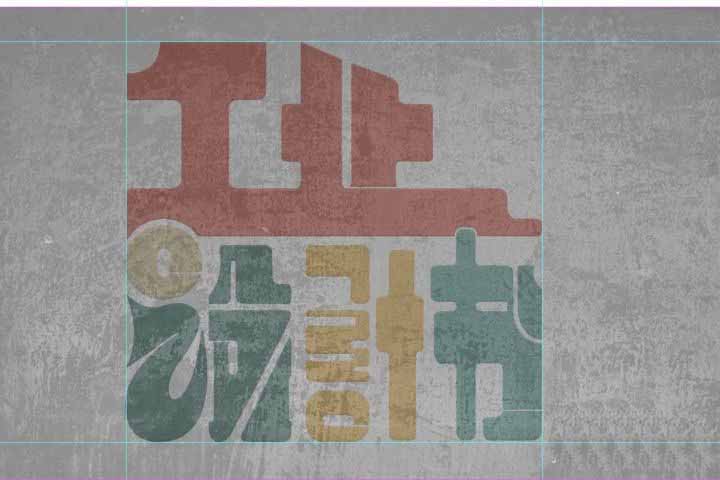
9、拖入上字体页面 纹理图层放到最上面调整一下透明度

ps怎么设计一款漂亮的涂鸦字体? ps制作涂鸦文字的教程

10、模式选择覆盖,就不用理他了,看效果就行

ps怎么设计一款漂亮的涂鸦字体? ps制作涂鸦文字的教程

11、最后保存导出

ps怎么设计一款漂亮的涂鸦字体? ps制作涂鸦文字的教程

以上就是ps制作涂鸦文字的教程,希望大家喜欢,请继续关注琼殿技术社区。

相关推荐:

PS怎么设计漂亮的双色艺术字效果?

ps怎么设计新春红色剪纸效果的字体?

ps怎么制作卷边效果的艺术字? ps卷边文字的制作方法

回覆

使用道具 舉報

您需要登錄後才可以回帖 登錄 | 立即注册

本版積分規則

相关侵权、举报、投诉及建议等,请发 E-mail:qiongdian@foxmail.com

Powered by Discuz! X5.0 © 2001-2026 Discuz! Team.

在本版发帖返回顶部