3
1
0
热心网友
有时候我们需要给图片换一个背景,那么就要用到抠图,常用软件就是Photoshop,但我们会发现抠图后边缘很难看,有杂质,那么我们应该处理才变得平滑,变得更美观呢?现在我们就来学习下。
步骤
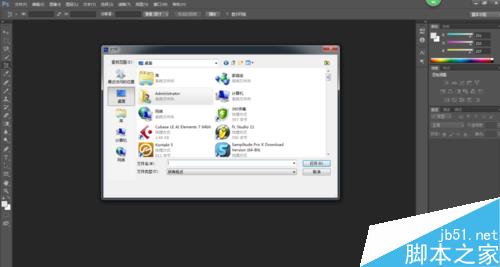
打开Photoshop,我们看到主界面如下
点击菜单栏上的文件-打开,然后选择一张需要处理的图片点击确定
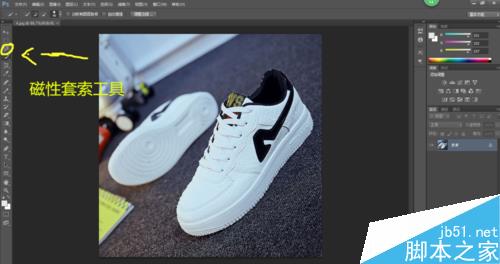
点击工具栏上的磁性套索工具将图片上需要抠出来的部分用工具描绘边缘轮廓
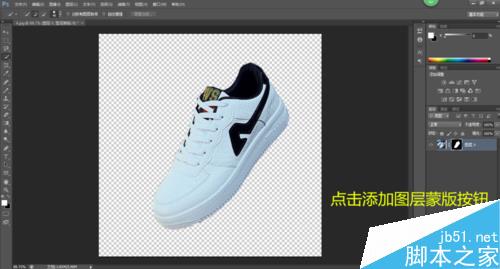
再点击添加图层蒙版按钮
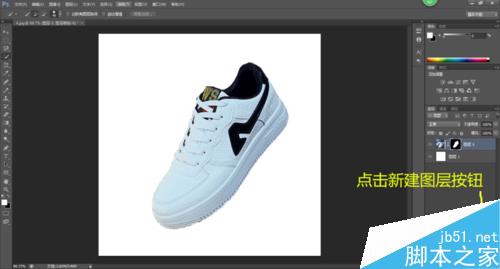
此时可以再点击添加图层按钮换一个白色背景以突出轮廓
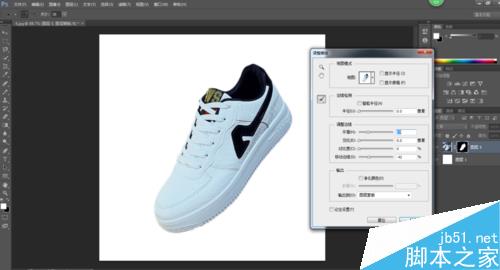
点击菜单栏选择-调整蒙版按钮,调节参数平滑和移除边缘到满意的效果后点击确定
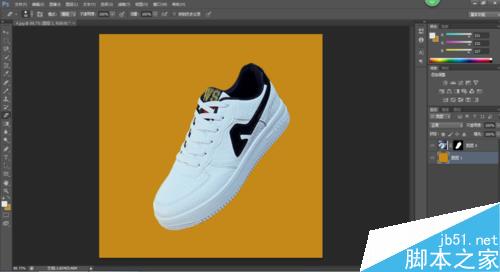
此时我们还可以换一个喜欢的背景看看抠图后的效果
注意事项
抠图的时候要仔细,以免抠多了或则抠少了
以上就是PS抠图后边缘很难看有杂质怎么处理方法介绍,操作很简单的,大家学会了吗?希望能对大家有所帮助!
使用道具 举报
本版积分规则 发表回复 回帖并转播 回帖后跳转到最后一页
圆梦公社,专注于为全球华人提供纯粹技术交流的地方,请勿发布任何政治及违法的言论。如有相关侵权、举报、投诉及建议等,请发 E-mail:[email protected]
Powered by Discuz! X5.0 © 2001-2026 Discuz! Team.



 发表于 2016-6-11 07:30:41