|
用Photoshop软件抠图时,要如何连图片影音部分也一起抠下来呢?下面小编就为您讲解利用ps扣除阴影,主要利用高光选区跟蒙版结合,操作不难,有兴趣可以看下:
步骤
首先打开Photoshop软件,然后新建图层,大小根据自己操作素材而定,也可以直接打开素材即可!
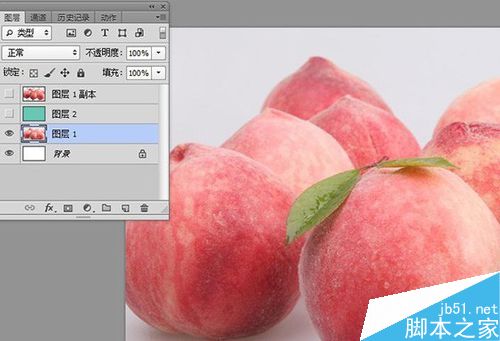
导入素材图,然后复制生成新图层,如下图:
这一步是为了保护元素材不被破坏!
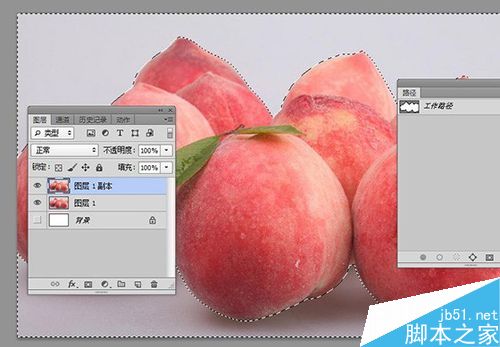
接着抠出素材中桃子的部分,这边是用钢笔工具抠图的:
抠出后转选区,反选(ctrl+shif+i),然后按del删除:
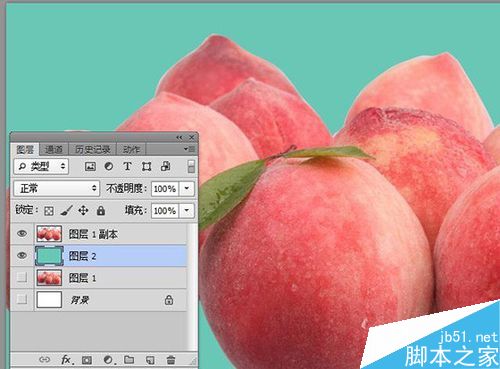
在图层1上面新建图层2,填充蓝色(颜色自选,跟素材背景色区分即可!)。
将出图层1的其他图层眼睛点掉,素材有点暗可以先用曲线提供亮度,然后按ctrl+alt+2提取高光区域,反选(ctrl+shif+i)。
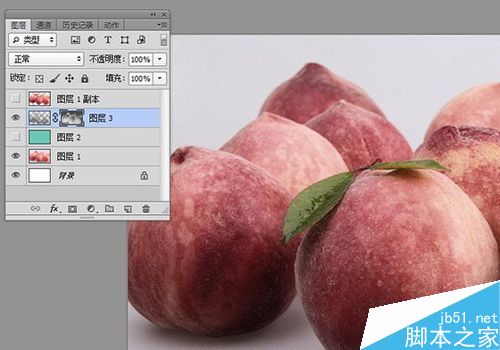
保持选区,在图层2上方新建图层3,填充黑色,如下图:
为图层3添加蒙版,出来效果如下图:
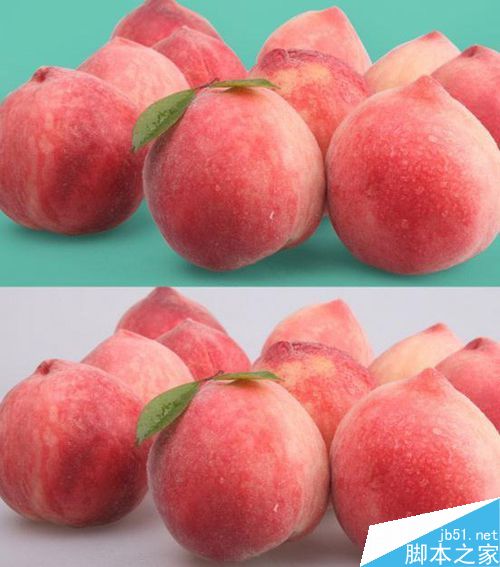
最后将其他图层的眼睛点上,最终效果如下:
以上就是ps利用高光选区和蒙版抠出阴影方法介绍,操作很简单的,大家学会了吗?希望能对大家有所帮助!
相关阅读:
ps利用快速蒙版工具抠图
PS通道抠图法 对火焰抠图 |



 发表于 2016-6-6 17:01:27