|
ps想要设计一款大气的字体,该怎么设计呢?下面我们就来看看实例教程。
Adobe Photoshop CS5(ps cs5) 官方版 V12.0 Extend 中文完整版 64位 - 类型:图像处理
- 大小:114MB
- 语言:简体中文
- 时间:2016-06-22
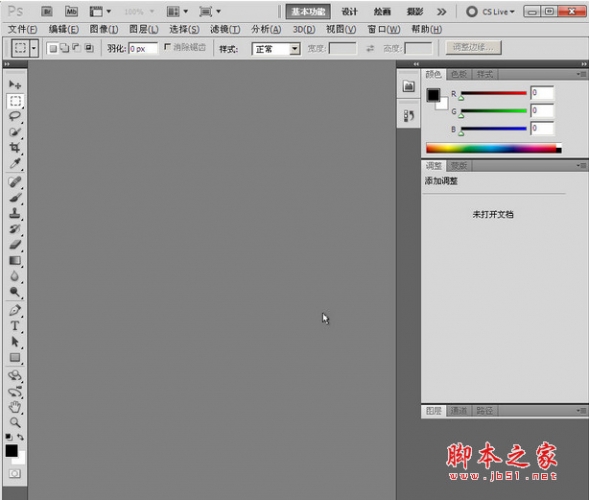
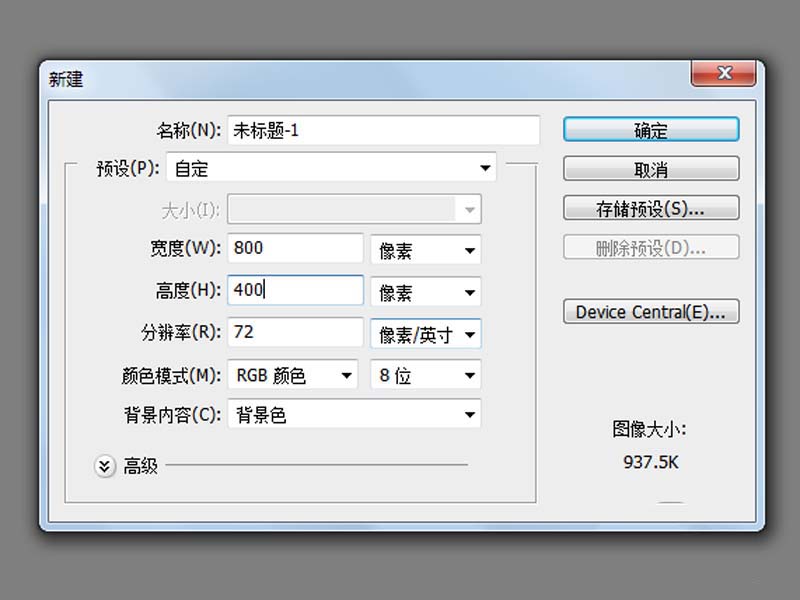
查看详情 1、首先启动Photoshop cs5,新建一个大小为800*400,背景颜色为黑色的文档。
2、选择工具箱里的文字工具,输入文字内容,设置字体为田英章毛笔楷书,字号为200.颜色为浅红色。
3、双击文字图层调出图层样式对话框,勾选斜面与浮雕,设置深度为540,等高线为反转,设置高光颜色为#ffca03.
4、勾选描边,设置大小为1,颜色为#ff9501,点击确定按钮。
5、执行ctrl+j组合键复制图层,并清除图层样式,按q进入快速蒙版。
6、执行滤镜-纹理-染色玻璃命令,设置边框粗细为5,单元格大小为4,光照强度为10,点击确定按钮,接着退出蒙版。
7、栅格化副本图层,接着按键盘上的delete键进行删除操作,并取消选区。
8、调出副本图层的图层样式,勾选斜面与浮雕,设置深度为1,大小为0,点击确定按钮。
9、按住ctrl键点击文字图层载入选区,执行选择-修改-羽化命令,设置半径为3像素,点击确定按钮,取消选区。
10、执行文件-存储为命令,将文件保存为jpg 格式即可完成操作内容。
以上就是ps设计立体字体的教程,希望大家喜欢,请继续关注琼殿技术社区。
相关推荐:
ps怎么设计一个文字字体图标?
ps怎么设计俏皮的卡通字体? ps卡通字体设计教程
ps怎么制作烟雾效果的文字? ps烟雾字体的制作方法 |



 發表於 2018-2-25 09:46:42