1
0
热心网友
抠图:就是将要与不要的图形区分开,抠图的本质就是更换背景,将宝贝应用到更多的背景中,以取得更好的效果,下面小编就为大家介绍一下,来看看吧!
方法/步骤
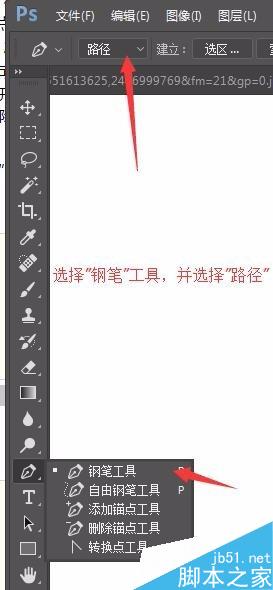
2、选择”钢笔”工具,并选择”路径”;
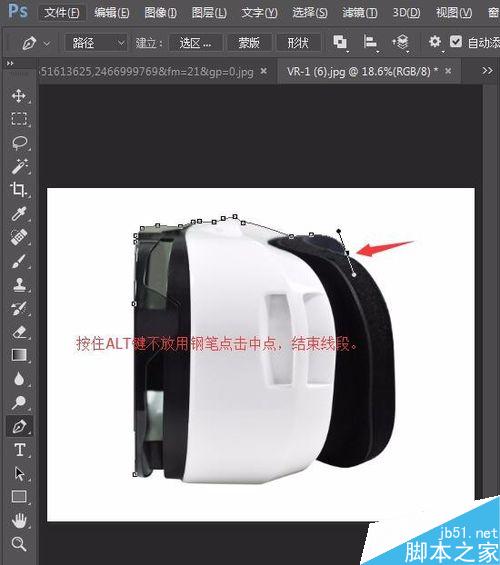
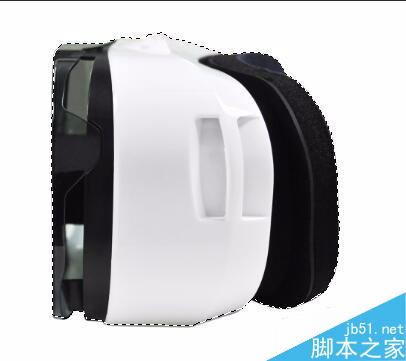
用钢笔工具沿着要抠取的对象边缘描边。钢笔尖每在图像上点击一下就会新建一个锚点,当新建了一个锚点时,此时按住鼠标左键不放,拖拽能够直接拖拽出圆弧。(锚点错误时按CTRL+Z或CTRL+ALT+Z撤消)
按住ALT键不放用钢笔左键点击中点,结束线段。
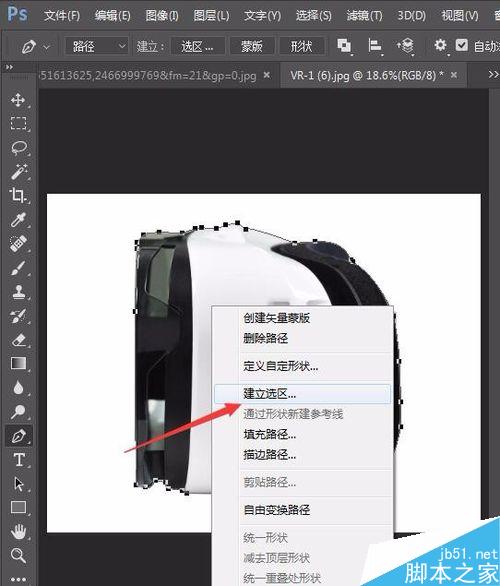
选择做好的路径,右键单击后选择载入选区。快捷键CTRL+ENTER
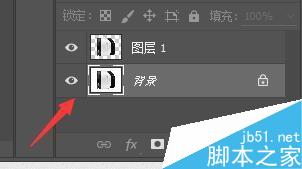
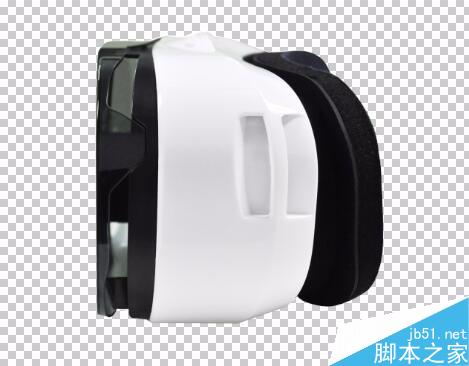
复制扣出的图片ctrl+J,关闭背景层的小眼睛,所要抠取的对象就出来了
以上就是PS利用钢笔工具抠出图片方法介绍,操作很简单的,大家学会了吗?希望能对大家有所帮助!
使用道具 举报
本版积分规则 发表回复 回帖并转播 回帖后跳转到最后一页
圆梦公社,专注于为全球华人提供纯粹技术交流的地方,请勿发布任何政治及违法的言论。如有相关侵权、举报、投诉及建议等,请发 E-mail:[email protected]
Powered by Discuz! X5.0 © 2001-2026 Discuz! Team.



 发表于 2016-4-13 10:43:46