4
0
热心网友
我们做图的时候,如果遇到需要用彩虹这个元素时,有没有现成的素材,这个时候我们就可以做一个,一起来学习吧。
Adobe Photoshop 2020 v21.2.12.215 ACR14.0 中文版+安装教程
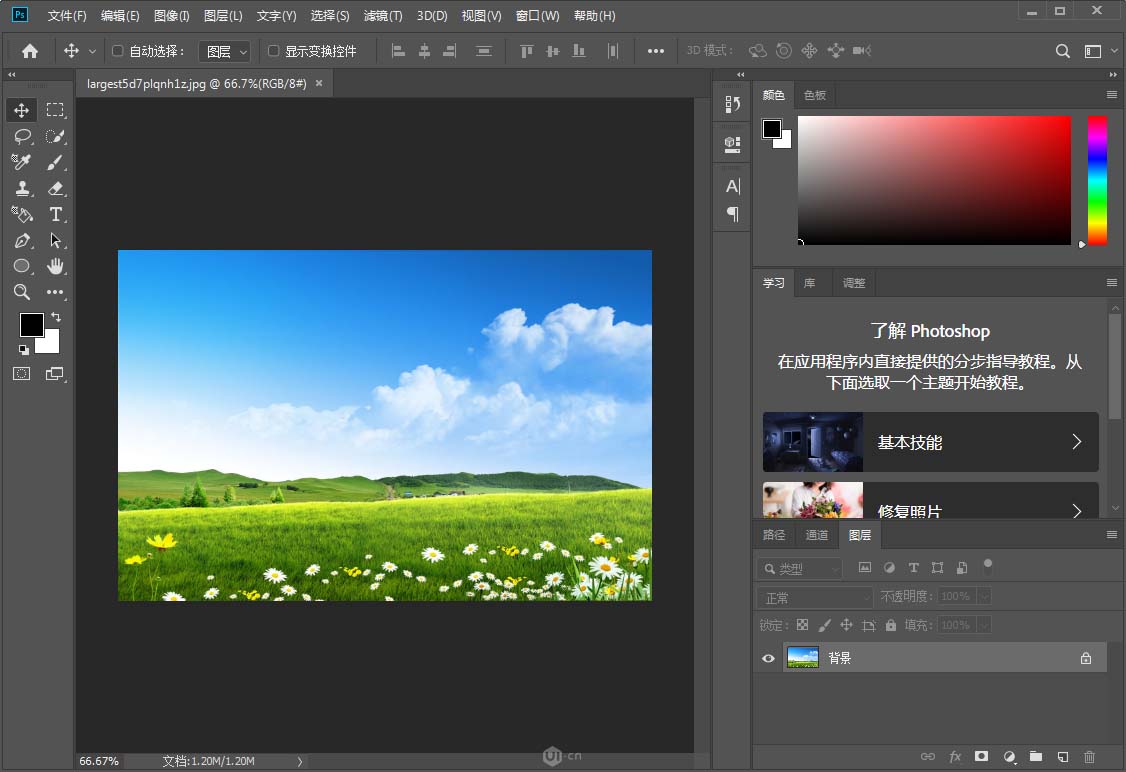
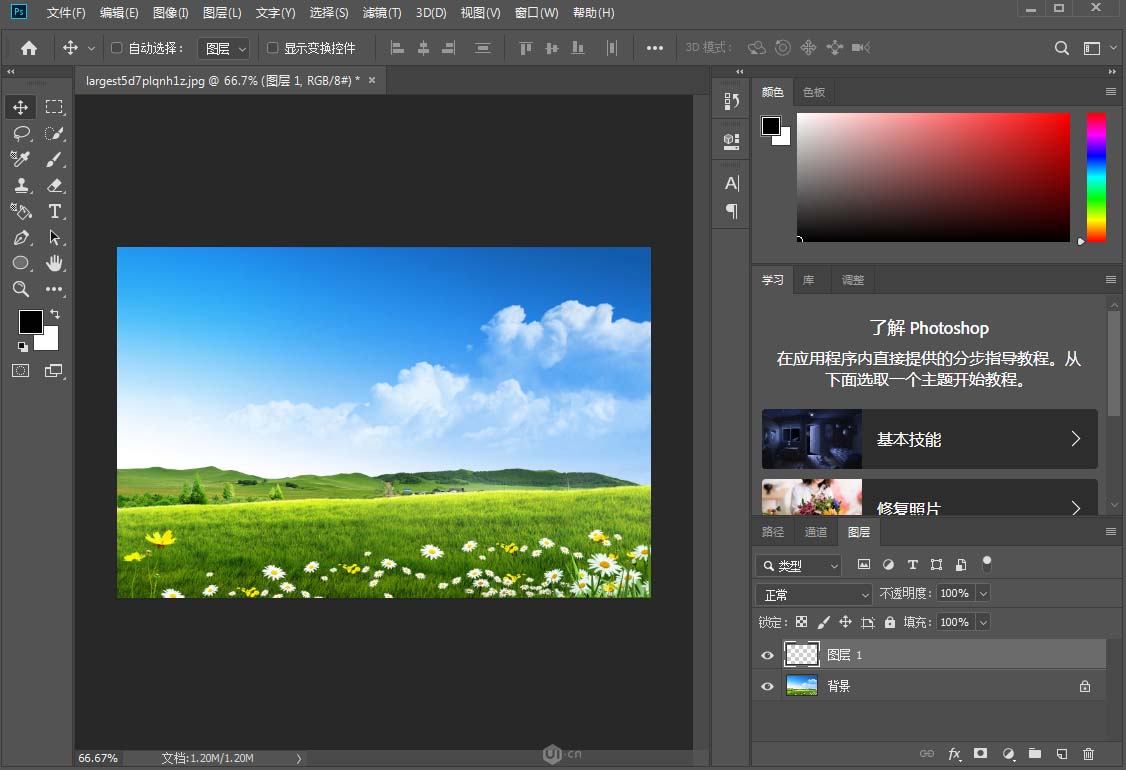
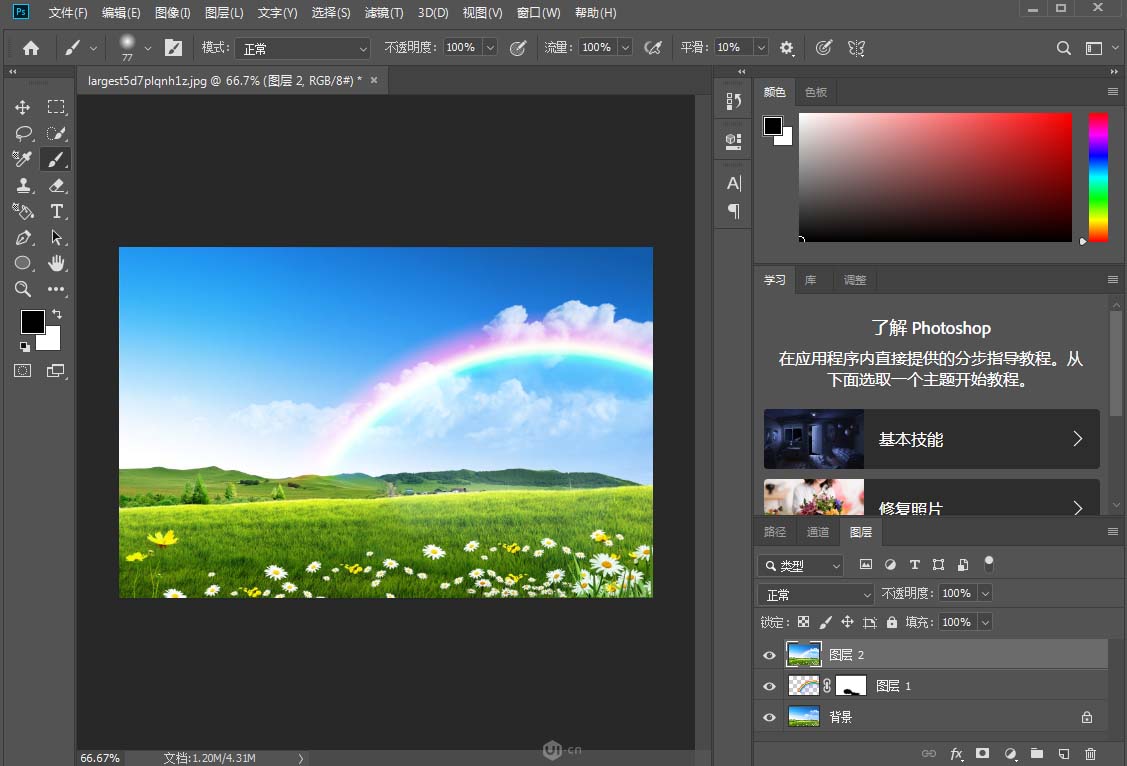
1、ctrl+o打开素材,新建图层;
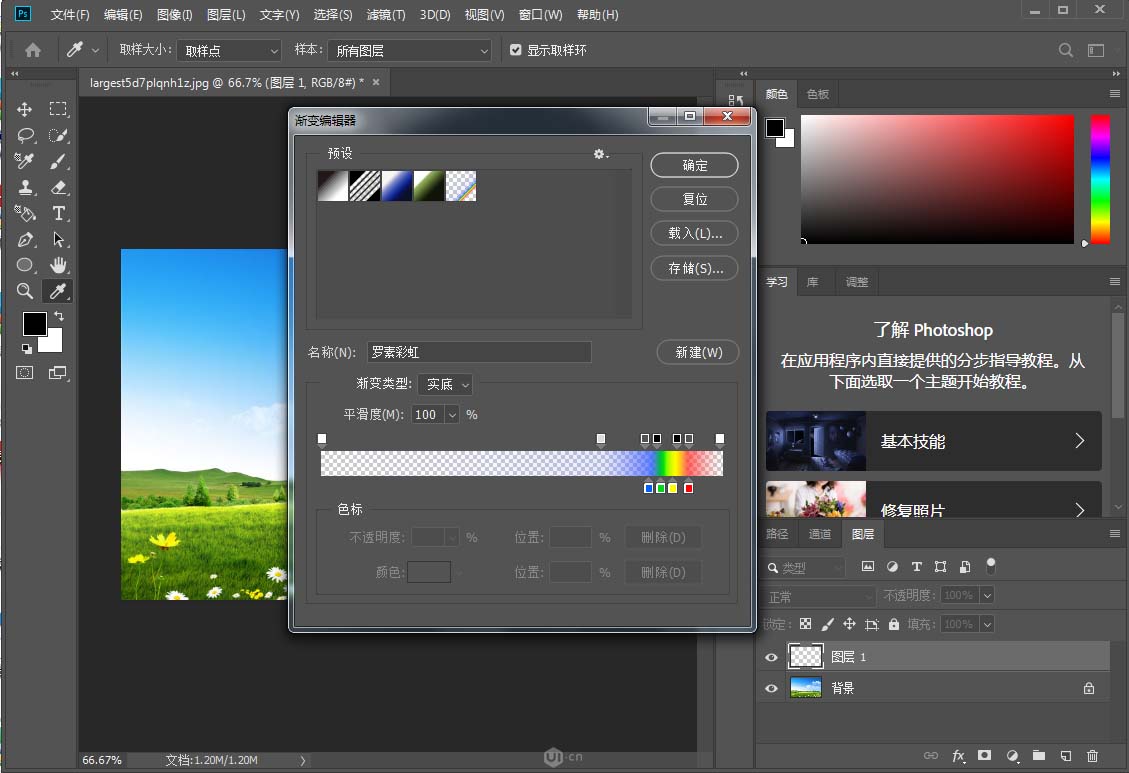
2、渐变工具,添加罗素彩虹;
3、ctrl+o 调整彩虹方向;
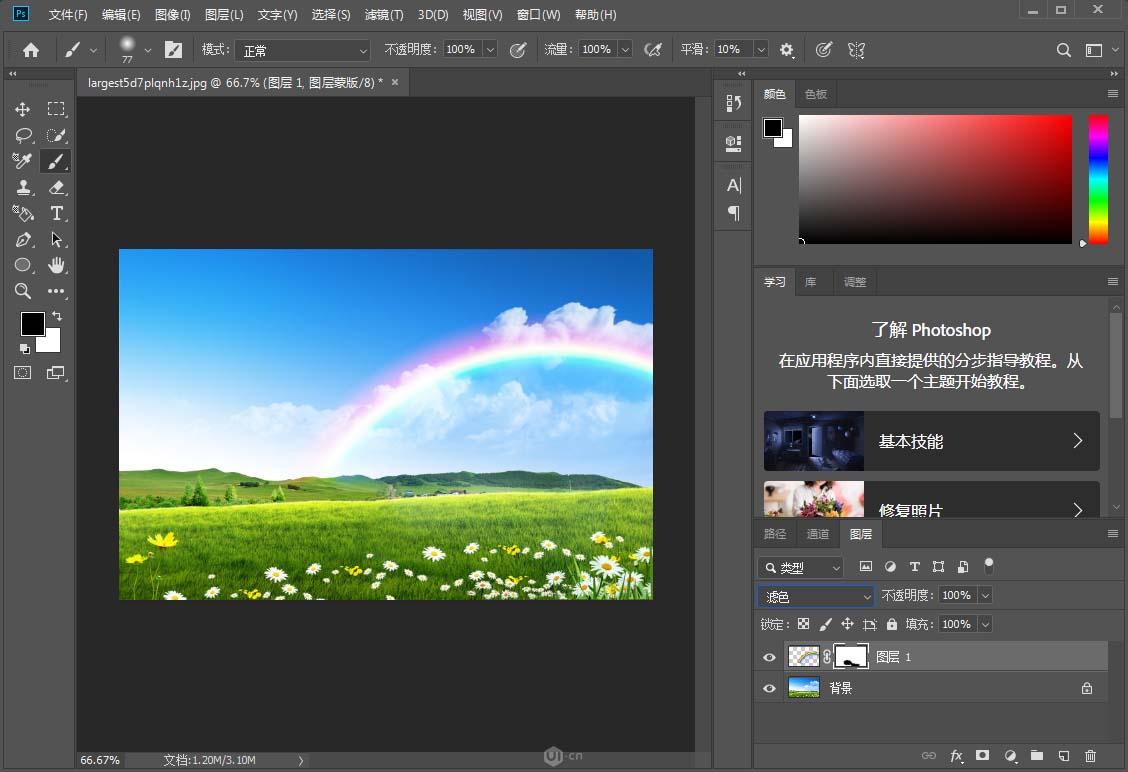
4、添加图层蒙版,擦掉多余的彩虹部分;
5、图层样式选择滤色;
6、alt+shift+ctrl+e 盖印图层;
7、添加镜头光晕效果,完成!
谢谢观看
使用道具 舉報
本版積分規則 發表回覆 回帖並轉播 回帖後跳轉到最後一頁
相关侵权、举报、投诉及建议等,请发 E-mail:qiongdian@foxmail.com
Powered by Discuz! X5.0 © 2001-2026 Discuz! Team.



 發表於 2021-6-9 16:07:02