|
很喜欢拍立得的照片样式,想要制作成拍立得图片,该怎么将普通图片变成拍立得图片效果呢?下面我们就来看看拍立得边框样式的制作方法。
Adobe Photoshop 2021 v22.5.7.859 ACR14.3 一键直装特别版 - 类型:图像处理
- 大小:2.33GB
- 语言:简体中文
- 时间:2022-05-13
查看详情 我们新建一个合适大小的画布,然后把背景填充为淡蓝色,如图所示。
我们用【矩形工具】画出一个480*560像素的白色矩形,如图所示。
接着,我们选中矩形,在【fx】中选择【投影】,如图所示。
我们把投影颜色设置为黑色,不透明度为30%,距离为3像素,大小为8像素,点击【确定】,如图所示。
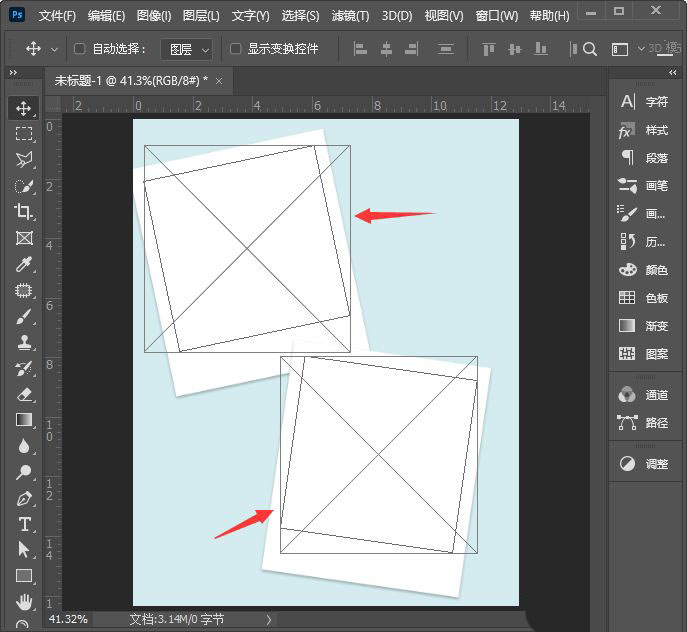
我们用【图框工具】在白色矩形上面画出一个正方图框,如图所示。
接下来,我们把矩形和图框选中复制一组出来,然后旋转合适的角度,如图所示。
我们分别选中图框,然后拖入自己喜欢的图片即可,如图所示。
我们用【矩形工具】画出两个小一点的形状,调整好角度,把不透明度设置为75%,如图所示。
最后,我们可根据自己的需要,在左下角和右上角处放入小叶子作为装饰就完成了。
以上就是ps拍立得边框设计技巧,希望大家喜欢,请继续关注琼殿技术社区。
相关推荐:
ps2021怎么做散落照片背景图? 拍立得照片堆叠效果的做法
ps cs6图片怎么添加阴影线效果? ps滤镜制作阴影线的教程
ps图片怎么制作黑白印刷效果? ps图片调色的技巧 |



 發表於 2021-6-3 14:39:26