查看: 65|回覆: 0

[photoshop] PS cs6怎么抠图?PS抠图方法图解

[複製鏈接]

3

主題

0

回帖

0

積分

热心网友

金币
0
閲讀權限
220
精華
0
威望
0
贡献
0
在線時間
0 小時
註冊時間
2009-6-27
發表於 2016-1-15 11:20:59 | 顯示全部樓層 |閲讀模式

很多带有人物的图片我们想要为人物更换背景,这样我们就需要学会怎么抠图,那么怎么抠图呢?下面我就来为大家介绍PS CS6快速抠图图文的方法!

PS cs6怎么抠图?

方法/步骤

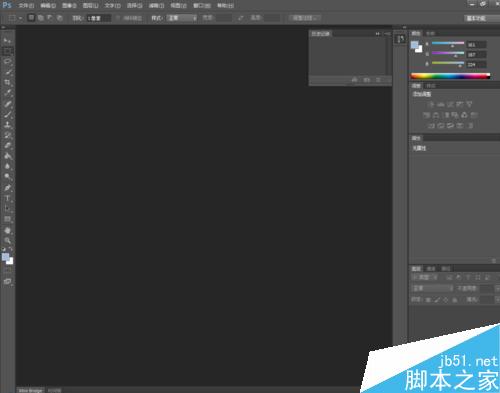
1、打开PS  CS6软件

PS cs6怎么抠图?

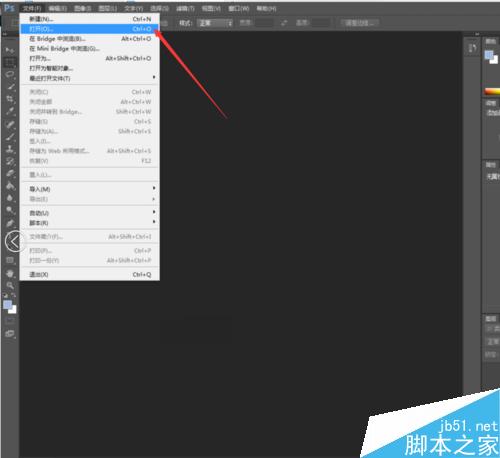
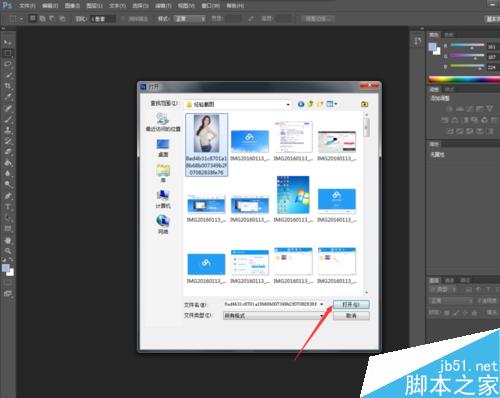
2、用PS"文件>打开"命令打开带有人物的图片。也可以使用快捷键ctrl+o打开

PS cs6怎么抠图?

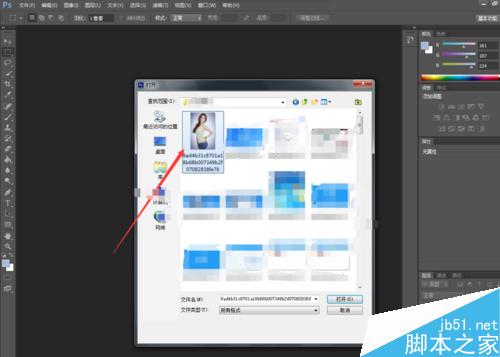
3、选择图片,点击打开。

PS cs6怎么抠图?

PS cs6怎么抠图?

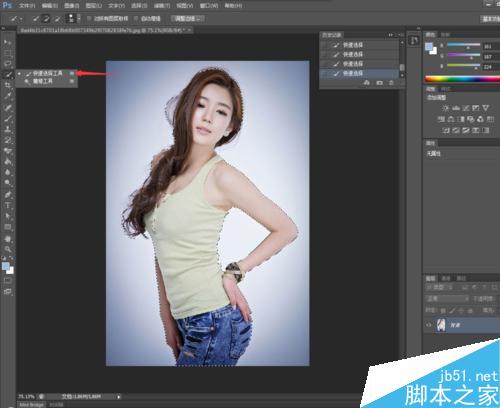
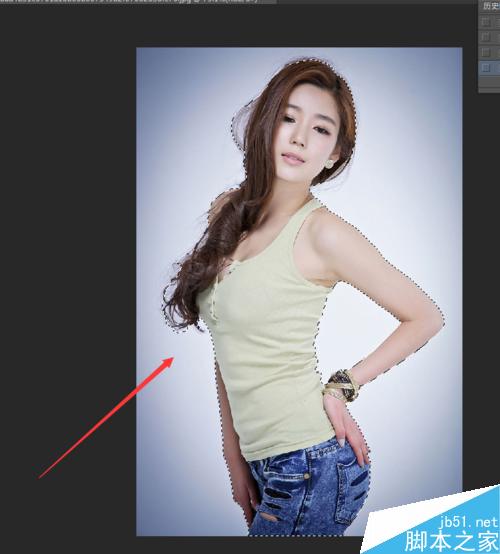
4、点击“快速选择工具”将人物选中,如图

PS cs6怎么抠图?

PS cs6怎么抠图?

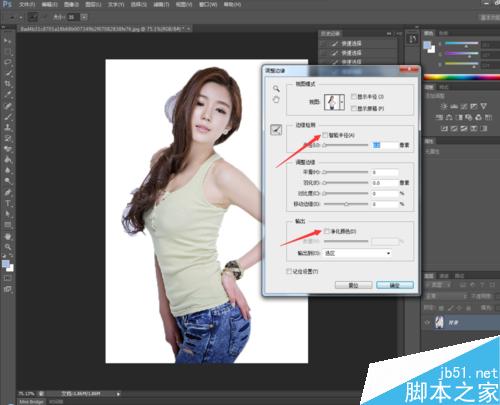
5、单击“调整边缘”按钮

PS cs6怎么抠图?

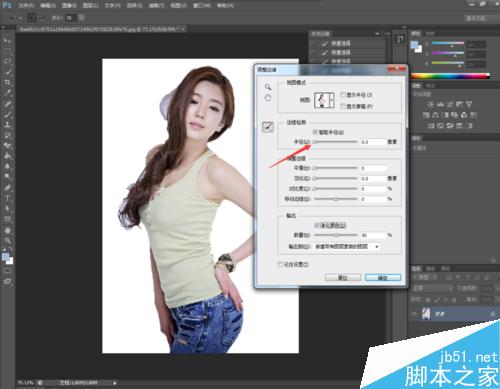
6、勾选“智能半径”和“净化颜色”按钮

PS cs6怎么抠图?

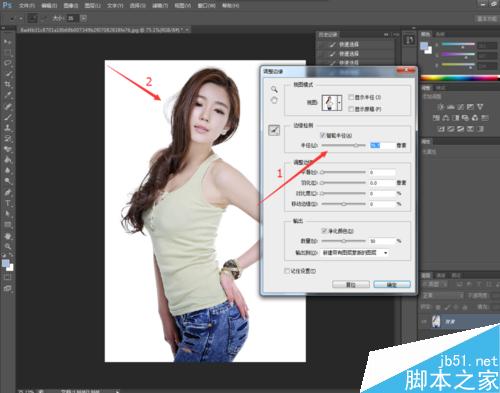
7、调整“半径”如图

PS cs6怎么抠图?

8、调整到当前数值,观察图片背景是否完全消失,如果不行再将半径调大。

PS cs6怎么抠图?

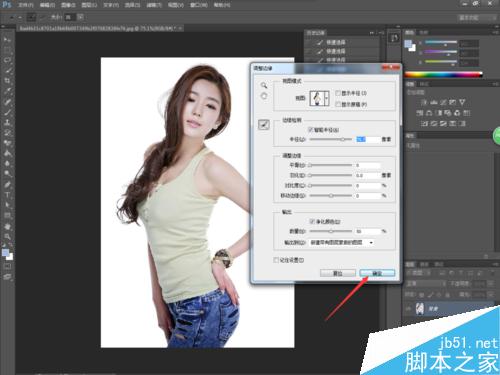
9、单击“确定”按钮。

PS cs6怎么抠图?

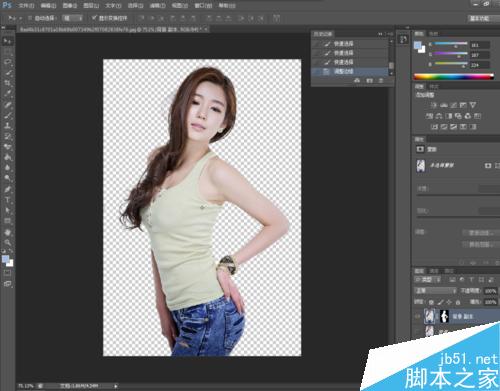
10、这样我们的人物就抠图完毕了

PS cs6怎么抠图?

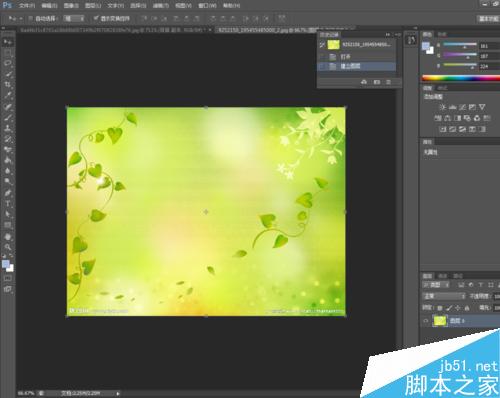
11、打开背景图片

PS cs6怎么抠图?

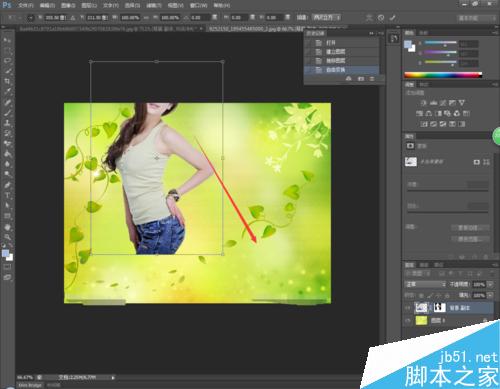
12、将人物图片拖动到背景图片中,调整大小按回车确认。

PS cs6怎么抠图?

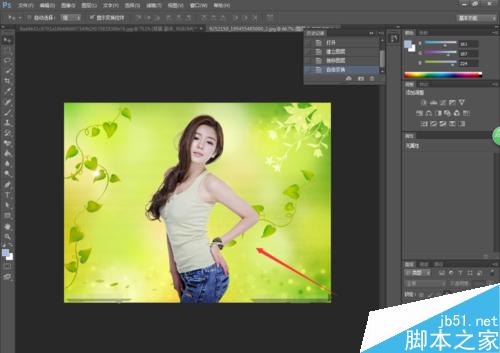
13、这样抠图换背景就完成了

PS cs6怎么抠图?

以上就是PS抠图方法图解,操作很简单的,大家学会了吗?希望这篇文章能对大家有所帮助!

回覆

使用道具 舉報

您需要登錄後才可以回帖 登錄 | 立即注册

本版積分規則

相关侵权、举报、投诉及建议等,请发 E-mail:qiongdian@foxmail.com

Powered by Discuz! X5.0 © 2001-2026 Discuz! Team.

在本版发帖返回顶部