|
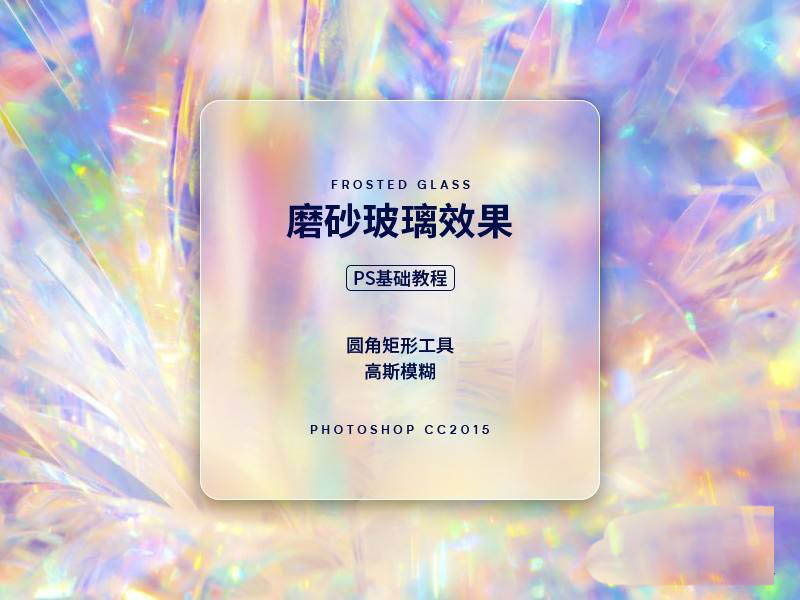
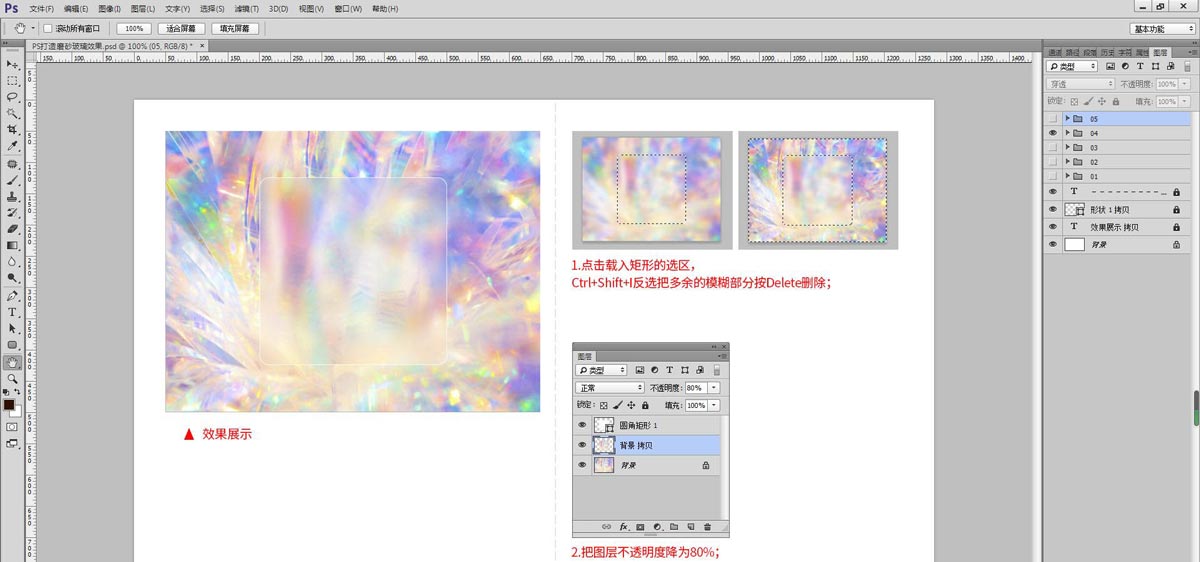
如下图中的磨砂玻璃效果在电商详情页中常常会应用,制作这种效果也比较简单,使用圆角矩形工具和高斯模糊就可以实现,下面我们就来看看详细的教程。
Adobe Photoshop 2020 v21.2.12.215 ACR14.0 中文版+安装教程 - 类型:图像处理
- 大小:1.93GB
- 语言:简体中文
- 时间:2022-05-13
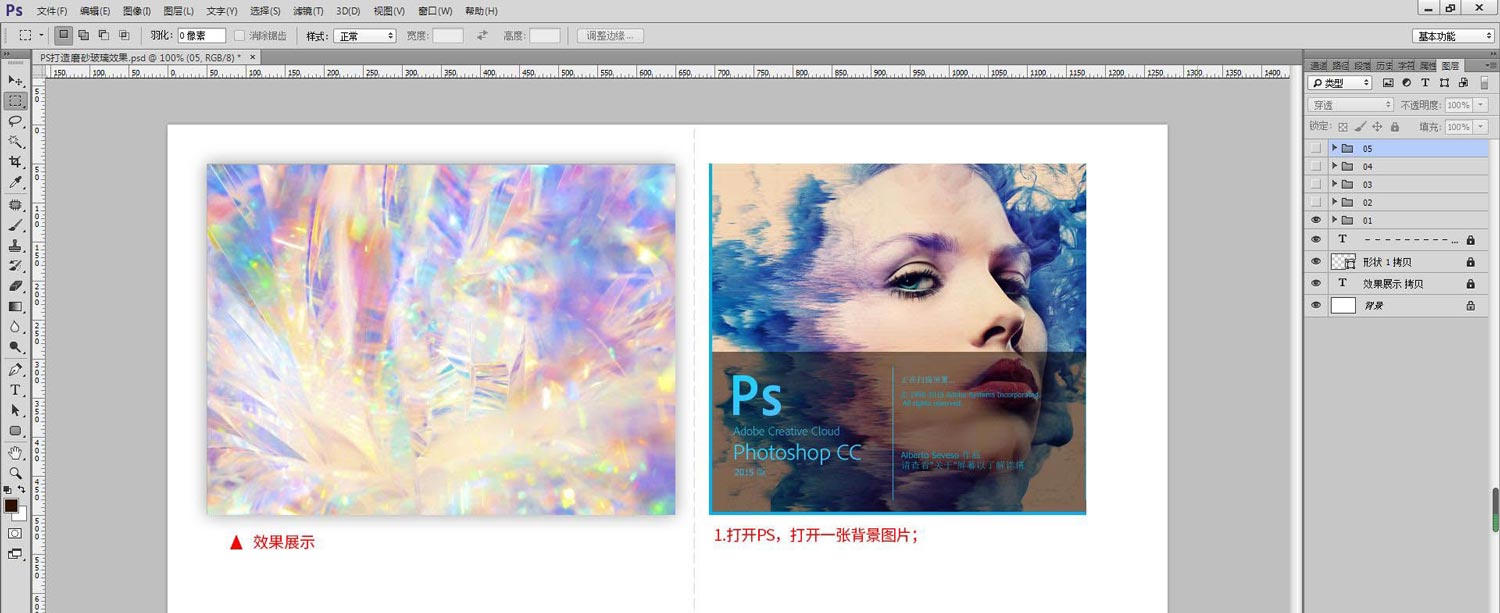
查看详情 打开PS,打开一张背景图片;
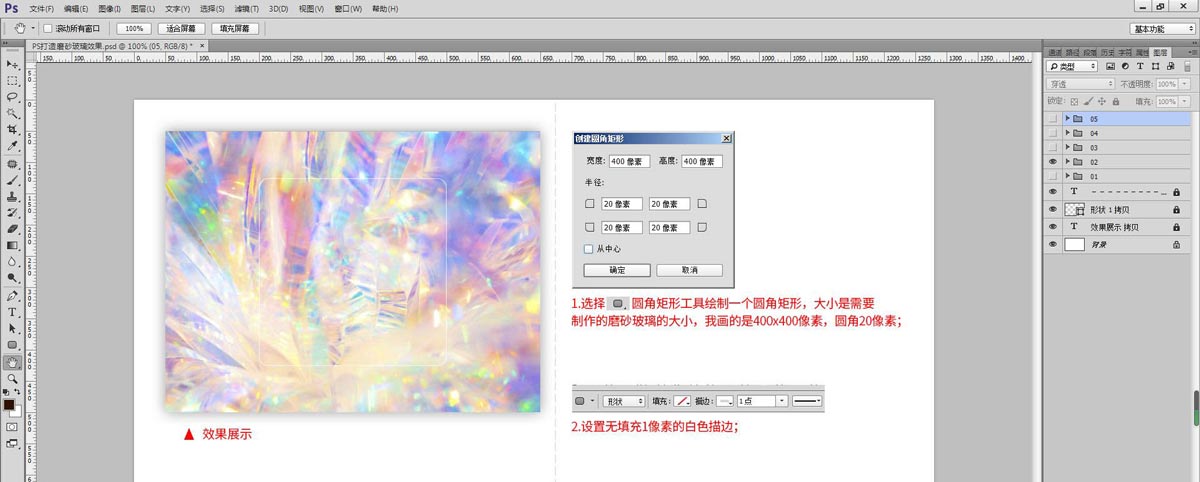
选择圆角矩形工具绘制一个圆角矩形,大小根据需要制作的磨砂玻璃的大小绘制,我画的是400x400像素,圆角20像素,设置无填充1像素的白色描边;
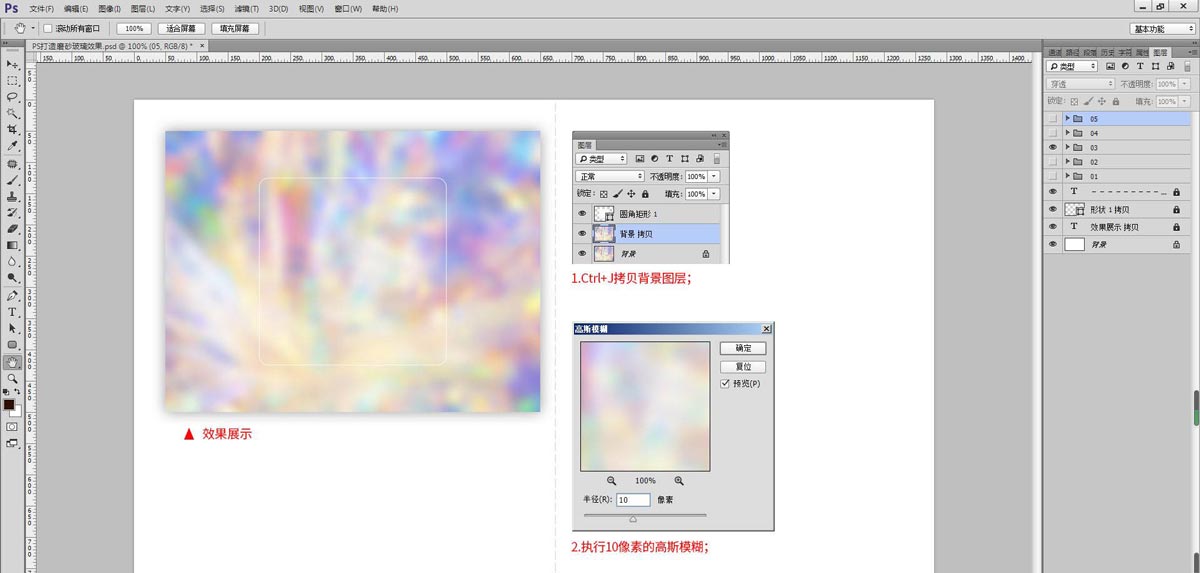
Ctrl+J拷贝背景图层,并执行滤镜——模糊——高斯模糊,半径设置为10像素;(数值可根据实际情况调整)
点击载入矩形的选区,Ctrl+Shift+I反选把多余的模糊部分按Delete删除,并把图层不透明度降为80%;
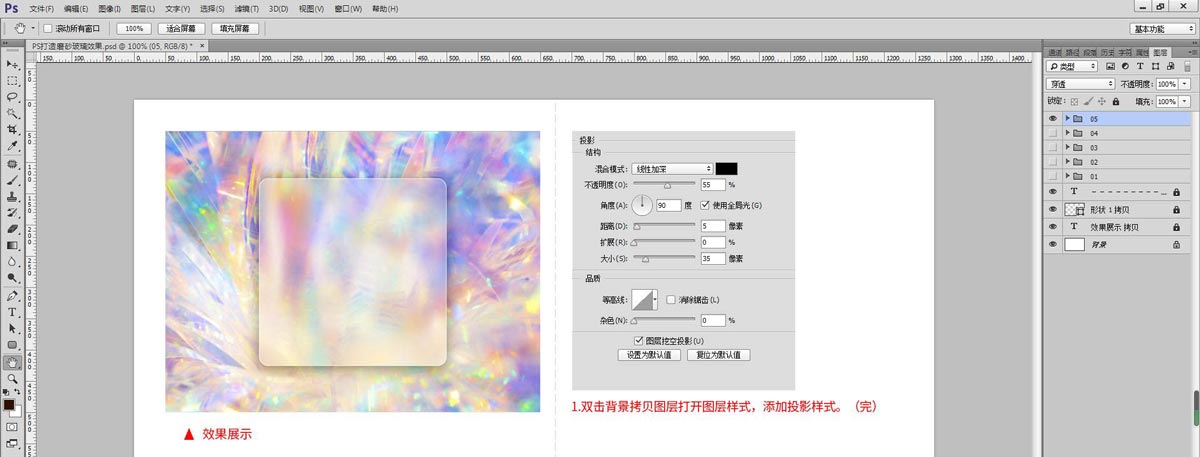
双击背景拷贝图层打开图层样式,添加投影样式,参数根据实际情况设置,到这里磨砂玻璃的效果就完成啦。
以上就是ps打造磨砂玻璃的技巧,希望大家喜欢,请继续关注琼殿技术社区。
相关推荐:
PS怎么给照片制作抽线磨砂效果?
ps怎么设计精致的磨砂质感背景? ps背景图的做法
PS怎么设计磨砂效果的文字? ps磨砂字体的制作方法 |



 發表於 2021-3-22 11:01:43