查看: 99|回覆: 0

[photoshop] Photoshop颜色通道抠出红色纯色背景的新娘照片

[複製鏈接]

4

主題

0

回帖

0

積分

热心网友

金币
0
閲讀權限
220
精華
0
威望
0
贡献
0
在線時間
0 小時
註冊時間
2008-11-12
發表於 2015-4-19 15:29:44 | 顯示全部樓層 |閲讀模式
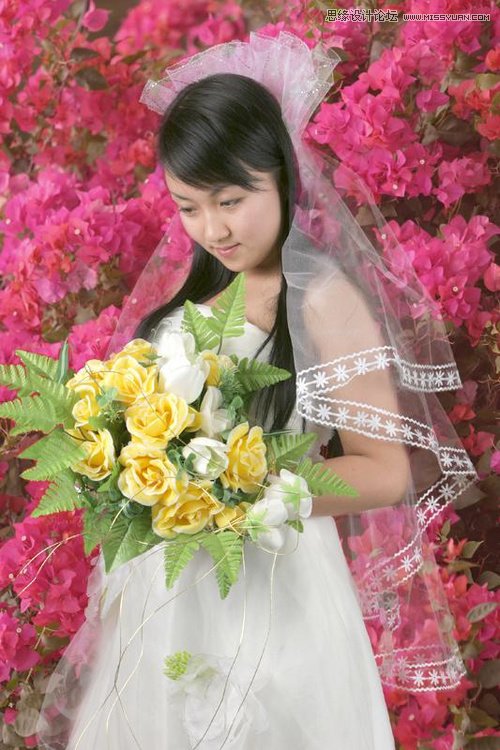
在拍摄婚纱照片时,往往很难找到一些特定的场景实拍,这就需要在影棚中用单色拍摄。然后再做后期抠图处理。这次PS教程将介绍如何使用颜色通道将透明婚纱从纯色背景中抠出。

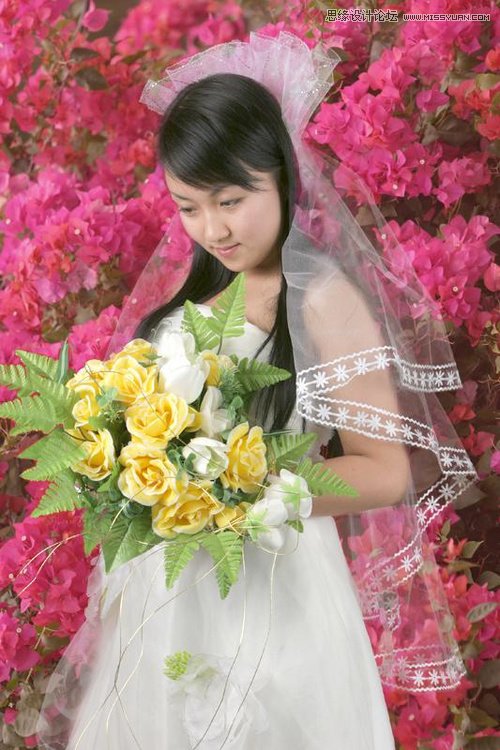
下面看看最终效果图。

Photoshop抠出红色纯色背景的新娘照片,PS教程,思缘教程网

图00

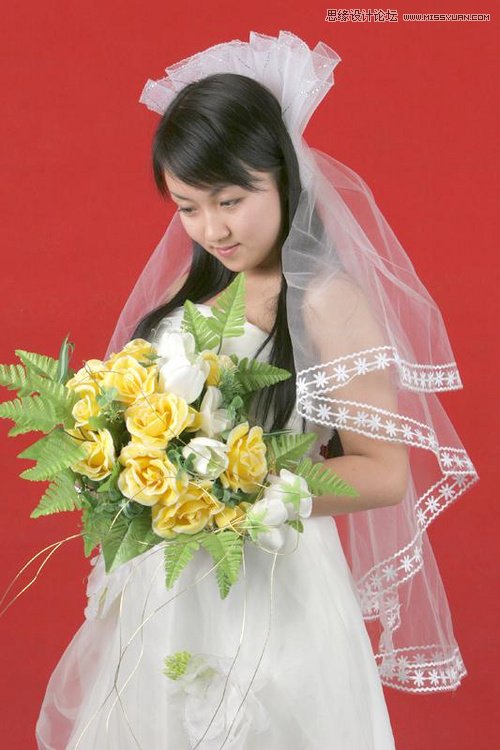
1、打开文件,这样单色背景的婚纱照,拍摄之后可以按照客户的要求,把整个背景替换成大红花朵图片背景。

Photoshop抠出红色纯色背景的新娘照片,PS教程,思缘教程网

图01

2、在通道中创建选区。打开通道面板,挑选一个人物和婚纱都比较容易分辨的通道。这里选择了绿色通道,将这个通道复制为绿色副本通道,按Ctrl+I键将这个通道做做反相。这样处理的目的主要是为了将背景变为浅颜色,以便得后面选择背景更加方便。

Photoshop抠出红色纯色背景的新娘照片,PS教程,思缘教程网

图02

3、在工具箱中选择画笔,设置前景色为黑色,在选项中设置合适的画笔直径和硬度,将人物小心地涂为黑色。由于头发和手臂边缘的虚实不同,因此在涂的时候,一定要根据实际情况及时调整画笔的硬度。

Photoshop抠出红色纯色背景的新娘照片,PS教程,思缘教程网

图03

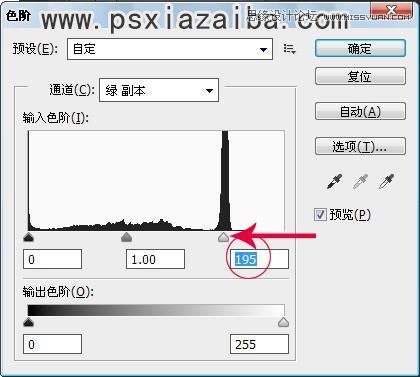
4、打开色阶。将最右边的滑标向左边移动,可以看到背景变白了。

Photoshop抠出红色纯色背景的新娘照片,PS教程,思缘教程网

图04

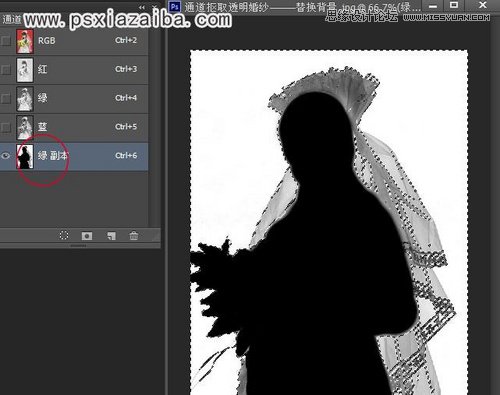
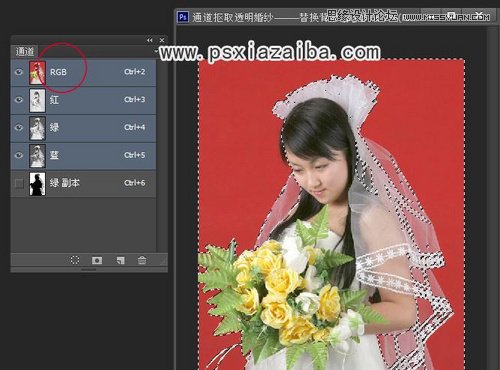
5、按住Ctrl健,用鼠标单击通道面板上的当前通道,当通道的选区被载入,看到蚂蚁线了。

Photoshop抠出红色纯色背景的新娘照片,PS教程,思缘教程网

图05

6、点击RGB通道。

Photoshop抠出红色纯色背景的新娘照片,PS教程,思缘教程网

图06

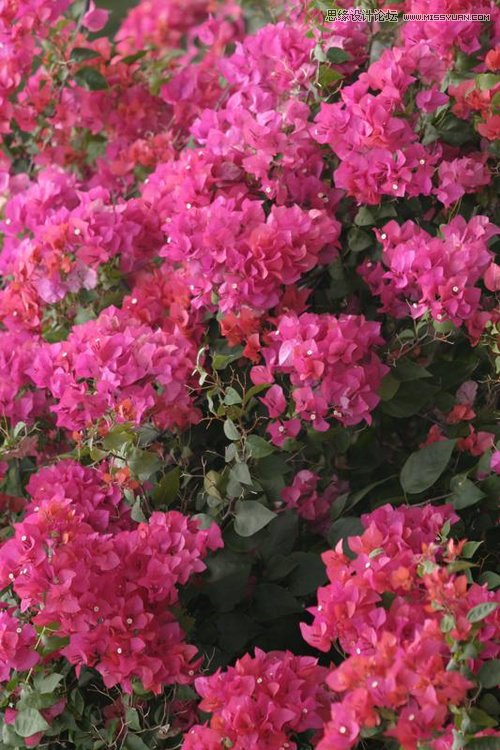
7、打开准备的背景图。

Photoshop抠出红色纯色背景的新娘照片,PS教程,思缘教程网

图07

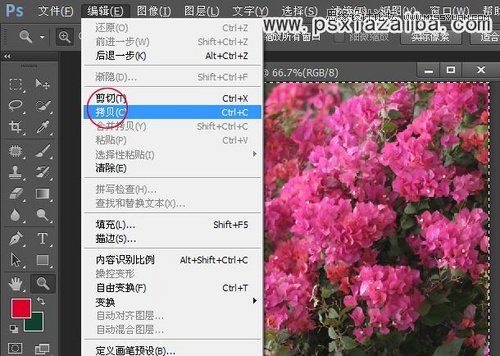
8、按Ctrl+A全选,打开“编辑/拷贝”。

Photoshop抠出红色纯色背景的新娘照片,PS教程,思缘教程网

图08

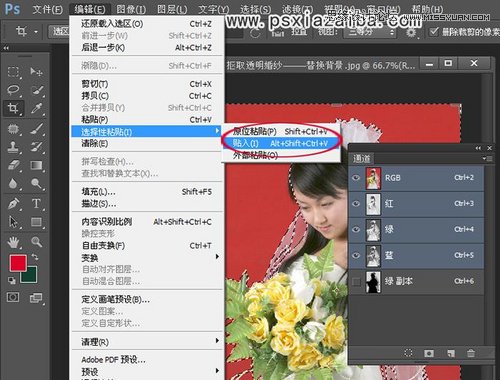
9、选择“编辑/选择性粘贴/贴入”。

Photoshop抠出红色纯色背景的新娘照片,PS教程,思缘教程网

图09

10、最终效果图

Photoshop抠出红色纯色背景的新娘照片,PS教程,思缘教程网

图10

教程结束,以上就是Photoshop颜色通道抠出红色纯色背景的新娘照片方法介绍,希望能对大家有所帮助!

回覆

使用道具 舉報

您需要登錄後才可以回帖 登錄 | 立即注册

本版積分規則

相关侵权、举报、投诉及建议等,请发 E-mail:qiongdian@foxmail.com

Powered by Discuz! X5.0 © 2001-2026 Discuz! Team.

在本版发帖返回顶部