2
0
热心网友
用平时抠图是很常用的,也是很有用的,学抠图我们要从最简单开始,从简单到复杂,才会更好的掌握抠图,那么接下来我将给大家简单介绍下简单的ps抠图,以矩形选框工具为例
工具/原料
Photoshop
方法/步骤
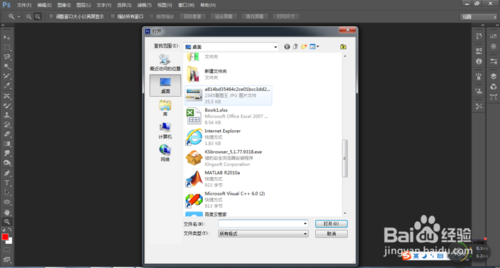
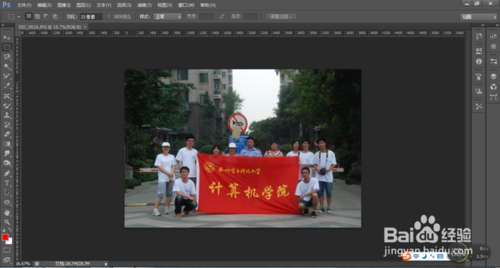
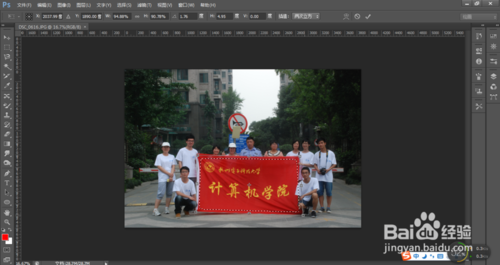
打开Photoshop软件,并打开要编辑的文件
在右侧的工具箱中右击选框工具,选择矩形选框
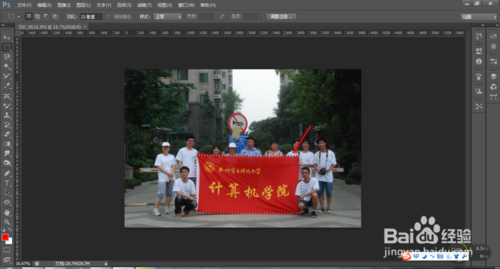
在要抠出的图像中绘制矩形选框
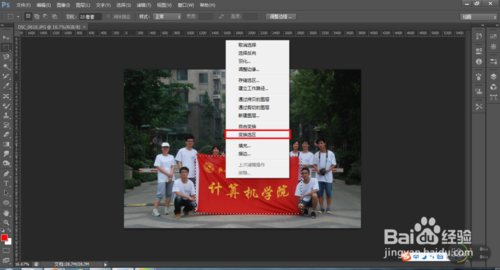
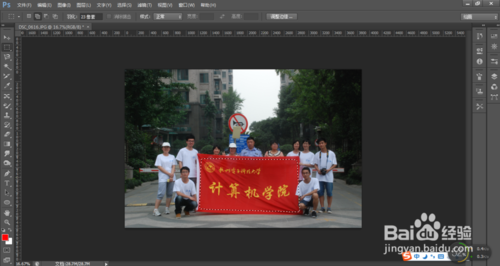
然后在绘制好的矩形选框,点击数遍右键选择"变换选区"
然后按住ctrl键对矩形选区进行调整,按enter键即确认变换
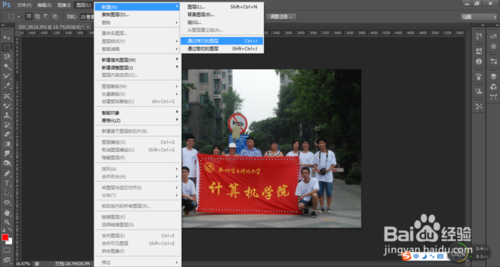
然后在菜单栏中选择"图层"—"新建"—"通过拷贝图层"
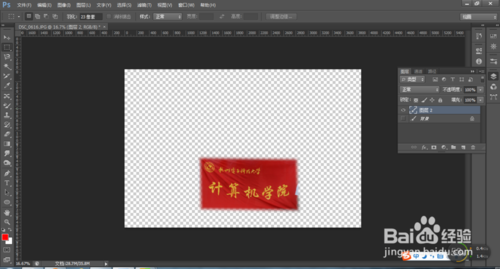
这样我们单击"背景"图层前的眼睛,就可以看到扣得图,完成抠图
以上就是ps简单抠图,利用矩形选框工具抠图方法介绍,希望能对大家有所帮助!
使用道具 举报
本版积分规则 发表回复 回帖并转播 回帖后跳转到最后一页
圆梦公社,专注于为全球华人提供纯粹技术交流的地方,请勿发布任何政治及违法的言论。如有相关侵权、举报、投诉及建议等,请发 E-mail:[email protected]
Powered by Discuz! X5.0 © 2001-2026 Discuz! Team.



 发表于 2015-3-27 11:46:26