|
在制作不同的设计时,图片的分辨率往往需要进行修改,但是,如何快速修改分辨率,很多人都不太清楚。本教程是向琼殿技术社区的朋友介绍如何用PS抠图快速修改图片分辨率的方法,教程比较基础,但很实用,推荐过来,喜欢的朋友可以来学习一下。
方法/步骤
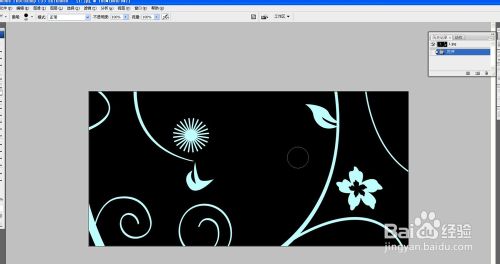
一、打开需要修改的图片。
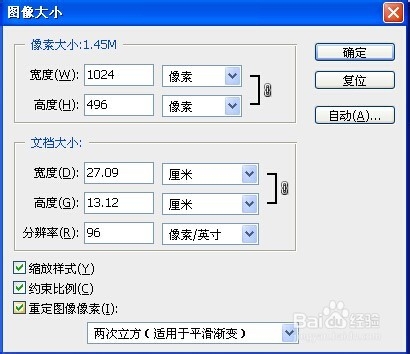
二、打开图像大小对话框。
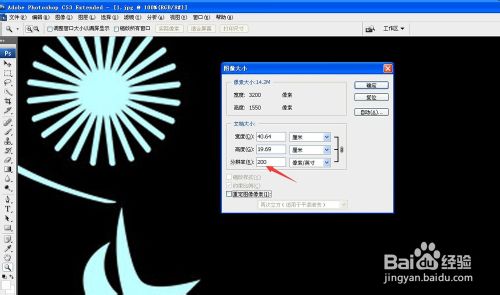
执行图像--图像大小选项,打开对话框(或者Alt+Ctrl+I也可以快速打开)。
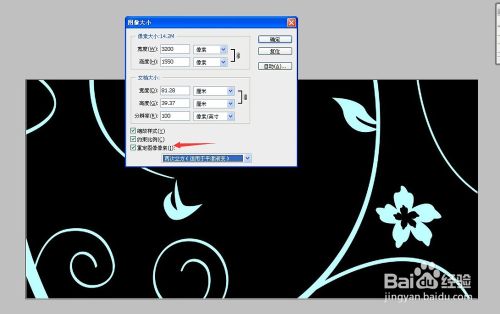
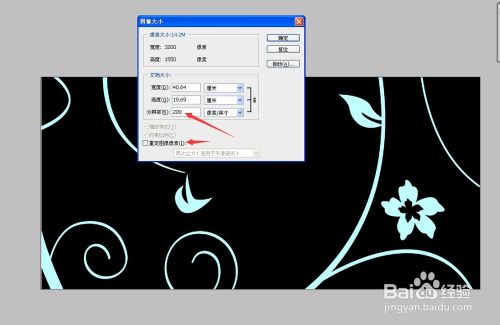
三、取消重定图像像素的选项。
四、修改分辨率的值为200像素/英寸。
五、调整后,图像的尺寸会因为像素数目固定不变而变化。
六、查看修改后的信息。
再次打开图像大小,可以看到像素已经变了。而其他的参数没有发生变化。
END
注意事项
重定图像像素中有很多种方法,如果选中此选项,在调整图像大小时,像素的数目是固定的。
以上就是教你如何用PS抠图快速修改图片分辨率的方法,大家学会了吗?希望本篇教程对大家有所帮助,谢谢阅读! |



 发表于 2014-10-21 16:11:25