查看: 115|回覆: 0

[photoshop] 教你用PS删除图片背景实现快速抠图

[複製鏈接]

3

主題

0

回帖

0

積分

热心网友

金币
0
閲讀權限
220
精華
0
威望
0
贡献
0
在線時間
0 小時
註冊時間
2009-6-2
發表於 2014-8-4 14:44:27 | 顯示全部樓層 |閲讀模式
本教程是向大家介绍利用PS如何删除图片背景实现快速抠图的方法,教程比较基础,适合初学者学习,转发过来,喜欢的朋友可以过来学习一下!

方法/步骤

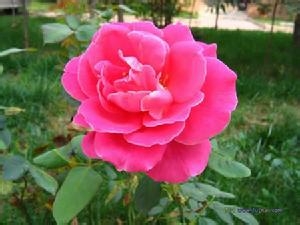
1、用PS打开图片

教你用PS删除图片背景实现快速抠图

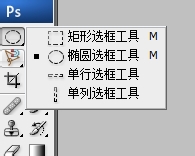
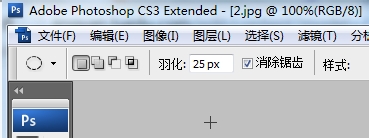
2、设置羽化效果

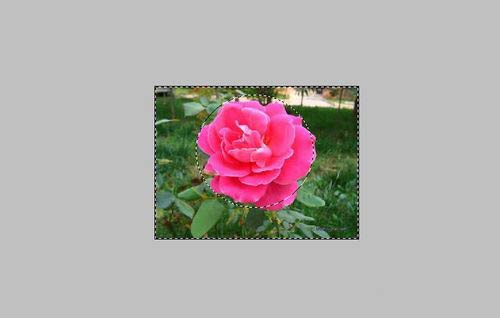
如果希望以椭圆形为边界删除背景,则选择椭圆选框工具。在工具栏的羽化选项中输入25px

教你用PS删除图片背景实现快速抠图

教你用PS删除图片背景实现快速抠图

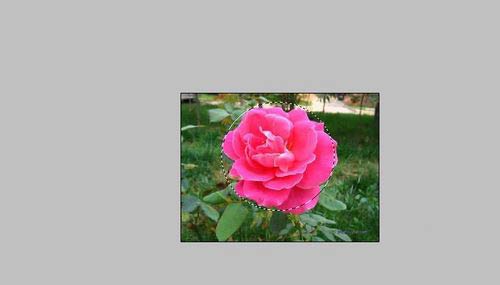
3、用椭圆选择工具进行选择

教你用PS删除图片背景实现快速抠图

4、反选

按住shift+ctrl+I(或菜单中的选择->反选)进行反选

教你用PS删除图片背景实现快速抠图

5、确认背景颜色

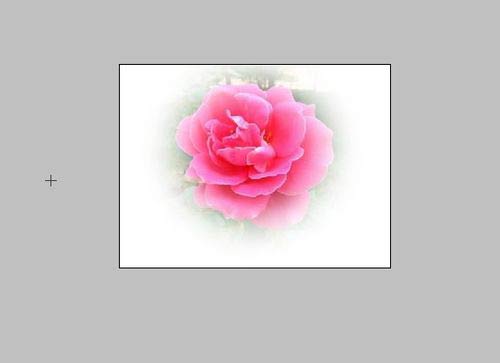
现在需要删除选择区域。被删除的部分将显示背景颜色。将背景颜色设置为白色。按下delete键或者执行编辑->清除命令。可以不断调整羽化值以达到想要的效果。

教你用PS删除图片背景实现快速抠图

END

以上就是用PS删除图片背景实现快速抠图的方法,大家学会了吗?希望对大家有所帮助!

回覆

使用道具 舉報

您需要登錄後才可以回帖 登錄 | 立即注册

本版積分規則

相关侵权、举报、投诉及建议等,请发 E-mail:qiongdian@foxmail.com

Powered by Discuz! X5.0 © 2001-2026 Discuz! Team.

在本版发帖返回顶部