查看: 44|回覆: 0

[photoshop] 如何用PS制作故障风格动画呢?PS制作故障风格GIF动画教程

[複製鏈接]

2

主題

0

回帖

0

積分

热心网友

金币
0
閲讀權限
220
精華
0
威望
0
贡献
0
在線時間
0 小時
註冊時間
2010-7-30
發表於 2021-4-15 10:47:15 | 顯示全部樓層 |閲讀模式

最终效果

Adobe Photoshop 2020 v21.2.12.215 ACR14.0 中文版+安装教程

  • 类型:图像处理
  • 大小:1.93GB
  • 语言:简体中文
  • 时间:2022-05-13
查看详情

如何用PS制作故障风格动画呢?PS制作故障风格GIF动画教程

1、选择一张喜欢的图片,把水印去掉,一定要喜欢的图片这关系到你是否有动力把他做出来。

如何用PS制作故障风格动画呢?PS制作故障风格GIF动画教程

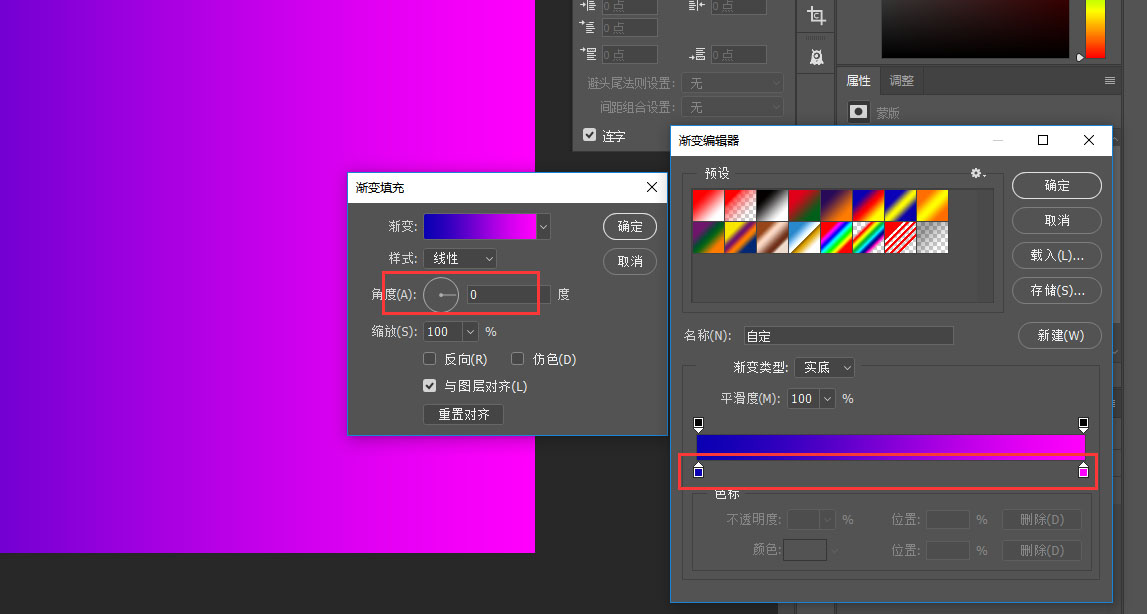
2、我们把整体颜色处理下,既然是故障风当然要酷炫啊,复制一个图层,给图层添加一个渐变,角度0,颜色给个酷炫且对比度大点的。

如何用PS制作故障风格动画呢?PS制作故障风格GIF动画教程

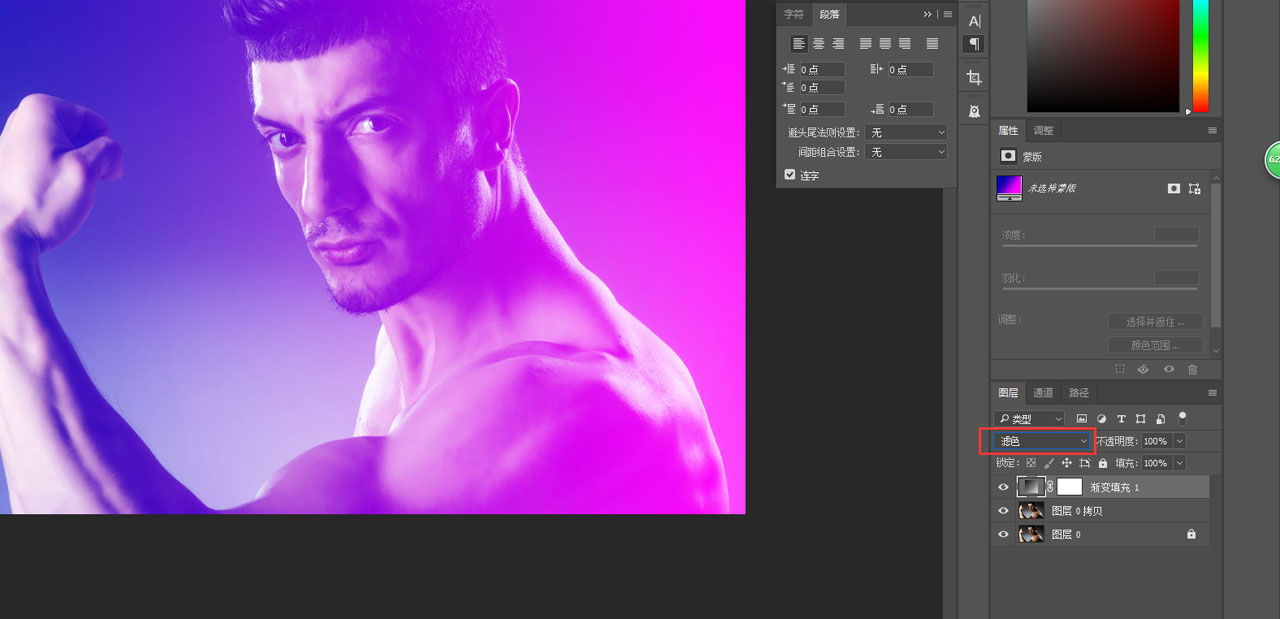
3、把渐变的这个图层混合模式调一下,可以都试试,选择自己喜欢的一个效果,这里我选的是滤色。

如何用PS制作故障风格动画呢?PS制作故障风格GIF动画教程

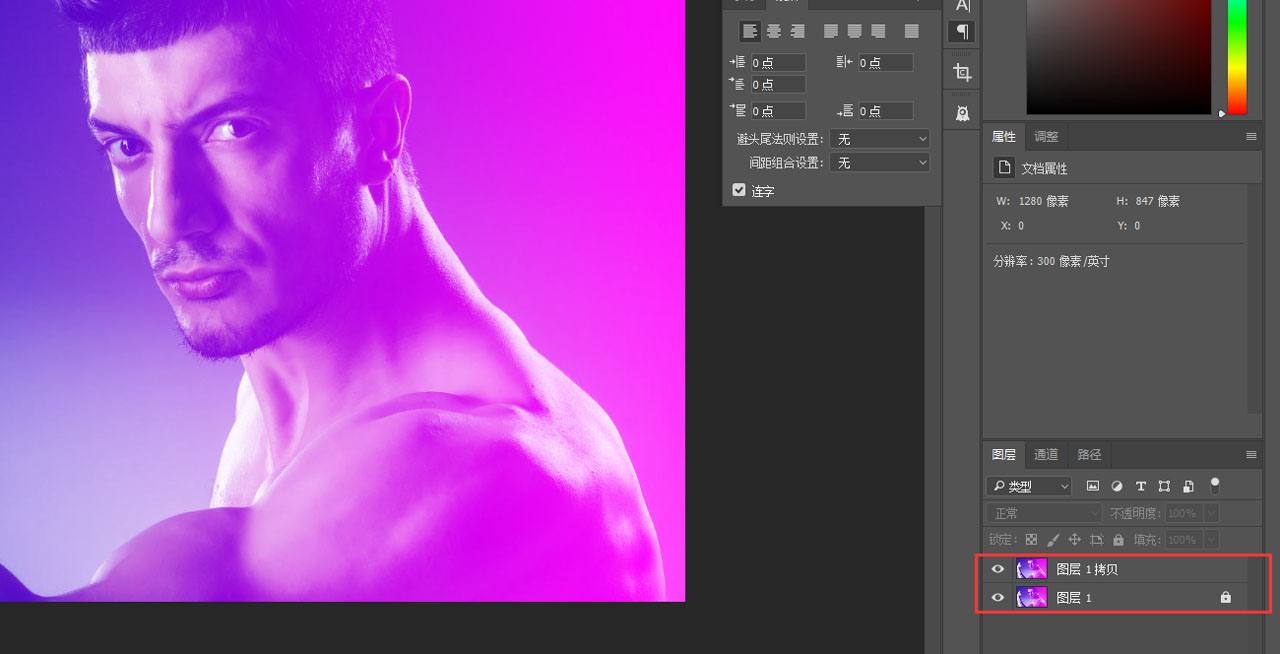
4、好了,这个图片就是我们待会要处理的图片了,三键+E盖印图层,为了一会做动效,下面的图层可以删掉,并复制一个盖印好的图层。

如何用PS制作故障风格动画呢?PS制作故障风格GIF动画教程

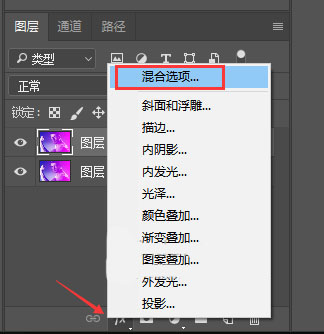
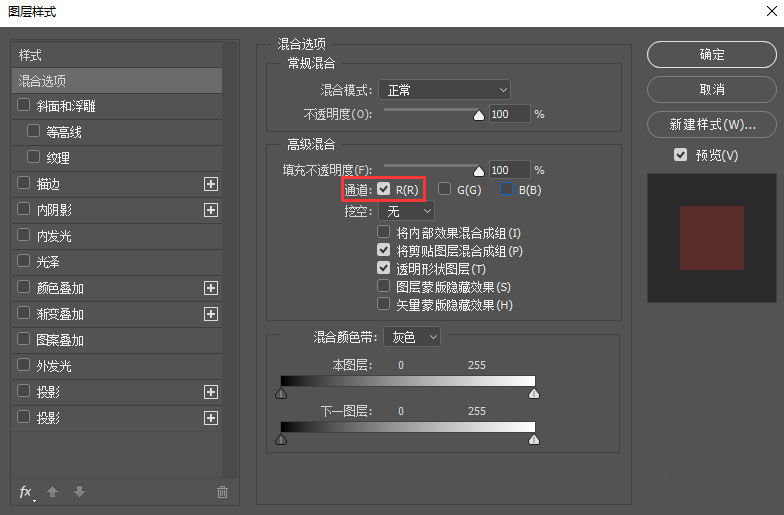
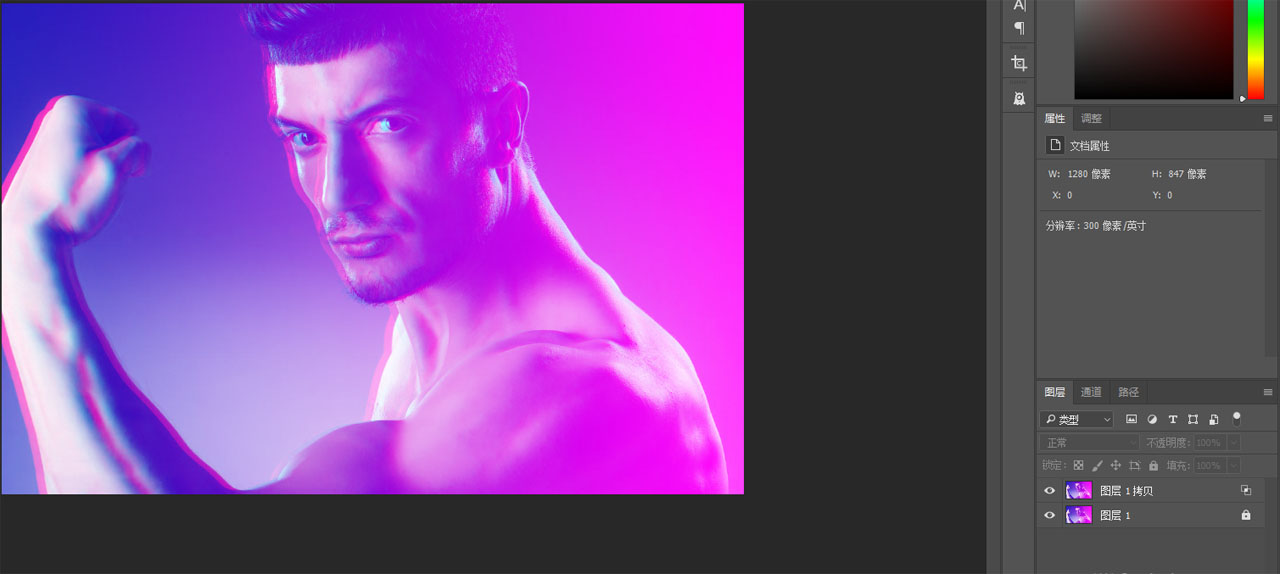
5、重头戏来了,开始制造故障了(嘿嘿),选中图层,点击”添加图层样式“选择”混合选项“,把通道里的G和B取消选择,图层整体向前移,移到你觉得合适的位置,人物的幻影就出来啦。

如何用PS制作故障风格动画呢?PS制作故障风格GIF动画教程

如何用PS制作故障风格动画呢?PS制作故障风格GIF动画教程

如何用PS制作故障风格动画呢?PS制作故障风格GIF动画教程

上一页12 下一页 阅读全文
回覆

使用道具 舉報

您需要登錄後才可以回帖 登錄 | 立即注册

本版積分規則

相关侵权、举报、投诉及建议等,请发 E-mail:qiongdian@foxmail.com

Powered by Discuz! X5.0 © 2001-2026 Discuz! Team.

在本版发帖返回顶部